
아래 기사에서는 Word로 양면 명판을 만드는 방법을 소개합니다.
명판은 특정인의 기본 정보를 표시할 수 있기 때문에 오늘날 사무실 환경에서 절실히 필요합니다. 또한, 양면 명판은 명판 양면의 사람들이 쉽게 정보를 볼 수 있도록 도움을 줄 수 있습니다.
그렇다면 MS Word의 도움으로 양면 명판을 만드는 방법을 알고 있습니까? 안심하다! 그 해결책을 바로 보여드리겠습니다.
양면 명판 만들기
전체 작업에는 세 가지 주요 부분이 필요합니다. 먼저 페이지 레이아웃을 설정한 다음 표를 삽입하고 마지막으로 WordArt를 삽입해야 합니다. 다음은 각 부분에 대한 자세한 단계입니다.
파트 1: 페이지 레이아웃 설정 단계
- 무엇보다 먼저 워드를 열어 새 빈 문서를 만드세요.
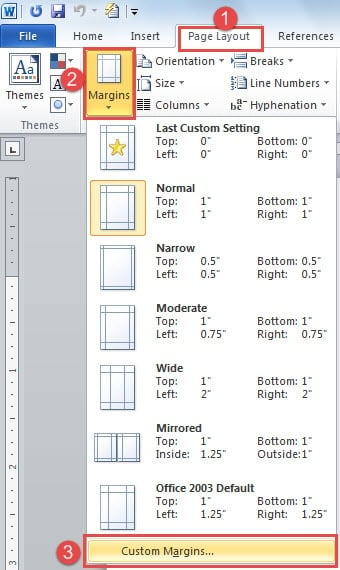
- "메뉴 모음"에서 "페이지 레이아웃"을 클릭합니다.
- 그런 다음 "페이지 설정"그룹에서 "여백"을 클릭합니다.
- 다음으로 목록 메뉴에서 "사용자 정의 여백"을 선택합니다.
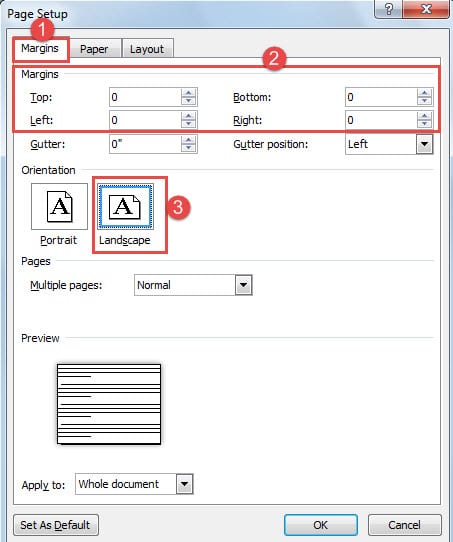
- 이제 "페이지 설정"대화 상자가 나타납니다.
- 먼저 "여백"옵션을 클릭하십시오.
- 인쇄 후 용지를 자를 필요가 없도록 모든 여백에 "0"을 설정하십시오.
- 그런 다음 "가로" 방향을 선택합니다.

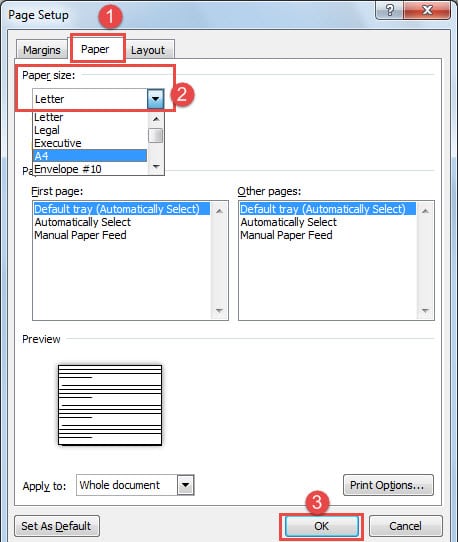
- 다음으로 "용지" 옵션을 클릭합니다.
- 용지 크기를 선택합니다. 여기서는 예를 들어 "A4"를 선택합니다.
- "확인"을 클릭하십시오.

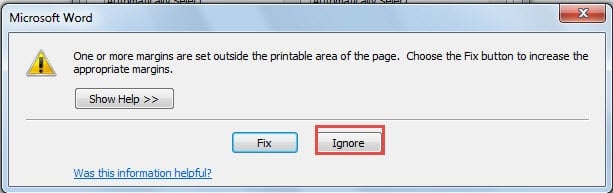
- 이제 경고 메시지가 표시될 수 있습니다. "무시"를 클릭하십시오.

파트 2: 테이블 삽입 단계
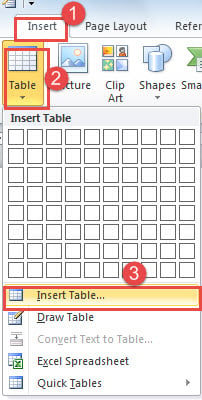
- "메뉴 모음"에서 "삽입"을 클릭합니다.
- 그런 다음 "표"를 클릭합니다.
- 그런 다음 목록 메뉴에서 "표 삽입"을 선택합니다.

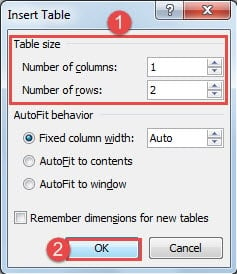
- "테이블 삽입" 대화 상자에서 "열 수"를 "1"로 설정합니다.
- "행 수"를 "2"로 설정합니다.
- "확인"을 클릭하십시오.

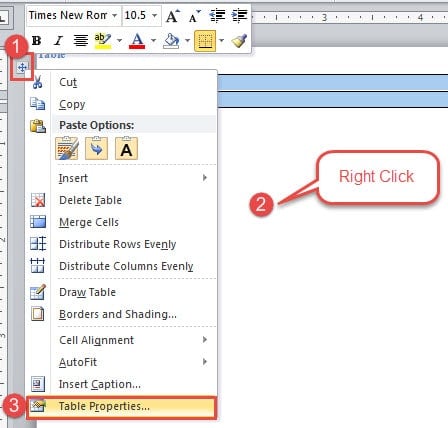
- 이제 테이블을 선택하기 위해 테이블의 왼쪽 모서리에 있는 십자 기호를 클릭합니다.
- 그런 다음 마우스 오른쪽 버튼을 클릭하십시오.
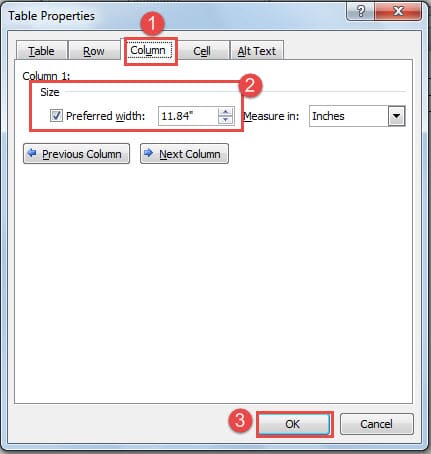
- "표 속성"을 선택합니다.

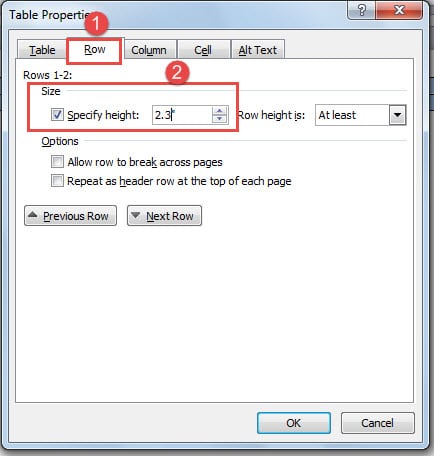
- "표 속성" 대화 상자에서 먼저 "행"을 클릭합니다.
- "높이 지정" 상자를 선택합니다.
- 다음 텍스트 상자에 명판 홀더 높이만큼 큰 숫자를 입력합니다.

- 그런 다음 "열"을 클릭합니다.
- "기본 너비" 상자를 선택합니다.
- 명판 홀더의 너비만큼 큰 숫자를 입력하십시오.
- 변경 사항을 저장하려면 "확인"을 클릭하십시오.

예를 들어 아래와 같은 테이블을 얻을 수 있습니다.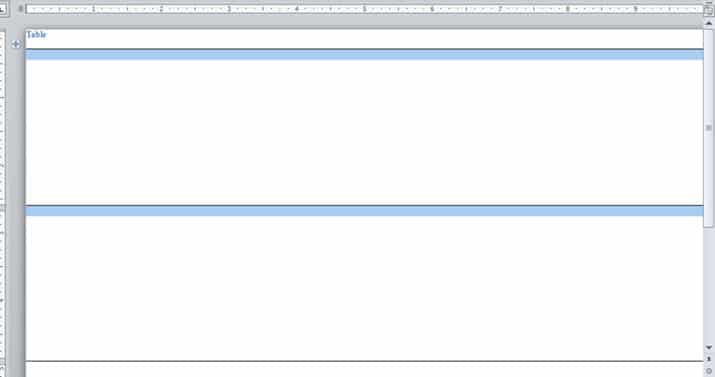
파트 3: WordArt 삽입 단계
- 첫 번째 행에 커서를 놓습니다.
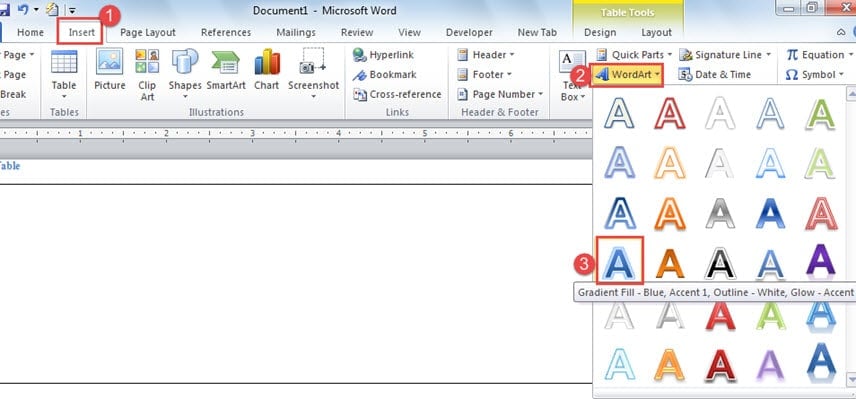
- "삽입"을 클릭합니다.
- 그런 다음 "WordArt"를 클릭합니다.
- 스타일을 선택하십시오.

- 그리고 텍스트를 입력합니다.
- 두 번째 행에서 2~5단계를 반복합니다.

- 두 WordArt의 위치를 조정합니다.
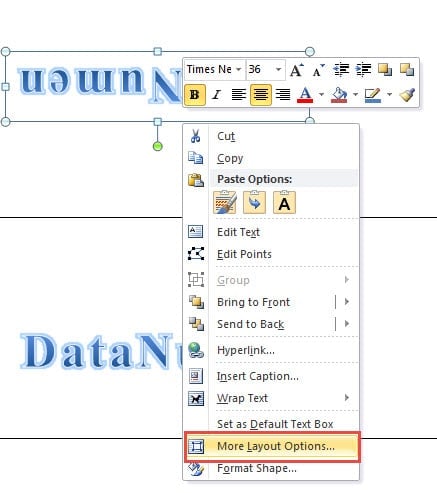
- 첫 번째 WordArt를 클릭합니다.
- 녹색 핸들에 커서를 놓습니다.
- 그런 다음 WordArt를 시계 방향으로 180도 회전하여 다음 위치로 만듭니다.


- 첫 번째 WordArt를 마우스 오른쪽 버튼으로 클릭합니다.
- "추가 레이아웃 옵션"을 선택합니다.

- 그런 다음 "텍스트 줄바꿈"을 클릭합니다.
- "포장 스타일"에서 "텍스트 앞"을 선택합니다.
- "확인"을 클릭하십시오.
- 두 번째 WordArt에 대해 11~14단계를 반복합니다.

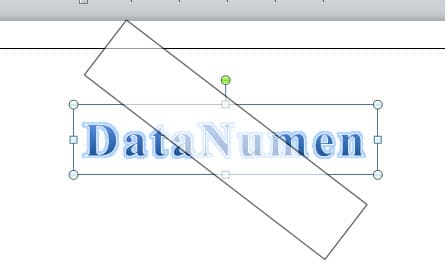

위의 세 부분의 작업을 완료하면 양면 명판을 얻을 수 있습니다.
Word 파일이 손상된 경우 수행할 작업
아시다시피 Word가 갑자기 작동을 멈출 수 있으며 이로 인해 파일 손상 및 데이터 손실이 발생할 수 있습니다. 그런 다음 강력한 타사 도구의 도움이 필요합니다. 단어 복구
저자 소개 :
Vera Chen은 데이터 복구 전문가입니다. DataNumen, Inc.는 다음과 같은 데이터 복구 기술 분야의 세계적 리더입니다. 엑셀 복구 pdf 수리 소프트웨어 제품. 자세한 내용은 WWW.datanumen.COM