
Excel은 지능적으로 조작하면 매우 강력 할 수 있습니다. 데이터를 저장하고 분석하는 데 사용할 수있을뿐만 아니라 Excel에는 다른 많은 용도가 있습니다. 따라서 오늘 우리는 셀에서 객관식 질문을 만드는 방법을 시작합니다.
Excel 형식으로 설문지를 받았을 수 있습니다. 그리고 이것은 Excel의 또 다른 응용 프로그램입니다. Excel 형식을 사용하면 인터페이스가 훨씬 더 명확 해집니다. 또한 사람들이 결과를 쉽게 수집 할 수 있습니다. 일부 셀에는 선택할 수있는 몇 가지 일반적인 옵션이 있습니다. 이 설정을 사용하면 정보를 수동으로 입력 할 필요가 없습니다. 따라서 오늘 우리는 Excel 셀에서 객관식 질문을 만드는 기능을 살펴볼 것입니다.
작업 선택의 예
여기에서는 학생들에게 식물에 물주기, 풀 깎기, 바닥 청소와 같은 과제를주는 예를 사용합니다. 학생들에게 어떤 프로젝트를하고 싶은지 물어봐야합니다. 그리고 입력 할 Excel 파일을 보냅니다. 작업 열에서 오른쪽의 작은 화살표를 클릭하면 목록에서 하나를 선택할 수 있습니다.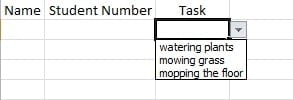
객관식 설정 단계
- 목록을 만들 대상 셀을 선택했습니다.
- 데이터 리본에서 "데이터 유효성 검사"를 클릭합니다. 그러면 새 창이 나타납니다.

- 그런 다음 새 창에서 "허용"텍스트 상자 오른쪽에있는 작은 화살표를 클릭합니다.
- 드롭 다운 목록에서 "목록"옵션을 선택합니다.

- 그 후“source”텍스트 상자에 세 가지 작업을 입력합니다. 그리고 쉼표를 사용하여 구분해야합니다.

- “확인”을 클릭합니다. 그러면 세 가지 작업이 모두 드롭 다운 메뉴에 있음을 알 수 있습니다.


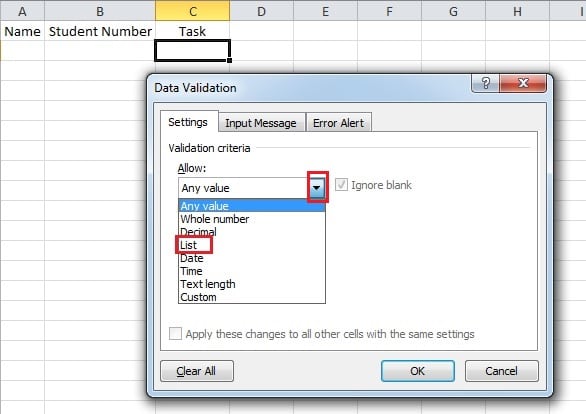
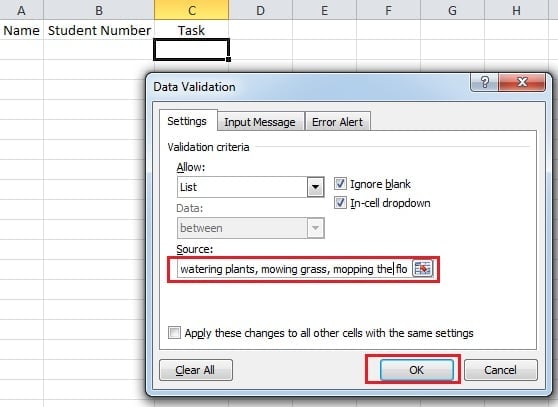
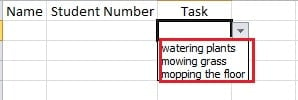
위는 Excel 셀에서 객관식 문제를 만드는 단계입니다. 그리고 단계가 매우 쉽기 때문에이 목적을 달성하기가 매우 쉽습니다. 모든 설정이 끝나면 학생들에게 보낼 수 있습니다.
Excel 손상 발생시 취할 방법
Excel 파일이 언제 손상 될지 예측하기 란 쉽지 않습니다. 따라서 이러한 사고가 발생하면 작업에 큰 문제가 발생합니다. 더 나쁜 것은 데이터 재난으로 인해 부적절하게 처리 할 경우 큰 손실을 가져올 것입니다. 따라서 가능한 한 빨리 올바른 방법으로 파일을 복구하고 싶을 것입니다. 따라서 타사 소프트웨어를 사용하여 Excel 수정이 도구는 매우 효과적이며 손실된 데이터를 최대한 복구할 수 있습니다.
저자 소개 :
Anna Ma는 데이터 복구 전문가입니다. DataNumen, Inc.는 다음과 같은 데이터 복구 기술 분야의 세계적 리더입니다. 단어 복구 및 전망 수리 소프트웨어 제품. 자세한 내용은 WWW.datanumen.COM