
이 기사는 간단하고 사용하기 쉬운 비용 관리자를 만드는 데 도움이 될 것입니다. 이제 모든 수입, 지출을 기록하고 추적하고 잔액을 추적 할 수 있습니다.
다운로드
소프트웨어를 최대한 빨리 사용하고 싶으시다면 다음 방법을 이용하실 수 있습니다.
그렇지 않고 DIY를 원한다면 아래 내용을 읽을 수 있습니다.
GUI를 준비합시다
새 통합 문서를 열고 매크로 사용 엑셀 파일로 저장하십시오. 통합 문서에 두 장만 있으면됩니다. 따라서 여분의 시트를 삭제하십시오. Sheet1의 이름을 "Entry"로 바꾸고 Sheet2의 이름을 "Database"로 바꿉니다. "Entry"시트는 우리 도구의 프론트 엔드가 될 것입니다. "데이터베이스"시트는 백엔드 즉, 도구의 데이터베이스 역할을합니다.
"Entry"시트에서 "Income"항목과 "Expense"항목에 대해 별도의 필드를 만듭니다. 또한 총 수입, 총 비용 및 잔액을 표시하는 "요약"섹션을 만듭니다.
세 개의 버튼이 필요합니다. 하나는 수입을 추가하는 것이고, 두 번째는 비용을 추가하는 것이고 다른 하나는 데이터베이스를 지우는 것입니다.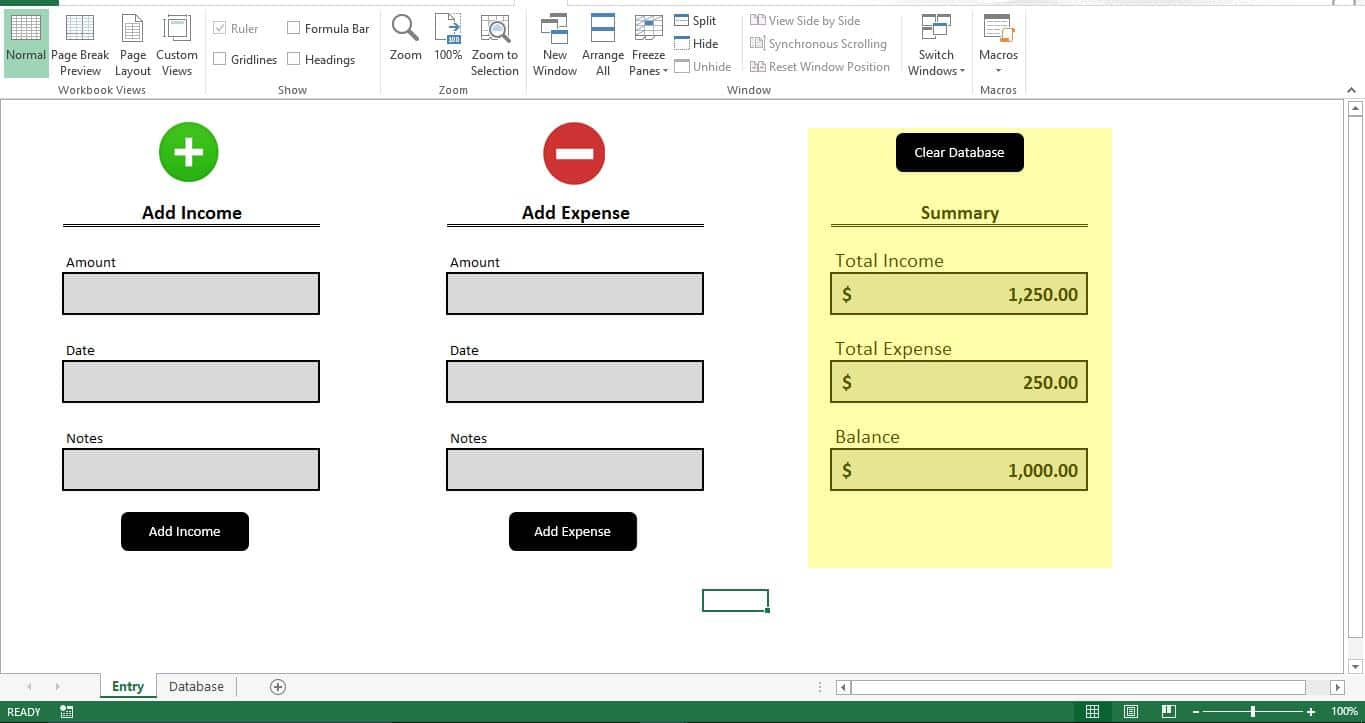
수식 추가
"요약"섹션에서이 공식을 "총 소득"필드에 추가합니다.
=SUMIF(Database!B2:B18,"Income",Database!C2:C18)
"총 비용"필드에 아래 공식을 추가합니다.
=SUMIF(Database!B2:B18,"Expense",Database!C2:C18)
마지막으로이 공식을 "잔액"섹션에 추가하여 잔액 금액을 표시합니다.
=N9-N13
데이터베이스가 비어 있으므로 모든 필드가 비어 있습니다. 비용이나 수입을 추가하면 곧 해당 값을 보여주는 모든 필드를 볼 수 있습니다.
데이터베이스를 준비합시다
이 도구의 데이터베이스에는 4 개의 열이 있습니다. 첫 번째 열은 "날짜", 두 번째 열은 "유형", 세 번째 열은 "금액", 마지막 열은 "메모"입니다.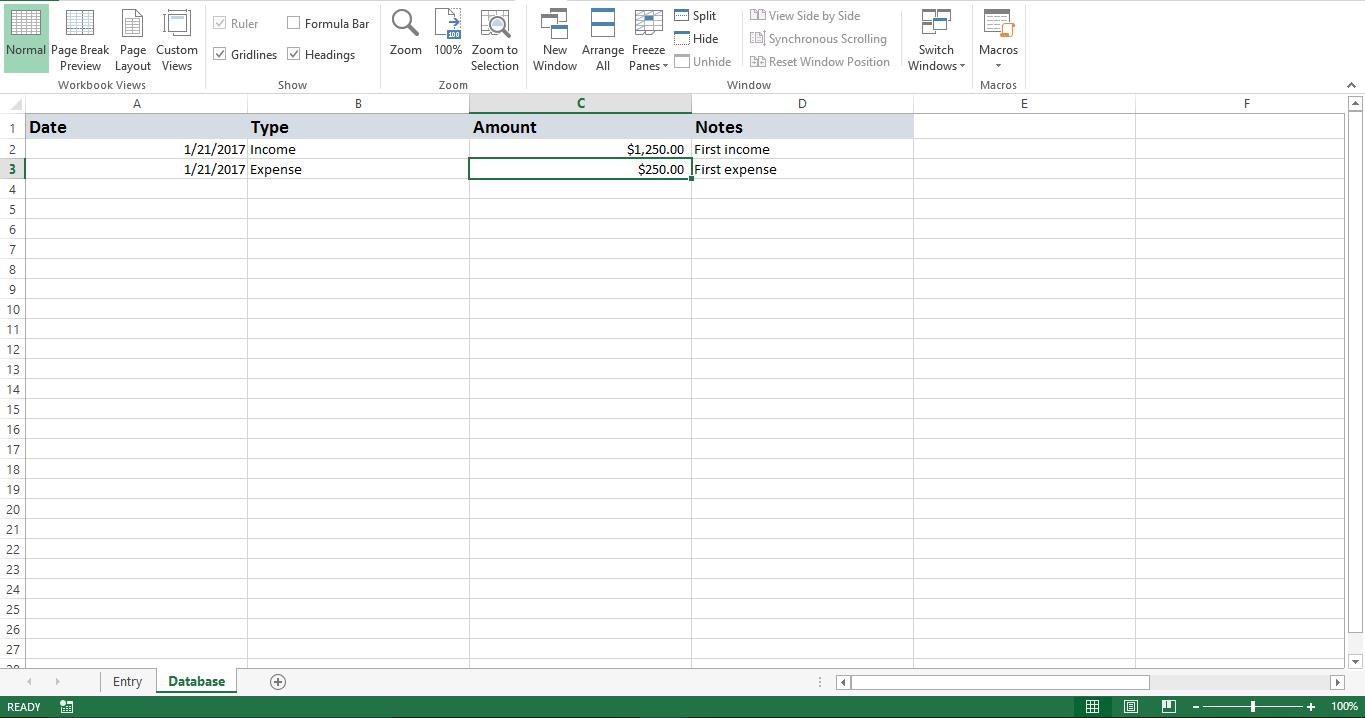
기능적으로 만들자
스크립트를 새 모듈에 복사하십시오. "Entry"시트의 "Clear Database"버튼에 Sub "Clear_Database"를 추가합니다. “Add Income”버튼에 Sub“Add_Income”을 추가하고“Add Expense”버튼에 Sub“Add_Expense”를 첨부해야합니다.
테스트 해보자
소득을 입력하고“소득 추가”버튼을 클릭합니다. 이제 요약 섹션에 "총 소득"이 표시됩니다. 비용도 추가해보십시오.
"수입 추가"또는 "비용 추가"버튼을 클릭하면 곧 "입력"시트에 입력 한 값이 "데이터베이스"시트에 새 행으로 저장된다는 것을 알 수 있습니다. "입력"시트의 필드는 새 입력을 위해 자동으로 지워집니다.
어떤 서비스인가요?
수입 또는 지출을 추가 할 때마다 스크립트는 "데이터베이스"시트에서 마지막 빈 행을 검색하고 여기에 항목을 추가합니다. 입력 한 공식은 모든 데이터를 실시간으로 읽고 잔액을 표시합니다.
수정
매크로를 쉽게 수정하여 "Notes"필드의 특정 키워드를 읽고이를 Food 또는 Travel과 같은 특정 태그 또는 카테고리에 할당 할 수 있습니다.
스크립트
Sub Clear_Database()
    Sheets("Database").Range("A2:D100").ClearContents
End Sub

Sub Add_Income()
    Dim v_lr As Long
    v_lr = Sheets("Database").Range("A" & Rows.Count).End(xlUp).Row + 1
    Sheets("Database").Range("A" & v_lr).Value = Sheets("Entry").Range("B13").Value
    Sheets("Database").Range("B" & v_lr).Value = "Income"
    Sheets("Database").Range("C" & v_lr).Value = Sheets("Entry").Range("B9").Value
    Sheets("Database").Range("D" & v_lr).Value = Sheets("Entry").Range("B17").Value
    Sheets("Entry").Range("B9").Value = ""
    Sheets("Entry").Range("B13").Value = ""
    Sheets("Entry").Range("B17").Value = ""
End Sub

Sub Add_Expense()
    Dim v_lr As Long
    v_lr = Sheets("Database").Range("A" & Rows.Count).End(xlUp).Row + 1
    Sheets("Database").Range("A" & v_lr).Value = Sheets("Entry").Range("H13").Value
    Sheets("Database").Range("B" & v_lr).Value = "Expense"
    Sheets("Database").Range("C" & v_lr).Value = Sheets("Entry").Range("H9").Value
    Sheets("Database").Range("D" & v_lr).Value = Sheets("Entry").Range("H17").Value
    Sheets("Entry").Range("H9").Value = ""
    Sheets("Entry").Range("H13").Value = ""
    Sheets("Entry").Range("H17").Value = ""
End Sub
때때로이 스크립트를 사용할 때 손상된 Excel 파일이 발생할 수 있습니다. 이러한 경우 일부 타사 도구를 사용하여 손상된 Excel 파일 복구. 다양한 복구 도구가 있습니다. 사용 DataNumen Excel Repair 손실된 데이터를 모두 복구할 수 있도록 보장합니다.
저자 소개 :
Nick Vipond는 데이터 복구 전문가입니다. DataNumen, Inc.는 다음과 같은 데이터 복구 기술 분야의 세계적 리더입니다. 문서 오류 복구 그리고 전망 회복 소프트웨어 제품. 자세한 내용은 WWW.datanumen.COM