
Outlook은 메시지, 작업, 약속 또는 연락처 양식에 관계없이 양식을 디자인할 수 있도록 지원합니다. 기본 양식에 드롭다운 목록을 만들고 싶었던 적이 있습니까? 이 문서에서는 연락처 양식을 예로 들어 사용자 지정 드롭다운 목록을 만드는 방법을 알려줍니다.
나는 새로운 연락처를 만들 때 동료, 상사, 친구, 친척 등 이 연락처와의 관계를 입력하는 경향이 있습니다. 과거에는 다음 스크린샷과 같이 "관계"라는 새 사용자 지정 필드를 만들었습니다.
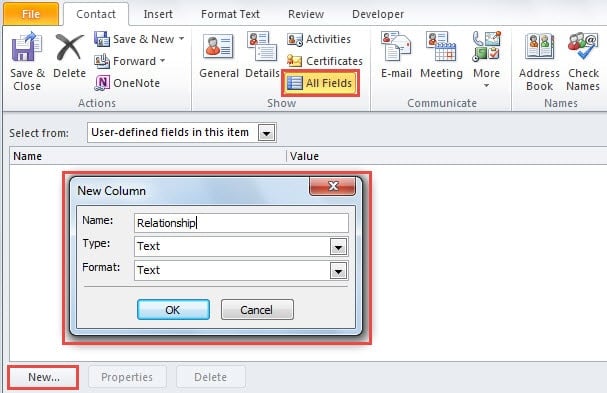
이 경우 사용자 정의 필드에 구체적인 관계 정보를 입력할 수 있습니다. 그러나 나는 자주 사용하는 옵션을 제공할 수 있는 드롭다운 목록을 사용자 정의할 수 있기를 여전히 희망합니다. 따라서 아래쪽 화살표를 클릭하고 수동으로 입력하는 대신 관계를 선택할 수 있습니다. 꽤 편리할 것입니다. 몇 가지 연구 끝에 마침내 빠른 방법을 찾았습니다. 자세한 단계는 다음과 같습니다.
Outlook 연락처 양식에서 드롭다운 목록 만들기
- 먼저 Outlook을 실행하고 연락처 창으로 이동하세요.
- 그런 다음 "새 연락처"를 클릭합니다.
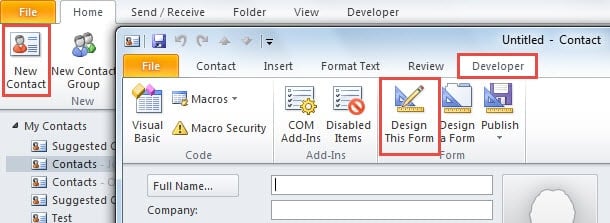
- 새 연락처 창에서 "개발자" 탭으로 전환하고 "이 양식 디자인" 버튼을 클릭합니다.

- 다음으로 새 페이지를 만들어야 합니다. 아래 단계를 수행하십시오.
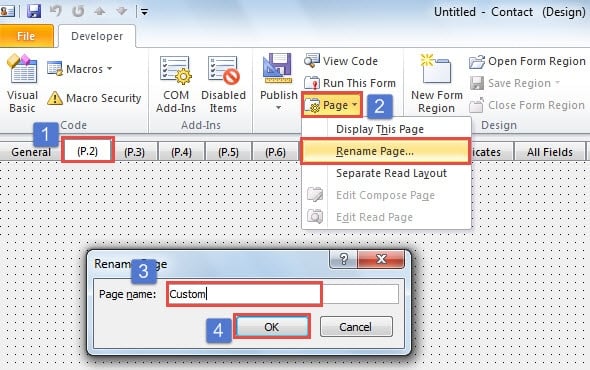
- 먼저 “(P.2)” 탭으로 이동합니다.
- 그런 다음 리본에서 "페이지" 버튼을 누르고 "페이지 이름 바꾸기" 옵션을 선택합니다.
- 그런 다음 이 페이지의 새 이름을 지정합니다.
- 마지막으로“확인”버튼을 클릭합니다.

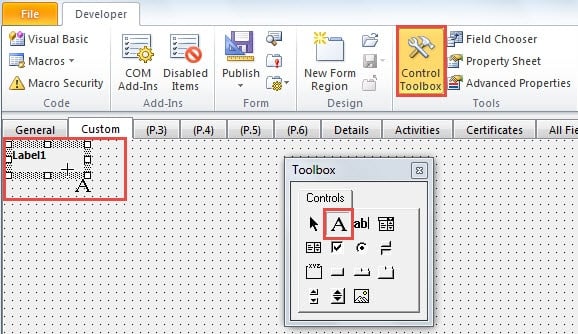
- 그런 다음 "제어 도구 상자" 버튼을 클릭합니다. 새로운 "도구 상자" 대화 상자에서 "레이블" 아이콘, 즉 문자 "A"가 있는 아이콘을 누르십시오. 그런 다음 커서를 끌어 새 레이블의 프레임을 만듭니다.

- 그런 다음 새 레이블을 마우스 오른쪽 버튼으로 클릭하고 "속성"을 선택합니다.
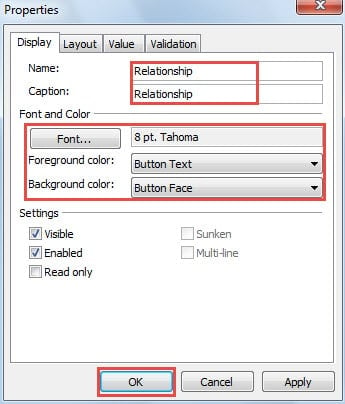
- "속성" 대화 상자에서 "이름" 및 "캡션" 필드 모두에 "관계"를 입력합니다. 선택적으로 글꼴 설정을 변경할 수 있습니다.

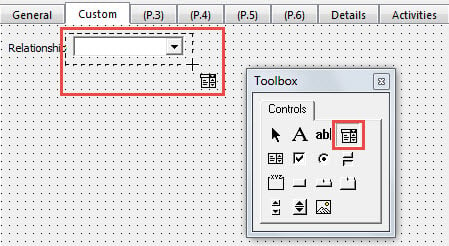
- 그런 다음 "도구 상자"에서 "콤보 상자" 아이콘, 즉 첫 번째 줄의 마지막 컨트롤을 선택해야 합니다. 콤보 상자를 만들려면 커서를 끕니다.

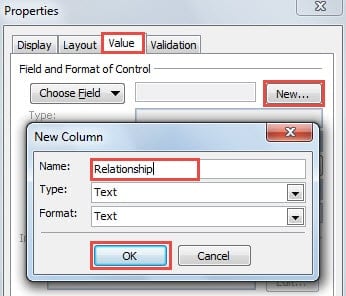
- 그런 다음 콤보 상자를 마우스 오른쪽 버튼으로 클릭하고 "속성"을 선택하십시오.
- 다음 대화 상자에서 "값" 탭으로 전환하고 "새로 만들기" 버튼을 누릅니다. 이름을 "관계"로 지정하고 "확인"을 클릭합니다.

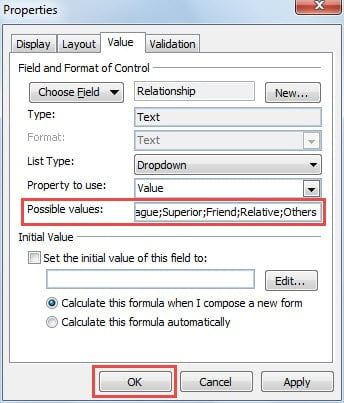
- 이제 드롭다운 옵션을 입력하고 세미콜론을 사용하여 "동료;상급자;친구;친척;기타"와 같은 가능한 값을 연결할 수 있습니다.

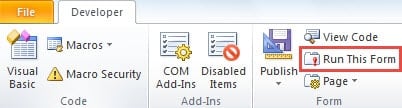
- "확인"을 클릭하면 드롭다운 목록 생성이 완료됩니다. 이 양식을 게시하기 전에 실행해 볼 수 있습니다. “양식” 그룹에서 “이 양식 실행” 버튼을 클릭합니다.

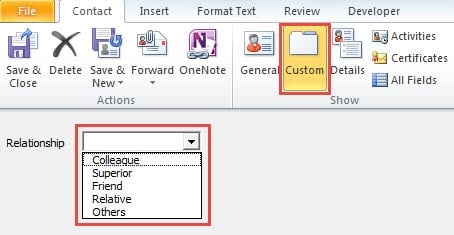
- 새 화면에서 "사용자 지정" 페이지로 전환한 다음 아래 이미지와 같이 사용자 지정 드롭다운 목록을 확인할 수 있습니다.

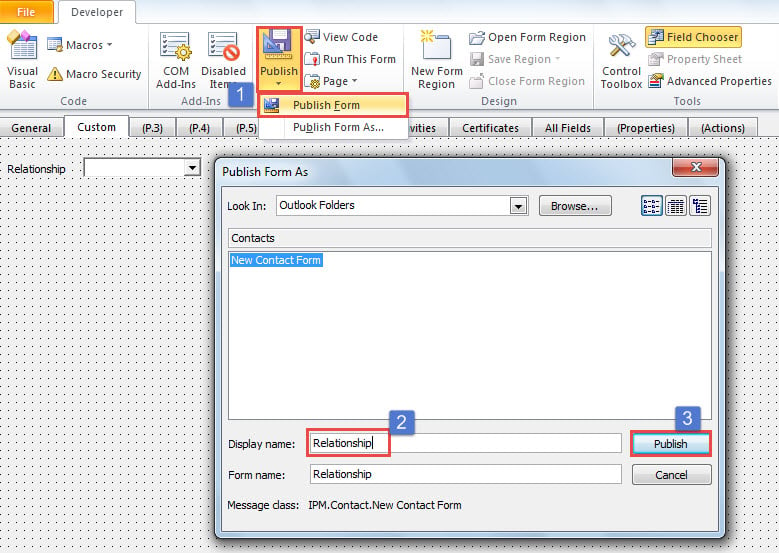
- 이제 이 양식을 게시할 수 있습니다.

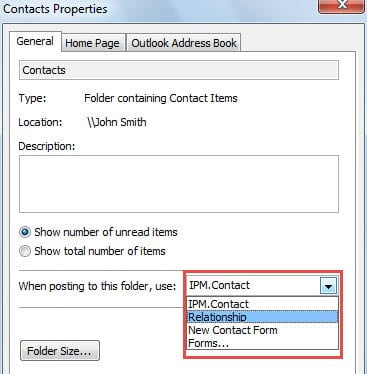
- 마지막으로 이 새 양식을 모든 연락처 폴더에 적용할 수 있습니다. 연락처 폴더를 마우스 오른쪽 버튼으로 클릭하고 "이 폴더에 게시할 때 사용:"을 새 양식으로 설정하세요.

Outlook 오류 해결을 지연하지 마십시오.
Outlook은 오류에 취약합니다. 따라서 수십 년 동안 사용했다면 다양한 문제에 직면했을 것입니다. 이미 파악하고 해결했습니까? 또는 Outlook이 계속 작동할 수 있는 한 무시했습니다. 오류가 누적되면 심각한 문제가 발생하므로 가능한 한 빨리 폐기하는 것이 좋습니다. Outlook PST 파일 손상. 그 때는 다음과 같은 타사 도구로 되풀이할 수밖에 없습니다. DataNumen Outlook Repair.
저자 소개 :
Shirley Zhang은 데이터 복구 전문가입니다. DataNumen, Inc.는 다음과 같은 데이터 복구 기술 분야의 세계적 리더입니다. 손상된 수리 SQL Server 및 전망 수리 소프트웨어 제품. 자세한 내용은 WWW.datanumen.COM