
고객 만족도를 한 단계 끌어올리십시오. Excel 통합 문서에 가격과 함께 제품 정보를 추가하고 비즈니스용 장바구니를 만듭니다. 이 통합 문서를 고객과 공유하고 청구에 대한 빠른 미리 보기를 통해 원하는 제품을 선택할 수 있도록 하기만 하면 됩니다.
다운로드
소프트웨어를 최대한 빨리 사용하고 싶으시다면 다음 방법을 이용하실 수 있습니다.
그렇지 않고 DIY를 원한다면 아래 내용을 읽을 수 있습니다.
GUI를 준비합시다
두 개의 시트가 필요합니다. Sheet1은 "장바구니", Sheet2는 "재고"로 이름을 변경하세요. 이름에서 알 수 있듯이 "장바구니" 시트는 고객이 상품을 선택하여 장바구니에 담을 수 있는 양식 역할을 합니다. 필요한 헤더를 추가하여 장바구니 템플릿을 준비하세요. 예시를 위해 저는 일련번호, 상품명, 상품 설명, 수량, 단가, 총액을 추가했습니다. 또한 장바구니에 담긴 상품의 총 개수와 총 금액을 표시하는 필드를 두 개 더 추가하세요. 더 전문적인 느낌을 주기 위해 회사 로고와 소셜 미디어 파비콘을 이 시트에 추가할 수 있습니다. 장바구니를 비우는 데 사용할 "장바구니 비우기" 버튼을 도형으로 삽입하세요. 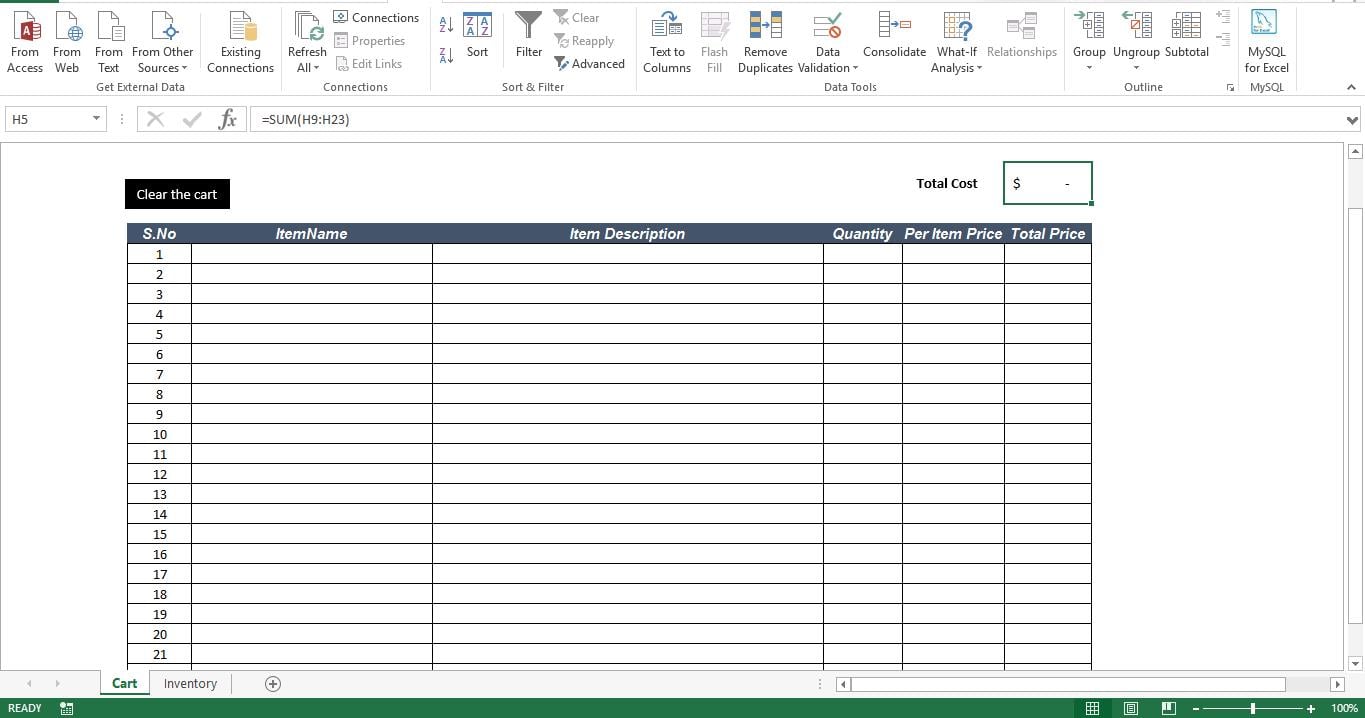
데이터베이스를 준비합시다
"재고" 시트에 모든 제품의 이름, 설명 및 항목당 가격을 추가합니다.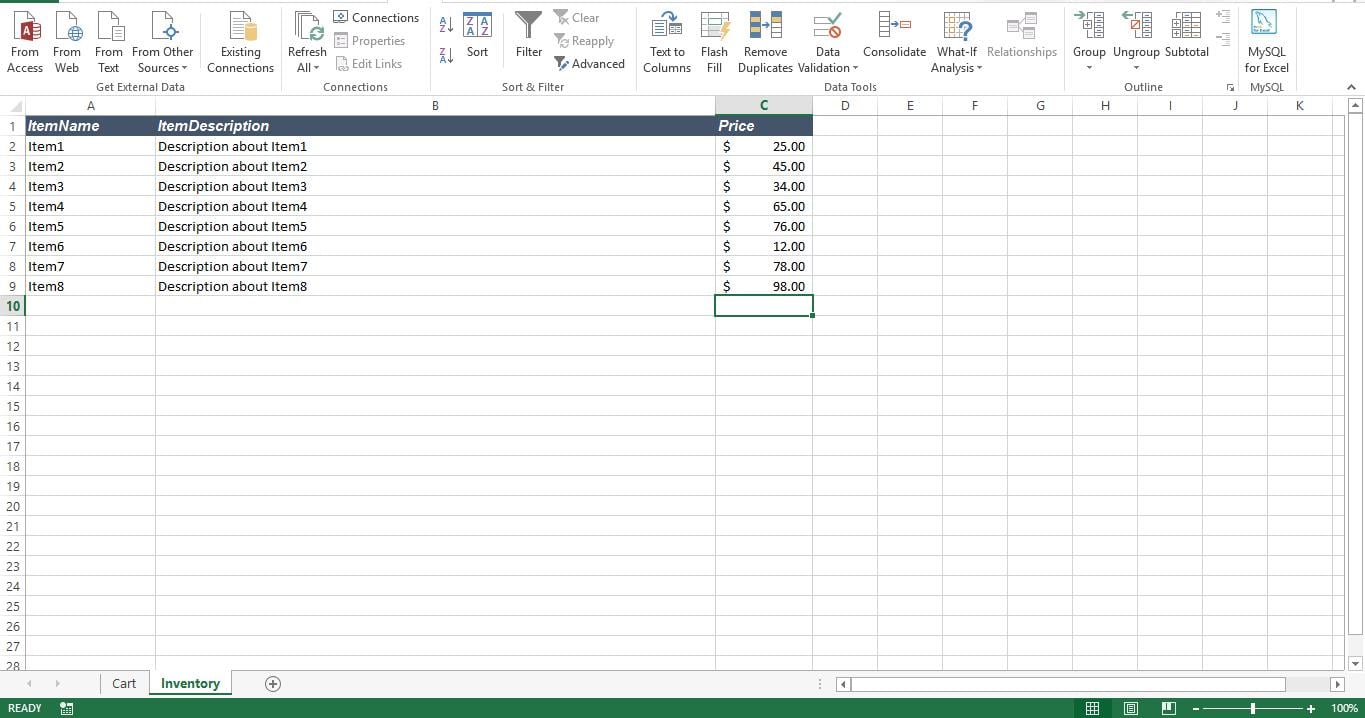
기능적으로 만들자
이제 수식과 데이터 유효성 검사를 사용하여 이 통합 문서를 장바구니로 변환하겠습니다. 첫 번째 단계는 "장바구니" 시트의 항목 이름 필드에 대한 데이터 유효성 검사를 만드는 것입니다. "항목 이름" 필드를 선택합니다. "데이터" 탭을 선택한 다음 "데이터 도구" 그룹 내에서 "데이터 유효성 검사"를 선택합니다. "설정" 탭에서 "허용" 상자의 "목록" 옵션을 선택하여 양식이 팝업되도록 합니다. "소스" 상자에서 드롭다운에 대한 값을 보유하는 범위의 주소를 추가합니다. 이 도구의 경우 데이터는 "Inventory" 시트에 있습니다. 따라서 주소는 "=재고!$A$2:$A$9". ItemName 필드 아래의 모든 셀을 선택하지 않으면 데이터 유효성 검사 및 드롭다운이 선택한 셀에만 적용됩니다.
이제 항목 설명 필드 아래의 첫 번째 셀에 다음 수식을 추가합니다.
=IF(D9<>"",VLOOKUP(D9,Inventory!A2:B9,2,FALSE),"")
항목당 가격 필드 아래의 첫 번째 셀에 다음 수식을 추가합니다.
=IF(D9<>"",VLOOKUP(D9,Inventory!A2:C9,3,FALSE),"")
Total Price 필드 아래의 첫 번째 셀에 다음 수식을 추가합니다.
=IF(AND(F9<>"",G9<>""),F9*G9,"")
장바구니에 있는 총 항목을 표시하려면 다음 수식을 사용하십시오.
=SUM(F9:F23)
마지막으로 장바구니에 담긴 모든 상품의 총액을 표시하려면 다음 공식을 사용하세요.
=SUM(H9:H23)
새 모듈에 스크립트를 추가하고 "장바구니" 시트에 만든 버튼에 매크로를 첨부합니다.
어떻게 진행합니까?
"ItemName" 필드에 대한 데이터 유효성 검사가 있으므로 고객은 이제 드롭다운에서 항목을 선택할 수 있습니다. Vlookup을 사용하여 항목을 선택하자마자 통합 문서는 "재고" 시트에서 해당 항목 설명과 항목당 가격을 식별합니다. 이 정보는 "장바구니" 시트에 표시됩니다. "수량" 필드가 업데이트되면 총 가격이 올바른 값으로 채워집니다. 필드에 "N/A" 또는 "0"이 표시되지 않도록 IF 문을 추가했습니다.
손상된 Excel 파일 복구
때때로 위의 장바구니에 포함된 Excel 파일이 손상될 수 있습니다. 이러한 경우 일반적으로 일부 타사 사용을 고려할 수 있습니다. Excel 복구 손상된 파일을 복구하고 데이터를 복구하는 도구입니다.
저자 소개 :
Nick Vipond는 데이터 복구 전문가입니다. DataNumen, Inc.는 다음과 같은 데이터 복구 기술 분야의 세계적 리더입니다. 단어 복구 그리고 전망 회복 소프트웨어 제품. 자세한 내용은 WWW.datanumen.COM