
이 기사에서는 VBA를 통해 Excel 워크 시트를 기본 Word 테이블로 변환하는 방법을 제공하게되어 기쁘게 생각합니다.
오피스 파일은 다양한 형식을 지원합니다. 때때로 파일 형식을 서로 변환해야 할 필요가 생깁니다. 예를 들어, 엑셀 파일과 워드 문서 간의 변환은 가장 많이 사용되는 변환 중 하나입니다. 실제로, 이 주제는 이전 게시글에서 다룬 바 있습니다. Excel 표 형식 데이터를 Word로 전송하는 5 가지 쉬운 방법
오늘날 Excel 통합 문서를 Word 문서로 추출하는 훨씬 더 빠른 매크로 방법이 있습니다. 그리고 워크 시트의 모든 내용은 기본 Word 표로 변환됩니다.
Word 매크로 설치 및 실행
워드에서 매크로를 실행할 것입니다. 매크로 코드의 일부가 엑셀 개체를 호출하므로 개체 라이브러리 참조를 추가해야 합니다.
- 무엇보다 먼저 새 빈 워드 문서를 여세요.
- 그리고 "Alt + F11"을 눌러 Word에서 VBA 편집기를 엽니 다.
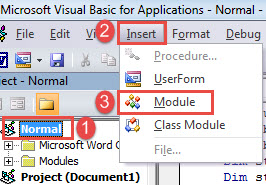
- 그런 다음 왼쪽 열에서 "일반"을 클릭합니다.
- 다음으로 "삽입"을 클릭하고 "모듈"을 선택합니다.

- 이제 새 모듈이 생겼습니다. 열려면 더블 클릭하십시오.
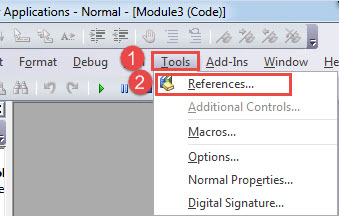
- 그런 다음 메뉴 표시 줄에서 "도구"탭을 클릭합니다.
- 드롭 다운 메뉴에서 "참조"를 선택합니다.

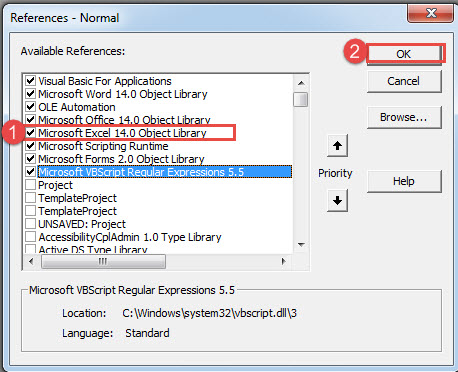
- "참조 - 일반" 창에서 "Microsoft Excel 14.0 개체 라이브러리" 확인란을 선택하고 "확인"을 클릭합니다.

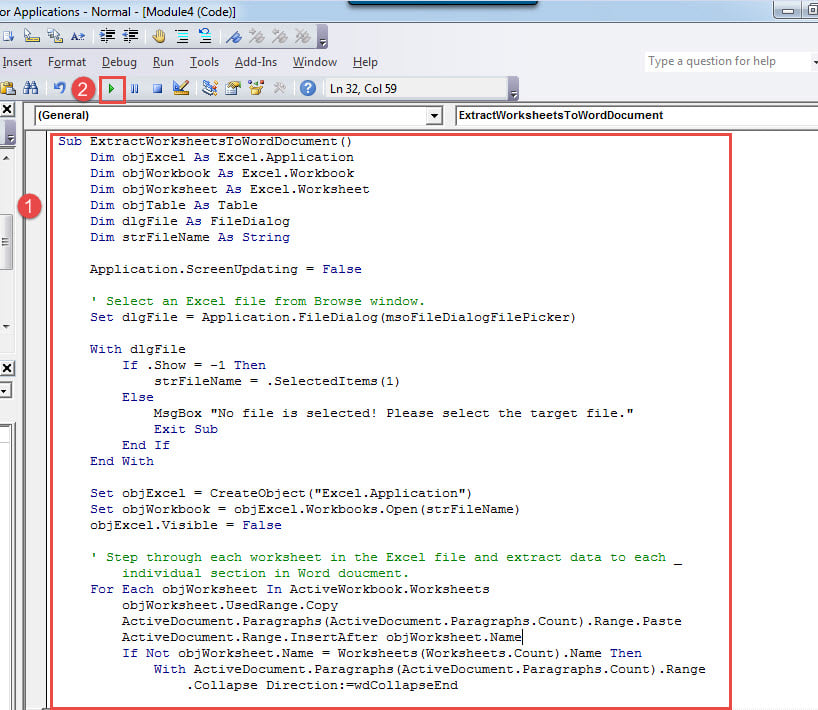
- 다음으로 다음 코드를 복사하여 새 모듈에 붙여 넣으십시오.
Sub ExtractWorksheetsToWordDocument()
  Dim objExcel As Excel.Application
  Dim objWorkbook As Excel.Workbook
  Dim objWorksheet As Excel.Worksheet
  Dim objTable As Table
  Dim dlgFile As FileDialog
  Dim strFileName As String

  Application.ScreenUpdating = False

  ' Select an Excel file from Browse window.
  Set dlgFile = Application.FileDialog(msoFileDialogFilePicker)

  With dlgFile
    If .Show = -1 Then
      strFileName = .SelectedItems(1)
    Else
      MsgBox "No file is selected! Please select the target file."
      Exit Sub
    End If
  End With

  Set objExcel = CreateObject("Excel.Application")
  Set objWorkbook = objExcel.Workbooks.Open(strFileName)
  objExcel.Visible = False

  ' Step through each worksheet in the Excel file and extract data to each _
  individual section in Word document.
  For Each objWorksheet In ActiveWorkbook.Worksheets
    objWorksheet.UsedRange.Copy
    ActiveDocument.Paragraphs(ActiveDocument.Paragraphs.Count).Range.Paste
    ActiveDocument.Range.InsertAfter objWorksheet.Name
    If Not objWorksheet.Name = Worksheets(Worksheets.Count).Name Then
      With ActiveDocument.Paragraphs(ActiveDocument.Paragraphs.Count).Range
        .Collapse Direction:=wdCollapseEnd
        .InsertBreak Type:=wdSectionBreakNextPage
      End With
    End If
  Next objWorksheet

  For Each objTable In ActiveDocument.Tables
    objTable.Borders.Enable = True
  Next objTable

  ' Close the Excel application using the Quit method.
  objExcel.Application.Quit
  ' Release the object variables.
  Set objWorksheet = Nothing
  Set objWorkbook = Nothing
  Set objExcel = Nothing

  Application.ScreenUpdating = True
End Sub
- "실행"을 클릭하거나 "F5"를 누르십시오.

- 이제 "찾아보기"창이 있습니다. Excel 파일을 선택하고 "확인"을 클릭하십시오.
결과는 다음과 같습니다.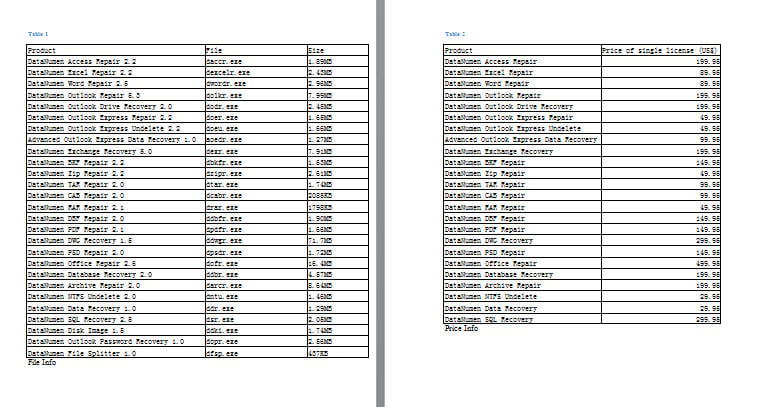
문서가 여전히 작동하는지 확인
컴퓨터에 수백 개의 문서가 저장되어있을 수 있습니다. 시간이 지남에 따라 일부는 쉽게 잊혀집니다. 그리고 어느 시점에서 그것들을 확인한 것을 기억할 때, 그것들은 접근 할 수 없다는 것을 알게됩니다. 그런 다음 즉시 도구를 사용하여 수리 문서.
저자 소개 :
Vera Chen은 데이터 복구 전문가입니다. DataNumen, Inc.는 다음과 같은 데이터 복구 기술 분야의 세계적 리더입니다. xlsx 수정 pdf 수리 소프트웨어 제품. 자세한 내용은 WWW.datanumen.COM