
이전에 기본 첨부 파일 폴더를 변경 한 적이 없다면 Outlook에 첨부 파일을 삽입하거나 저장할 때마다 "내 문서"폴더가 열립니다. 따라서 항상 원하는 폴더를 찾아야합니다. 이 기사는 그것들을 바꾸는 방법을 알려줄 것입니다.
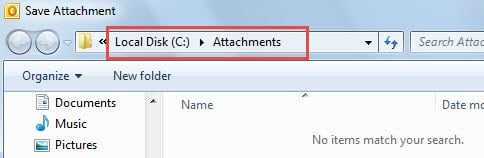
일반적으로 이메일 첨부 파일을 하나의 통합 폴더에 저장합니다. 이것은“Disk C”루트 바로 아래에있는“첨부 파일”입니다. 따라서 Outlook에서 "다른 이름으로 저장"또는 "파일 첨부"를 클릭해야 할 때 "내 문서"대신 "C : \ Attachments \"폴더가 표시되기를 바랍니다. 내 방법은 다음과 같습니다.
첨부 파일 삽입을위한 폴더 변경
- 처음에 Microsoft Word를 시작하십시오.
- 그런 다음 Word에서 "파일"메뉴로 이동하여 "옵션"을 선택합니다.
- "단어 옵션"의 다음 창에서 "저장"탭으로 전환해야합니다.
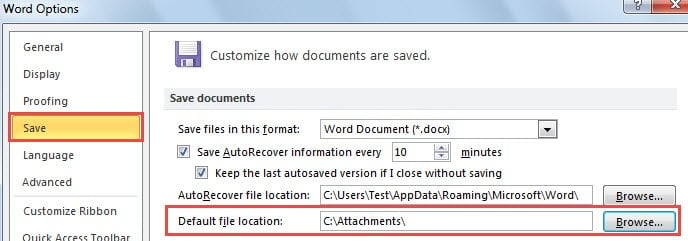
- 다음으로 "문서 저장"레이블 아래에서 "기본 파일 위치"필드를 찾습니다. 끝에있는 ""찾아보기 ""버튼을 클릭합니다.
- 이후 창에서 원하는대로 폴더를 선택할 수 있습니다.
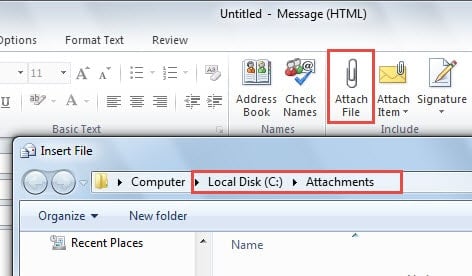
- 원하는 폴더를 선택한 후 Word를 닫고 Outlook을 열 수 있습니다. 새 이메일을 작성하고 "파일 첨부"버튼을 클릭합니다. 삽입하는 첨부 파일 폴더가 변경되었음을 알 수 있습니다.

첨부 파일을 저장할 폴더 변경
- 먼저 Outlook 애플리케이션을 닫고 "시작 메뉴"로 이동하세요.
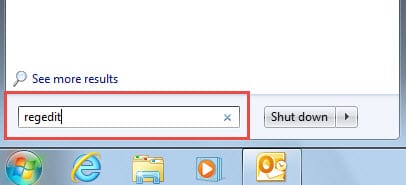
- 검색 상자에 "regedit"를 입력하고 "Enter"를 눌러 레지스트리 편집기에 액세스합니다.

- 그런 다음 "HKEY_CURRENT_USER"> "소프트웨어"> "Microsoft"> "Office"> "14.0"> "Outlook"> "옵션"으로 이동해야합니다.
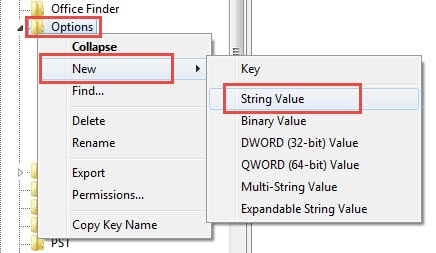
- "옵션"을 마우스 오른쪽 버튼으로 클릭하고 "새로 만들기"> "문자열 값"을 선택합니다.

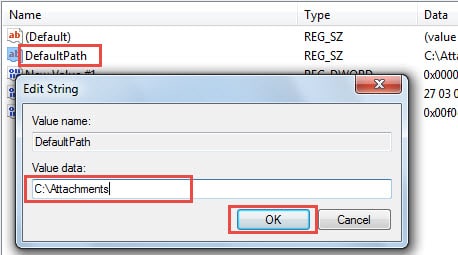
- 오른쪽 창에서이 값의 이름을 "DefaultPath"로 지정해야합니다. 값을 편집하려면 두 번 클릭하십시오. 값 데이터를 "C : \ Attachments"와 같이 원하는 저장 첨부 파일 폴더 경로로 설정해야합니다. 값을 변경 한 후 "확인"을 클릭하여 저장합니다.

- 마지막으로 "파일" > "종료"를 클릭하여 레지스트리 편집기를 닫습니다. 그런 다음 Outlook을 다시 시작하고 첨부 파일을 저장해 보세요. 기본 첨부 파일 저장 폴더가 변경된 것을 확인할 수 있습니다.

Outlook에 대한 잠재적 인 위협에주의
Outlook은 오류가 발생하기 쉬우므로 언제 어디서나 가능한 위험에주의해야합니다. 예를 들어 Outlook이 알 수없는 연락처의 사진을 다운로드하지 않도록해야합니다. 또한 알려지지 않은 이메일에 포함 된 외부 링크는 절대 클릭하지 마십시오. 더 중요한 것은 이메일이 정크로 인식되면 정크 메일 필터를 최대한 활용하여 영원히 차단해야한다는 것입니다.
물론 조심하는 것 외에도 데이터 복구 계획을 미리 세워야합니다. 첫째, 정기적으로 백업하십시오. 둘째, Scanpst.exe를 찾을 수있는 위치를 알고 있어야합니다. 셋째,보다 강력한 수리 도구를 다음과 같이 편리하게 유지하십시오. DataNumen Outlook repair, 이는 수 Outlook을 복구 쉽게 데이터를 제공합니다.
저자 소개 :
Shirley Zhang은 데이터 복구 전문가입니다. DataNumen, Inc.는 다음과 같은 데이터 복구 기술 분야의 세계적 리더입니다. SQL 복구 및 전망 수리 소프트웨어 제품. 자세한 내용은 WWW.datanumen.COM