
Outlook에서 일부 전자 메일 작성을 마친 후 한 번에 보낼 수 있습니다. 이제이 기사에서는 VBA 코드를 사용하여 얻는 방법을 알려줍니다.
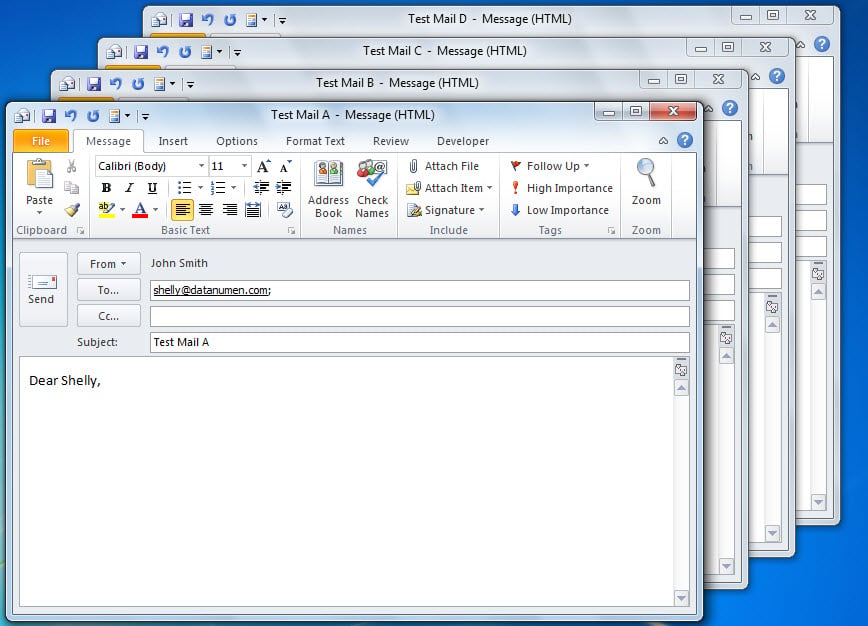
예를 들어, 새 이메일을 완료했지만 보내지 않고 열어 두었습니다. 그리고 나중에 그들을 보내려고합니다. 일반적으로 모든 이메일에서 "보내기"버튼을 하나씩 클릭해야합니다. 이러한 상황에서 모든 공개 및 작성된 이메일을 대량으로 보낼 수 있도록 지원할 수있는 방법이 필요합니다.
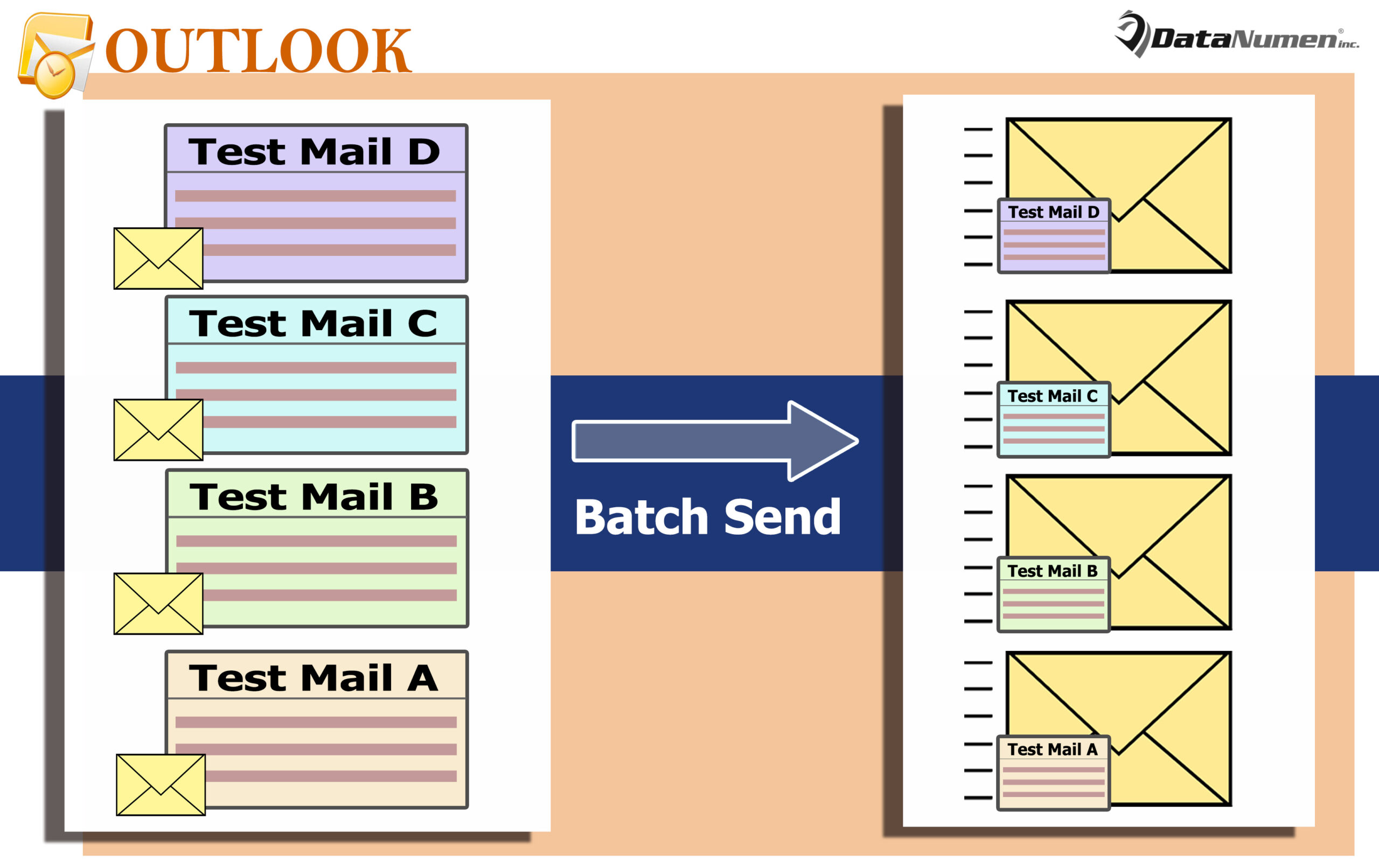
다음에서 우리는 당신에게 그러한 효과적인 방법을 공개 할 것입니다. VBA를 사용하고 있습니다. VBA 사용 방법이없는 경우 기사를 참조 할 수 있습니다.“Outlook에서 VBA 코드를 실행하는 방법"한편.
열려 있고 작성된 모든 이메일 일괄 전송
- 우선 평소처럼 이메일을 작성하고 열어 둘 수 있습니다.

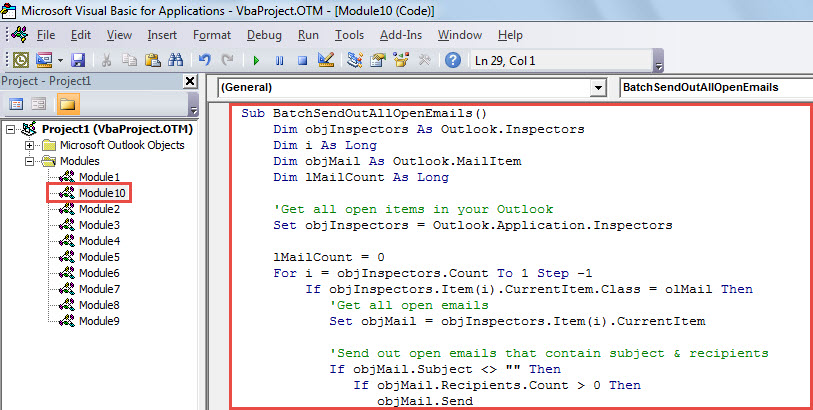
- 그런 다음 "Alt + F11"을 눌러 VBA 편집기에 액세스합니다.
- 다음으로 새 창에서 다음 VBA 코드를 모듈에 복사합니다.
Sub BatchSendOutAllOpenEmails()
    Dim objInspectors As Outlook.Inspectors
    Dim i As Long
    Dim objMail As Outlook.MailItem
    Dim lMailCount As Long

    'Get all open items in your Outlook
    Set objInspectors = Outlook.Application.Inspectors

    lMailCount = 0
    For i = objInspectors.Count To 1 Step -1
        If objInspectors.Item(i).CurrentItem.Class = olMail Then
           'Get all open emails
           Set objMail = objInspectors.Item(i).CurrentItem

           'Send out open emails that contain subject & recipients
           If objMail.Subject <> "" Then
              If objMail.Recipients.Count > 0 Then
                 objMail.Send
                 lMailCount = lMailCount + 1
              End If
           End If
        End If
    Next

    'Prompt you of the results
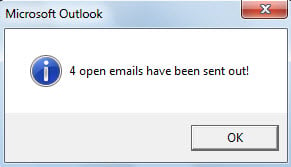
    MsgBox lMailCount & " open emails have been sent out!", vbInformation + vbOKOnly
End Sub
- 그 후 "F5"키 버튼을 직접 눌러이 매크로를 트리거합니다.
- 마지막으로 매크로가 완료되면 보낼 이메일 수를 묻는 메시지가 표시됩니다.

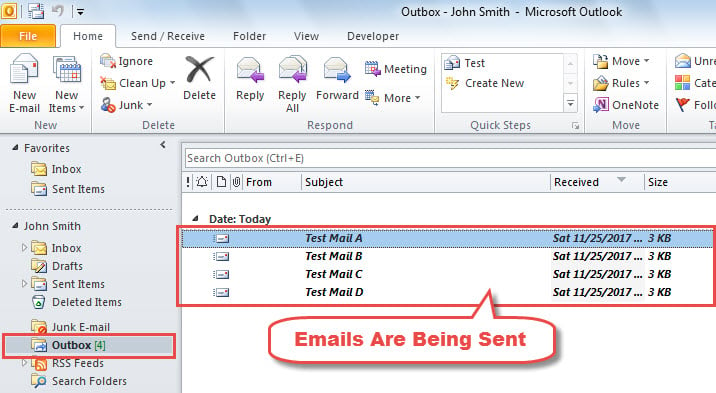
- 이제 보낼 편지함을 열면 이전에 열었던 모든 이메일이 전송되고 있음을 알 수 있습니다.

예기치 않은 손상으로부터 Outlook 복원
이전에 Outlook 손상이 발생한 적이 있습니까? 많은 사용자들이이 문제의 대상이되었고 이에 대해 불평했습니다. 일반적으로시기 적절하고 효과적인 솔루션을 만들면 다음에서 Outlook 데이터를 쉽게 검색 할 수 있습니다. 손상된 PST 파일. 예를 들어 업데이트 된 Outlook 데이터가있는 경우 백업으로 쉽게 되돌릴 수 있습니다. 물론 훌륭하고 신뢰할 수있는 수리 도구를 사용할 수 있습니다. DataNumen Outlook Repair, 손상된 Outlook 파일을 스캔하고 최대 데이터를 복구 할 수 있습니다.
저자 소개 :
Shirley Zhang은 데이터 복구 전문가입니다. DataNumen, Inc.는 다음과 같은 데이터 복구 기술 분야의 세계적 리더입니다. SQL 복구 및 전망 수리 소프트웨어 제품. 자세한 내용은 WWW.datanumen.COM