
이 기사에서는 Word 문서에서 여러 이미지를 일괄 교체하거나 삭제하는 단계를 설명합니다.
여러분 중 일부는 사무실 업무를 수행하기 위해 Word에 너무 의존 할 수 있으므로 작업을 더 간단하고 쉽게 수행하려면 몇 가지 팁을 숙지해야합니다. Word의 영리한 사용에 대해 이야기하는 많은 트릭이 있습니다. 전체 파일에서 단어를 몇 초 만에 바꾸는 방법과 단어를 그림으로 바꾸는 방법, 그 반대로도하는 방법을 이미 알고 있다고 가정 해 보겠습니다. 그리고 기사에서 "Word에서 텍스트를 그림과 그 반대로 일괄 대체하는 방법”, 우리는 또한 방법을 소개합니다.
여기 더 있습니다. 다음은 Word 파일에서 그림을 조작하는 데 도움이되는 두 가지 방법입니다.
사진을 일괄 적으로 새 사진으로 교체
- 먼저 새 그림을 Word 파일에 삽입해야합니다. 따라서“메뉴 모음”에서“삽입”을 클릭합니다.
- 그런 다음 리본에서 "그림"을 클릭합니다.
- 이제“그림 삽입”창이 나타납니다. 사용할 올바른 이미지를 선택하기 만하면됩니다.
- 완료하려면 "삽입"을 클릭하십시오.
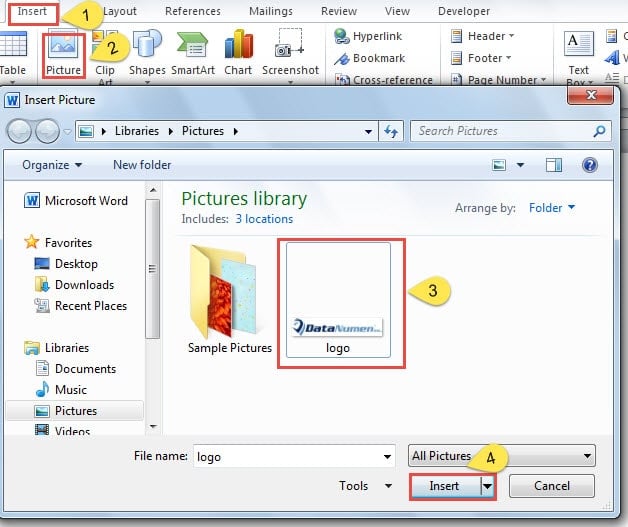
- 이제 사진이 Word 페이지에 있습니다. 그것을 마우스 오른쪽 버튼으로 클릭하십시오.
- 메뉴에서 "잘라 내기"또는 "확인"을 클릭합니다.
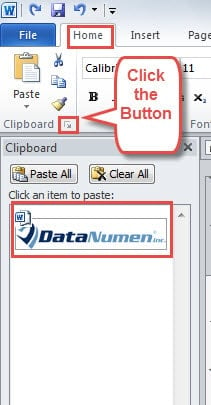
- "홈"을 클릭하십시오.
- 클립 보드에있는 버튼을 클릭하여 방금 복사하거나 잘라낸 사진이 있는지 확인하는 것이 좋습니다.

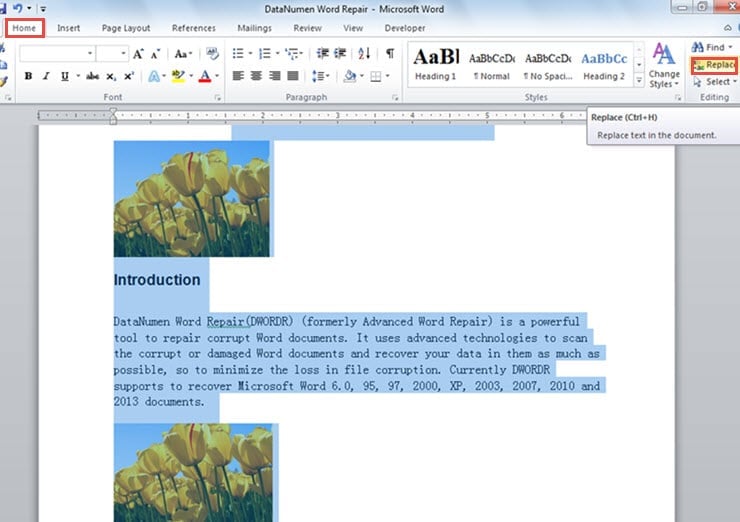
- 그런 다음 여러 단락 또는 전체 문서를 선택하고 선택한 영역에 바꿀 모든 그림이 포함되어 있는지 확인합니다.
- "편집"영역에서 "바꾸기"옵션을 클릭합니다.

- "찾기 및 바꾸기"대화 상자가 사라졌습니다. "찾을 내용"텍스트 상자에 "^ g"를 입력합니다.
- 그리고 "바꿀 내용"텍스트 상자에 "^ c"를 계속 입력합니다.
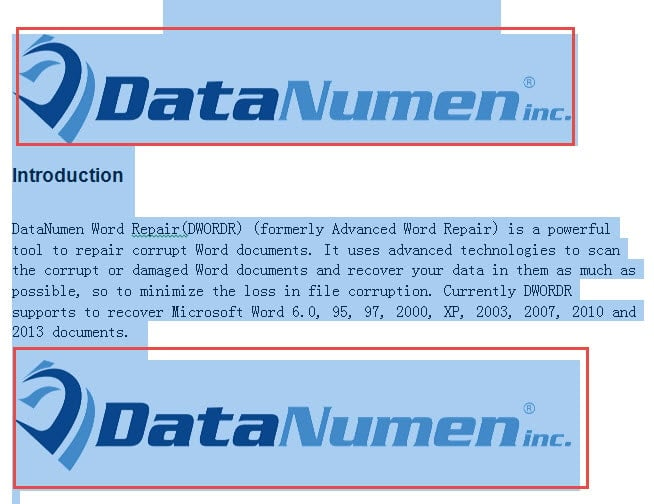
- 마지막으로 "모두 바꾸기"를 클릭합니다. 이제 모든 원본 이미지를 새 이미지로 교체했습니다.



여러 사진을 일괄 삭제
솔직히 말해서 위의 방법을 배웠다면이 방법을 익히는 것이 매우 쉽다는 것을 알게 될 것입니다.
- 앞서 언급 한 9 ~ 11 단계를 반복합니다.
- 그러나 "바꿀 내용"텍스트 상자는 비워 둡니다.
- "모두 바꾸기"를 클릭합니다. 이제 전체 파일에서 모든 그림을 제거했습니다.


파일 손상에 대한 예방 조치 취하기
누구도 실수를 피할 수는 없지만, 백업을 해두는 습관을 들이는 것이 좋습니다. 이는 워드 문서 손상을 방지하는 가장 흔하면서도 효과적인 방법 중 하나입니다.
게다가 정기적으로 파일을 백업하는 것도 중요한 역할을 할 수 있습니다. 단어 복구. 왜냐하면 뭔가 잘못된 것을 발견 한 순간에 파일을 백업하면 모든 정보를 되 찾을 가능성이 가장 높기 때문입니다.
저자 소개 :
Vera Chen은 데이터 복구 전문가입니다. DataNumen, Inc.는 다음과 같은 데이터 복구 기술 분야의 세계적 리더입니다. 엑셀 복구 pdf 수리 소프트웨어 제품. 자세한 내용은 WWW.datanumen.COM