
로컬 드라이브에 iCalendar (.ics) 파일이 많고 Outlook에서 일괄 적으로 열려면이 문서를 읽을 수 있습니다. 여기에서는 VBA 코드를 활용하여이를 실현하는 방법을 알려드립니다.
일반적으로 Outlook에서 iCalendar (.ics) 파일을 열려면 "가져 오기"기능을 쉽게 사용할 수 있습니다. 그러나 여러 개를 일괄 적으로 열려면 한 번에 하나 이상의 파일을 선택할 수 없기 때문에 "가져 오기"는 무력합니다. 따라서 다른 접근 방식을 사용해야합니다.

이러한 ics 파일이 동일한 로컬 폴더에 저장되어있는 경우 해당 파일을 선택하고 "Enter"키를 눌러 대량으로 열 수 있습니다. 그러나 드라이브 아래의 다른 폴더에 있으면 위의 방법도 쓸모가 없습니다. 이 경우 기본 폴더 아래의 모든 폴더를 재귀 적으로 처리 할 수있는 다음 방법을 사용할 수 있습니다. 이제 자세한 내용을 보려면 계속 읽으십시오.
여러 iCalendar (.ics) 파일 일괄 열기
- 먼저 Outlook 프로그램을 실행하세요.
- 그런 다음 "Alt + F11"을 눌러 VBA 편집기에 액세스합니다.
- 그런 다음 새 창에서 다음 VBA 코드를 모듈에 입력하십시오.
Sub BatchOpenMultipleICalendarFiles()
    Dim objShell, objWindowsFolder As Object
    Dim strWindowsFolder As String

    'Select a Windows Folder
    Set objShell = CreateObject("Shell.Application")
    Set objWindowsFolder = objShell.BrowseForFolder(0, "Select a folder:", 0, "")

    If Not objWindowsFolder Is Nothing Then
       strWindowsFolder = objWindowsFolder.self.Path & "\"
       Call LoopFolders(strWindowsFolder)

       MsgBox "Completed!", vbInformation + vbOKOnly, "Open iCalendar Files"
    End If
End Sub

Sub LoopFolders(strFolderPath As String)
    Dim objFileSystem As Object
    Dim objFolder As Object
    Dim objFile As Object
    Dim objICalendarFile As Object

    Set objFileSystem = CreateObject("Scripting.FileSystemObject")
    Set objFolder = objFileSystem.GetFolder(strFolderPath)

    'Open each iCalendar file
    For Each objFile In objFolder.Files
        If LCase(objFileSystem.GetExtensionName(objFile)) = "ics" Then
           Set objICalendarFile = objFile
           On Error Resume Next
           Application.GetNamespace("MAPI").OpenSharedFolder objICalendarFile.Path
        End If
    Next

    If objFolder.SubFolders.Count > 0 Then
       For Each objSubfolder In objFolder.SubFolders
           If ((objSubfolder.Attributes And 2) = 0) And ((objSubfolder.Attributes And 4) = 0) Then
              Call LoopFolders(objSubfolder.Path)
           End If
       Next
    End If
End Sub
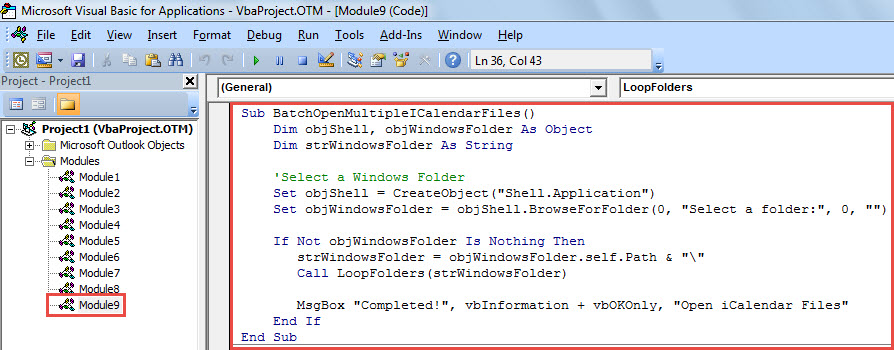
- 다음으로 커서를“BatchOpenMultipleICalendarFiles”서브 루틴으로 이동합니다.
- 궁극적으로 "F5"를 눌러이 매크로를 트리거합니다.
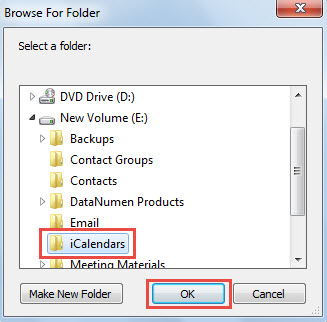
- 그런 다음 팝업 대화 상자에서 iCalendar 파일이 저장된 Windows 폴더 또는 드라이브를 선택합니다.

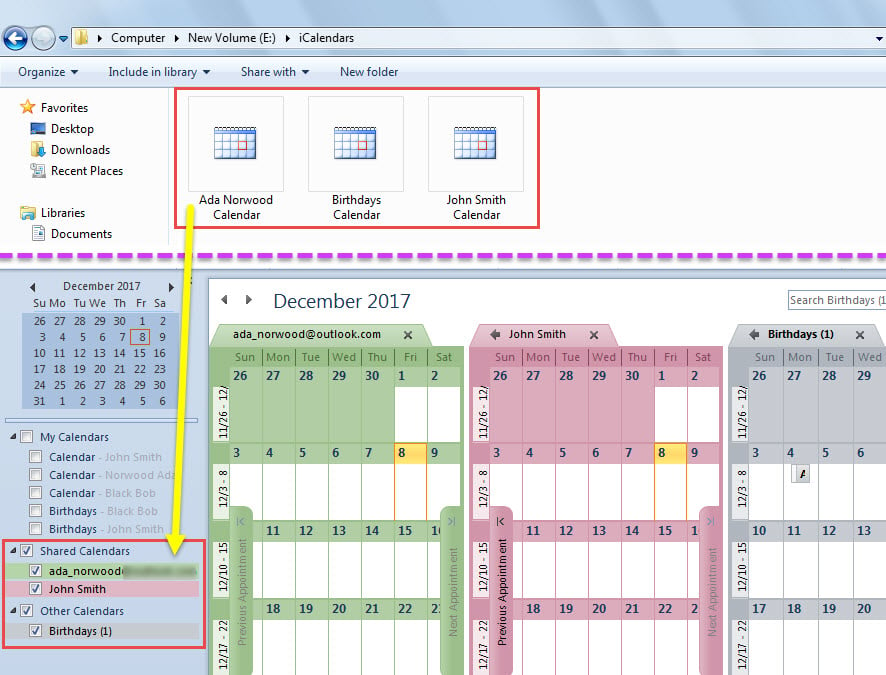
- "완료"메시지를 받으면 Outlook의 "일정"창에 액세스합니다.
- 다음 스크린 샷과 같이 해당 Windows 폴더의 모든 iCalendar 파일이 거기에 있음을 확인할 수 있습니다.

근처에 강력한 PST 수정 도구 준비
Outlook이 오류 및 손상되기 쉽다는 것을 알고 계실 것입니다. 따라서 정기적으로 Outlook 데이터 파일을 백업하는 것이 좋습니다. 이렇게하면 Outlook 파일이 손상 되더라도 백업에서 중요한 Outlook 데이터를 간단히 가져올 수 있습니다. 그러나 그러한 백업이 없으면 다음과 같은 놀라운 복구 도구를 사용해야합니다. DataNumen Outlook Repair. 그것은 당신을 도울 수 있습니다 Outlook 수정 코르크와 같은 문제.
저자 소개 :
Shirley Zhang은 데이터 복구 전문가입니다. DataNumen, Inc.는 다음과 같은 데이터 복구 기술 분야의 세계적 리더입니다. mdf 복구 및 전망 수리 소프트웨어 제품. 자세한 내용은 WWW.datanumen.COM