
기본적으로 Outlook에서는 모든 검색 폴더를 대량 삭제하는 것은 말할 것도없고 한 번에 둘 이상의 검색 폴더를 삭제할 수 없습니다. 그러나이 기사에서는이를 실현할 수있는 방법을 공유 할 것입니다.
일반적으로 검색 폴더를 삭제하려면 하나를 마우스 오른쪽 버튼으로 클릭하고 컨텍스트 메뉴에서 "폴더 삭제"옵션을 선택합니다. 이런 식으로 모든 검색 폴더를 삭제해야 할 때 확실히 지루하고 번거 롭다고 생각할 것입니다. 한 번에 모두 삭제해야합니다. 따라서 여기에서는 즉시 삭제를 수행하는 데 도움이 될 수있는 방법을 소개합니다.
모든 검색 폴더 일괄 삭제
- 처음에는 Outlook을 정상적으로 시작해야합니다.
- 그런 다음 기본 Outlook 화면에 액세스 한 후 "Alt + F11"키 버튼을 눌러야합니다.
- 한 번에 "Microsoft Visual Basic for Applications"창으로 이동합니다.
- 그런 다음 사용하지 않는 모듈을 찾아서 열어야합니다.
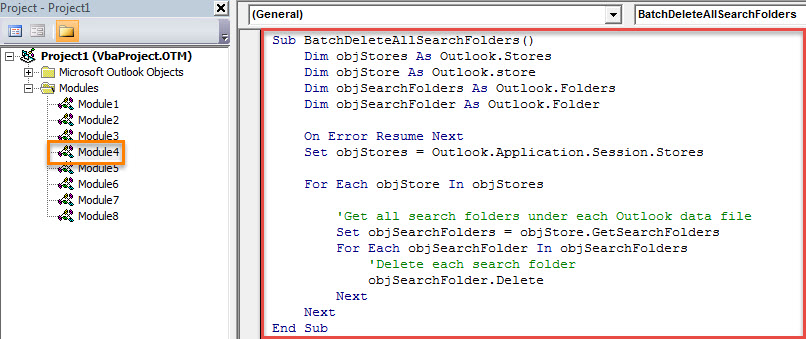
- 다음으로 다음 VBA 코드를이 모듈에 복사하여 붙여 넣을 수 있습니다.
Sub BatchDeleteAllSearchFolders()
    Dim objStores As Outlook.Stores
    Dim objStore As Outlook.store
    Dim objSearchFolders As Outlook.Folders
    Dim objSearchFolder As Outlook.Folder

    On Error Resume Next
    Set objStores = Outlook.Application.Session.Stores

    For Each objStore In objStores
        'Get all search folders under each Outlook data file
        Set objSearchFolders = objStore.GetSearchFolders
        For Each objSearchFolder In objSearchFolders
            'Delete each search folder
            objSearchFolder.Delete
        Next
    Next
End Sub
배송 시 요청 사항:
- Outlook에서 여러 전자 메일 계정을 구성했을 수 있습니다. 그리고 각각에는 자체 PST 파일이 있습니다. 각 파일에서 일부 검색 폴더를 만들 수 있습니다. 위의 코드에 따라 어떤 파일에 있든 상관없이 모든 검색 폴더가 삭제됩니다.
- Outlook 데이터 파일을 지정하려면 "For each objStore In objStores"아래에 다음 줄을 추가 할 수 있습니다. 여기에서 "John Smith"를 자신의 PST 파일의 표시 이름으로 변경해야합니다.
If objStore.DisplayName = "John Smith" Then
 . . . . . . . . . . . . . . .
End If
- 그런 다음 Outlook 매크로 보안 수준을 낮음으로 변경해야합니다.
- 결국 "Microsoft Visual Basic for Applications"창에서이 매크로를 실행하려면 F5 키 버튼을 누릅니다.
- 매크로가 완료되면 Outlook의 모든 검색 폴더가 삭제되었음을 알 수 있습니다.
Outlook 데이터 보호
Outlook은 데이터 손상에 취약하므로 Outlook 데이터를 안전하게 보호하기 위해 각별히 주의해야 합니다. 가장 중요한 방법 중 하나는 Outlook 파일을 정기적으로 최신 상태로 백업하는 것입니다. 또한, 문제가 발생할 경우 즉시 복구할 수 있도록 백업을 해두는 것이 중요합니다. Outlook 손상, 다음과 같은 일관되고 평판이 좋은 수정 도구를 준비하는 것이 좋습니다. DataNumen Outlook Repair.
저자 소개 :
Shirley Zhang은 데이터 복구 전문가입니다. DataNumen, Inc.는 다음과 같은 데이터 복구 기술 분야의 세계적 리더입니다. SQL 복구 및 전망 수리 소프트웨어 제품. 자세한 내용은 WWW.datanumen.COM