
일부 사용자는 여러 이메일의 모든 수신자를 Outlook 연락처 폴더에 새 연락처로 신속하게 추가할 수 있는 솔루션을 원합니다. 따라서 이 기사에서는 이러한 빠른 접근 방식을 소개합니다.
예를 들어, 귀하를 제외한 다른 많은 수신자에게 동시에 전송되는 일부 이메일을 수신합니다. 또한 이러한 수신자는 Outlook 연락처에 저장되지 않습니다. 이 경우 이러한 받는 사람을 Outlook 연락처에 추가할 수 있습니다. 배치로 달성하려면 다음 방법을 사용할 수 있습니다.
여러 이메일의 모든 수신자를 Outlook 연락처에 일괄 추가
- 먼저 Outlook 프로그램을 시작하십시오.
- 그런 다음 "Alt + F11" 키 버튼을 눌러 Outlook VBA eidtor에 액세스합니다.
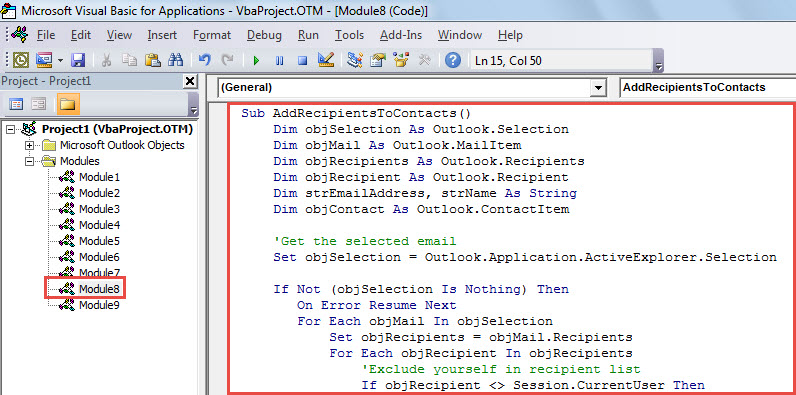
- 그런 다음 "응용 프로그램용 Microsoft Visual Basic" 창에서 다음 코드를 복사하여 빈 모듈에 붙여넣습니다.
Sub AddRecipientsToContacts()
    Dim objSelection As Outlook.Selection
    Dim objMail As Outlook.MailItem
    Dim objRecipients As Outlook.Recipients
    Dim objRecipient As Outlook.Recipient
    Dim strEmailAddress, strName As String
    Dim objContact As Outlook.ContactItem

    'Get the selected email
    Set objSelection = Outlook.Application.ActiveExplorer.Selection

    If Not (objSelection Is Nothing) Then
       On Error Resume Next
       For Each objMail In objSelection
           Set objRecipients = objMail.Recipients
           For Each objRecipient In objRecipients
               'Exclude yourself in recipient list
               If objRecipient <> Session.CurrentUser Then
                  'Get the email address & name
                  strEmailAddress = objRecipient.Address
                  strName = Split(strEmailAddress, "@")(0)
                  strName = UCase(Left(strName, 1)) & LCase(Right(strName, Len(strName) - 1))

                  'Create a new contact for this recipient
                  Set objContact = Outlook.Application.CreateItem(olContactItem)
                  With objContact
                      .FullName = strName
                      .Email1Address = strEmailAddress
                      .Email1DisplayName = .FullName & " (" & strEmailAddress & ")"
                      .Save
                 End With
               End If
           Next
       Next
    End If
End Sub
- 그런 다음 이 창을 최소화하거나 종료하십시오.
- 나중에 "를 참조하여 빠른 액세스 도구 모음에 이 매크로를 추가해야 합니다.Outlook에서 VBA 코드를 실행하는 방법".
- 마지막으로이 매크로를 시도해 볼 수 있습니다.
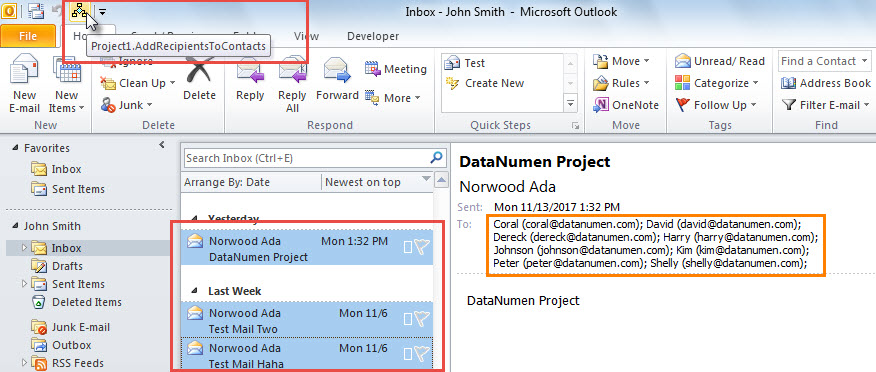
- 먼저 수신자를 연락처에 추가할 여러 이메일을 선택합니다.
- 그런 다음 빠른 실행 도구 모음에서 매크로 버튼을 클릭합니다.

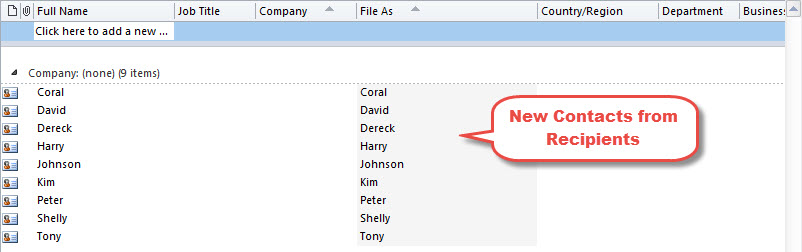
- 매크로가 완료되면 기본 연락처 폴더로 이동할 수 있습니다. 해당 수신자가 추가되었습니다.

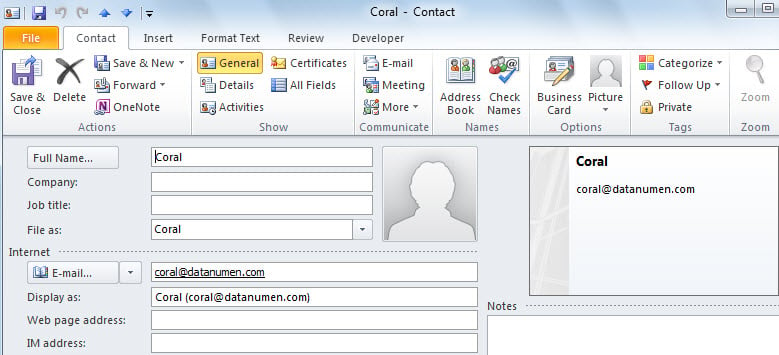
- 새 연락처는 다음 스크린샷과 같습니다.

Outlook 주변의 모든 위험을 살펴보십시오.
Outlook에는 다양한 기능이 부여되어 있지만 인적 오류, 소프트웨어 오류, 하드웨어 문제 및 바이러스를 비롯한 여러 요인에 취약합니다. 따라서 우리는 Outlook과 관련된 모든 잠재적 위험을 주시해야 합니다. 또한 충분한 예방 조치를 취하는 것도 필요합니다. 예를 들어 다음과 같은 PST 수정 도구를 사용하는 것이 좋습니다. DataNumen Outlook Repair, 이는 수 PST 수리 쉽게 문제를 해결합니다.
저자 소개 :
Shirley Zhang은 데이터 복구 전문가입니다. DataNumen, Inc.는 다음과 같은 데이터 복구 기술 분야의 세계적 리더입니다. mdf 수리 및 전망 수리 소프트웨어 제품. 자세한 내용은 WWW.datanumen.COM