
일부 사용자는 새 연락처가 Outlook의 두 개 이상의 폴더에 자동으로 추가되기를 원합니다. 따라서이 기사에서는 새 연락처를 다른 연락처 폴더에 자동 동기화하는 방법을 공유합니다.
Outlook에서 여러 전자 메일 계정을 구성했을 수 있습니다. 그리고 그들 각각에는 자체 연락처 폴더가 있습니다. 이 경우 한 폴더에 연락처를 만들 때 다른 이메일 계정의 연락처 폴더와도 동기화 할 수 있습니다. Outlook이 자동으로 수행하도록하지 않는 이유는 무엇입니까? 여기서 우리는 그것을 실현하는 방법을 알려줄 것입니다.
새 연락처를 다른 연락처 폴더에 자동 동기화
- 처음에는 Outlook 프로그램을 시작해야합니다.
- 그런 다음 기본 Outlook 창에서 바로 가기 키인 "Alt + F11"을 누릅니다.
- 다음으로 "ThisOutlookSession"프로젝트를 찾아서 열어야하는 "Microsoft Visual Basic for Applications"창으로 들어갑니다.
- 그런 다음 다음 VBA 코드를 복사하여 프로젝트에 붙여 넣습니다.
Public WithEvents objSourceFolder As Outlook.Folder
Public WithEvents objContacts As Outlook.Items

Private Sub Application_Startup()
    'Get the source Contacts folder
    Set objSourceFolder = Application.Session.GetDefaultFolder(olFolderContacts)
    Set objContacts = objSourceFolder.Items
End Sub

'Occurs when new item is added to the source folder
Private Sub objContacts_ItemAdd(ByVal Item As Object)
    Dim objContact As Outlook.ContactItem
    Dim objTargetFolder As Outlook.Folder
    Dim objCopiedContact As Outlook.ContactItem

    If TypeOf Item Is ContactItem Then
       Set objContact = Item

       'Specify the target Contacts folder
       '"Personal" refers to the displaying name of target Outlook file
       On Error Resume Next
       Set objTargetFolder = Application.Session.Folders("Personal").Folders("Contacts").Folders("From John Smith")
       If objTargetFolder Is Nothing Then
          Set objTargetFolder = Application.Session.Folders("Personal").Folders("Contacts").Folders.Add("From John Smith")
       End If

       'Copy the new contact
       Set objCopiedContact = objContact.Copy
       'Move copied contact to the target folder
       objCopiedContact.Move objTargetFolder
    End If
End Sub
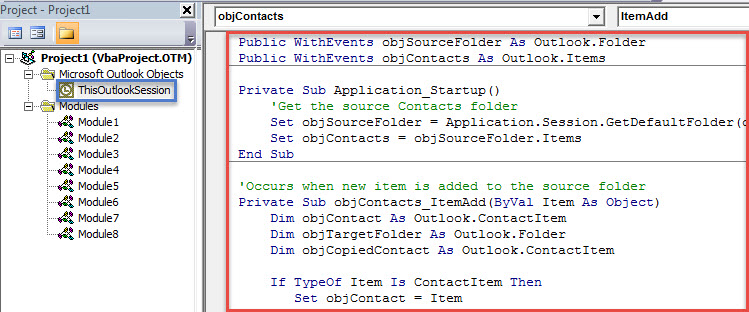
- 그 후에이 코드에 서명해야합니다. 도구 모음에서 "도구"버튼을 클릭 한 다음 "디지털 서명"을 선택하면됩니다. 팝업 대화 상자에서 화면 지침을 따르십시오.
- 나중에 현재 창을 종료하고 디지털 서명 된 매크로를 허용하도록 Outlook 매크로 설정을 변경할 수 있습니다.
- 마지막으로, Outlook을 다시 시작하여 새 매크로를 활성화할 수 있습니다.
- 이제부터 원본 폴더에 새 연락처가 추가될 때마다 미리 정의된 대상 폴더에 자동으로 동기화됩니다.
잦은 Outlook 문제에 대응
Outlook을 수십 년 동안 사용해 오셨다면 Outlook 멈춤 현상, 잦은 오류 메시지, PST 파일 손상 등 다양한 문제를 경험해 보셨을 것입니다. 일반적으로 이러한 문제는 Outlook을 안전 모드로 재시작하거나, 새 Outlook 프로필을 만들거나, 문제가 있는 추가 기능을 비활성화하는 등의 방법으로 해결할 수 있습니다. 물론, 강력한 복구 도구를 사용하는 것도 좋은 방법입니다. DataNumen Outlook Repair. 그것은 수 PST 수정 코르크와 같은 오류.
저자 소개 :
Shirley Zhang은 데이터 복구 전문가입니다. DataNumen, Inc.는 다음과 같은 데이터 복구 기술 분야의 세계적 리더입니다. mdf 수리 및 전망 수리 소프트웨어 제품. 자세한 내용은 WWW.datanumen.COM