
일부 사용자는 근무 시간에 따라 온라인 상태와 오프라인 상태를 자동으로 전환하도록 Outlook을 설정하려고합니다. 따라서이 기사에서는 빠른 방법을 공유 할 것입니다.
실제로 Outlook을 온라인 또는 오프라인으로 설정하는 것은 매우 쉽습니다. Outlook을 오프라인 상태로 전환하려면 "보내기 / 받기"탭으로 전환하고 "오프라인으로 작업"버튼을 누르기 만하면됩니다. 온라인 상태로 돌아가려면이 버튼을 다시 누르십시오. 그러나 일부 사용자는 Outlook이 근무 시간이 아닐 때 자동으로 오프라인 상태로 전환되고 근무 시간 내에 온라인으로 돌아올 수 있기를 바랍니다. Outlook은 이러한 기능을 제공하지 않지만 다음 VBA 코드를 사용하여이를 달성 할 수 있습니다.
작업 시간에 따라 Outlook을 온라인 또는 오프라인으로 자동 설정
- 우선, Outlook 애플리케이션을 실행하세요.
- 그런 다음 Outlook에 액세스 한 후 작업 폴더를 열어야합니다.
- 다음으로 매일 반복되는 작업 항목을 만들어야합니다.
- 리본에서 "새 작업"버튼을 클릭합니다.
- 그런 다음 작업 제목 줄에 "오프라인"을 입력합니다.
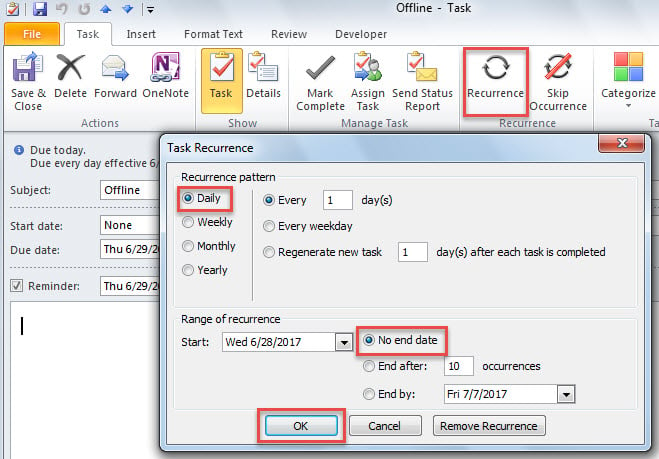
- 다음으로 "작업"탭에서 "반복"버튼을 클릭합니다.
- 팝업 대화 상자에서 "매일"반복 패턴을 선택하고 "종료 날짜 없음"을 활성화 한 다음 "확인"을 누릅니다.

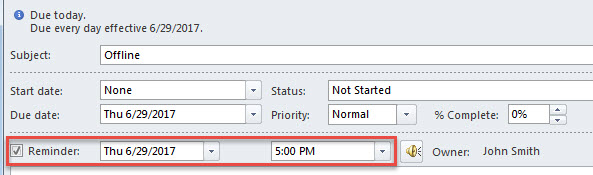
- 다음으로 "오후 5시"에 알림을 활성화해야합니다.

- 마지막으로 "저장 및 닫기"버튼을 누르십시오.
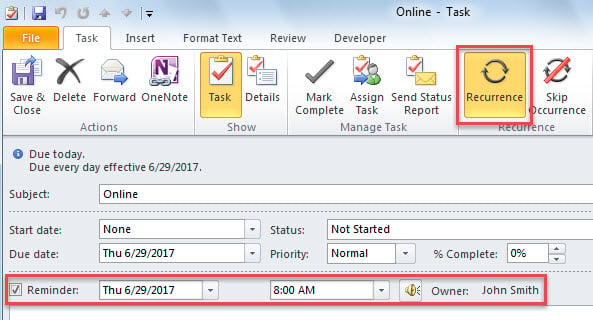
- 그런 다음 "온라인"이라는 또 다른 일일 반복 작업을 만들고 아래 이미지와 같이 "오전 8시"에 알림을 활성화해야합니다.

- 그런 다음 Outlook 기본 창에서 "Alt + F11"키 버튼을 누릅니다.
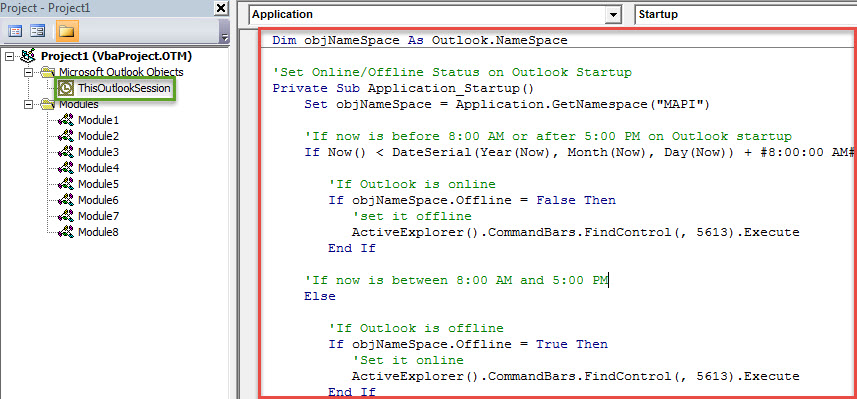
- 다음으로 "ThisOutlookSession"프로젝트를 찾아 열어야하는 Outlook VBA 편집기에 액세스 할 수 있습니다.
- 나중에 다음 VBA 코드를이 프로젝트에 복사하십시오.
Dim objNameSpace As Outlook.NameSpace

'Set Online/Offline Status on Outlook Startup
Private Sub Application_Startup()
    Set objNameSpace = Application.GetNamespace("MAPI")

    'If now is before 8:00 AM or after 5:00 PM on Outlook startup
    If Now() < DateSerial(Year(Now), Month(Now), Day(Now)) + #8:00:00 AM# Or Now() > DateSerial(Year(Now), Month(Now), Day(Now)) + #5:00:00 PM# Then

       'If Outlook is online
       If objNameSpace.Offline = False Then
          'set it offline
          ActiveExplorer().CommandBars.FindControl(, 5613).Execute
       End If

       'If now is between 8:00 AM and 5:00 PM
    Else

       'If Outlook is offline
       If objNameSpace.Offline = True Then
          'Set it online
          ActiveExplorer().CommandBars.FindControl(, 5613).Execute
       End If
    End If
End Sub

'Change Online/Offline Status at Specific Time
Private Sub Application_Reminder(ByVal Item As Object)
    Dim objOfflineTask As Outlook.TaskItem
    Dim objOnlineTask As Outlook.TaskItem

    Set objNameSpace = Application.GetNamespace("MAPI")

    If TypeOf Item Is TaskItem Then
       If Item.Subject = "Offline" Then
          Set objOfflineTask = Item

          'If Outlook is online when "Offline" task reminder alerts
          If objNameSpace.Offline = False Then
             'Set Outlook offline
             ActiveExplorer().CommandBars.FindControl(, 5613).Execute
          End If

          'Clear the reminder by marking task complete
          objOfflineTask.MarkComplete

       ElseIf Item.Subject = "Online" Then
          Set objOnlineTask = Item

          'If Outlook is offline when "Online" task reminder alerts
          If objNameSpace.Offline = True Then
             'Set Outlook online
             ActiveExplorer().CommandBars.FindControl(, 5613).Execute
          End If

          objOnlineTask.MarkComplete

       End If
    End If
End Sub
- 마지막으로, Outlook을 다시 시작하면 이 매크로가 활성화됩니다.
- 이제부터 Outlook은 근무 시간에 온라인 상태가되고 근무 시간 외에는 오프라인 상태로 자동 전환됩니다.
Outlook 충돌시 마지막 수단
Outlook은 여러 기능을 자랑하지만 Outlook은 여전히 오류와 손상을 피할 수 없습니다. 그러나 당황하지 마십시오. 충분한 예방 조치를 취하면 Outlook 데이터를 효과적으로 보호 할 수 있습니다. 예를 들어 PST 파일을 정기적으로 백업해야합니다. 손상된 PST 데이터. 또한 다음과 같은 강력한 복구 도구를 유지합니다. DataNumen Outlook Repair, 또한 필수 문제입니다.
저자 소개 :
Shirley Zhang은 데이터 복구 전문가입니다. DataNumen, Inc.는 다음과 같은 데이터 복구 기술 분야의 세계적 리더입니다. mdf 수정 및 전망 수리 소프트웨어 제품. 자세한 내용은 WWW.datanumen.COM