
많은 사용자는 Outlook이 첨부 파일 이름에서 특정 단어를 자동으로 찾은 다음 특정 첨부 파일을 컴퓨터의 로컬 폴더에 저장할 수 있기를 바랍니다. 이 기사에서는 Outlook VBA를 사용하여 수행하는 방법을 알려줍니다.
일상 업무에서 받은 이메일의 첨부 파일이 그다지 중요하지 않은 경우 로컬 디스크에 저장하지 않고 Outlook에서 직접 읽습니다. 다만, 인사규정, 월간근무보고서 등 첨부파일이 중요한 경우에는 컴퓨터의 특정 폴더에 저장해두겠습니다. 이런 경우 이름에 특정 단어가 포함된 이메일 첨부 파일을 특정 폴더에 자동으로 저장하도록 Outlook을 구성하고 싶습니다. 그래서 Outlook VBA로 이를 실현하는 빠른 방법을 찾았습니다. 정교한 VBA 코드 및 단계는 다음과 같습니다.
특정 이메일 첨부 파일 자동 저장
- 먼저 Outlook을 시작하고 "개발자" 탭으로 이동해야 합니다.
- 그런 다음 "코드" 그룹에서 "비주얼 베이직" 버튼을 클릭합니다.

- 그런 다음 "Visual Basic" 창에서 "ThisOutlookSession" 프로젝트를 열고 다음 코드를 복사해야 합니다.
Public WithEvents olItems As Outlook.Items

Private Sub Application_Startup()
    Set olItems = Session.GetDefaultFolder(olFolderInbox).Items
End Sub

Private Sub olItems_ItemAdd(ByVal Item As Object)
    Dim NewMail As Outlook.MailItem
    Dim Atts As Attachments
    Dim Att As Attachment
    Dim strPath As String
    Dim strName As String

    If Item.Class = olMail Then
       Set NewMail = Item
    End If

    Set Atts = Item.Attachments

    If Atts.Count > 0 Then
       For Each Att In Atts
           'Replace "test" with what you want to look for in attachment name
           If InStr(LCase(Att.FileName), "test") > 0 Then
              'Use your wanted destination folder path to save the attachments
              strPath = "C:\Attachments\"
              strName = NewMail.Subject & " " & Chr(45) & " " & Att.FileName
              Att.SaveAsFile strPath & strName
           End If
       Next
    End If
End Sub
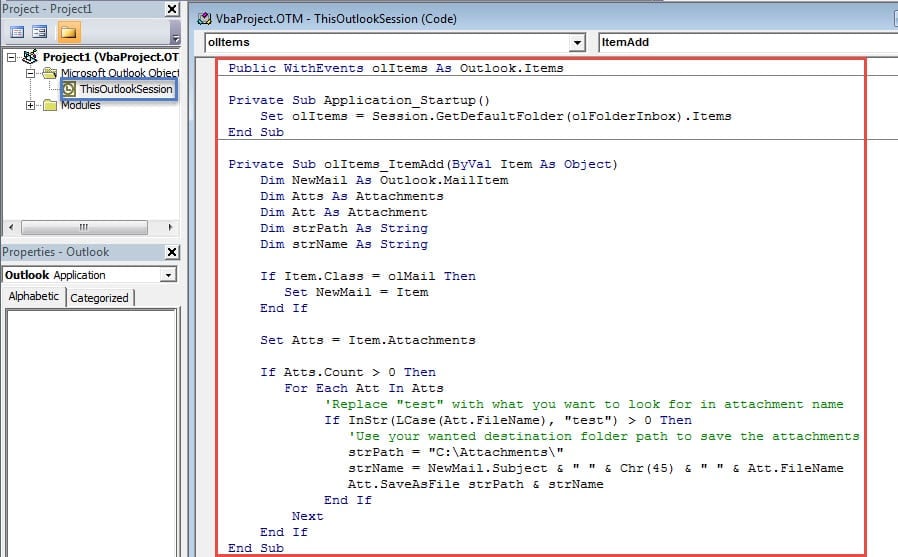
- 그 후에이 코드에 서명해야합니다.
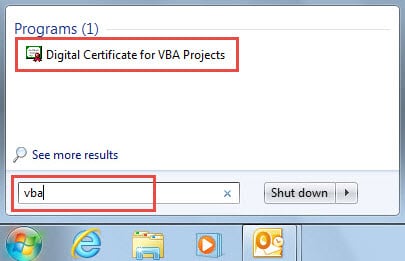
- 먼저 VBA 프로젝트용 디지털 인증서를 사용하여 인증서를 만듭니다.

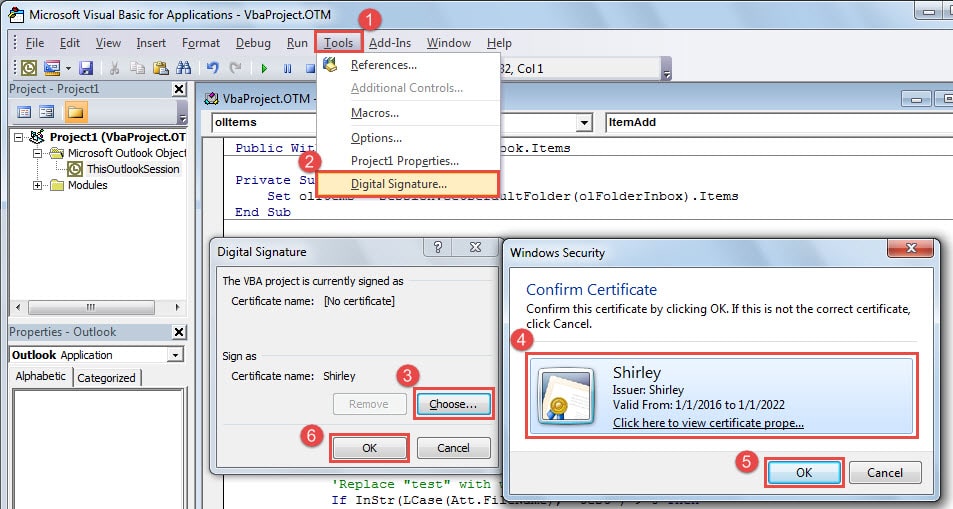
- 그런 다음 다음 그림과 같이 이 코드에 인증서를 할당합니다.

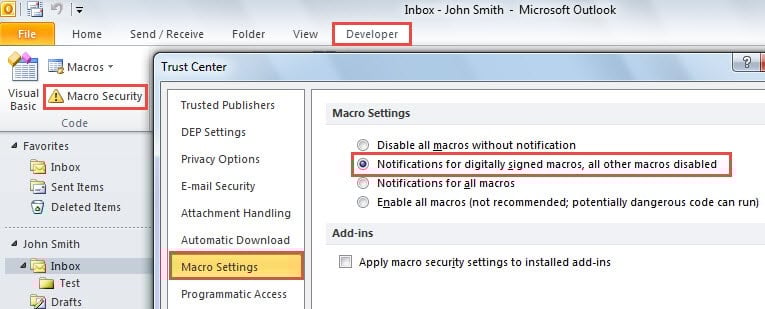
- 그런 다음 현재의 “Visual Basic” 창을 종료하고 “Developer” 탭의 “Code” 그룹에서 “Macro Settings” 버튼을 클릭합니다.

- 이제부터 Outlook은 이름에 특정 단어가 포함된 첨부 파일을 지정된 로컬 폴더에 자동으로 저장합니다.
심각한 Outlook 손상에서 복구
여러 기능을 자랑하지만 Outlook은 여전히 손상되기 쉽습니다. 따라서 다음과 같이 Outlook에서 발생할 수 있는 모든 문제를 주시해야 합니다. PST 메일 오류, Outlook이 응답하지 않는 등. 오류가 발생하면 Outlook 기본 제공 복구 도구인 ScanPST.exe를 사용하여 오류를 수정할 수 있습니다. 실패하면 더 강력한 도구를 사용하십시오.
저자 소개 :
Shirley Zhang은 데이터 복구 전문가입니다. DataNumen, Inc.는 다음과 같은 데이터 복구 기술 분야의 세계적 리더입니다. 수리 SQL Server mdf 파일 문제 및 전망 수리 소프트웨어 제품. 자세한 내용은 WWW.datanumen.COM