
일반적으로 획득 한 작업이나 다른 사람에게 할당 한 작업에 관계없이 모든 작업은 기본 Outlook 작업 폴더에 배치됩니다. 이 기사에서는 다른 사람에게 할당 된 작업을 특정 작업 폴더로 자동 이동하도록 Outlook을 만드는 방법을 소개합니다.
Outlook을 사용하면 다른 사람에게 작업을 할당 할 수 있습니다. 그러나 그 동안 다른 사람에게 할당 한 작업은 기본 작업 폴더에도 저장됩니다. 이 경우 다른 사람에게 작업을 자주 할당해야하는 경우 작업 폴더가 엉망이됩니다. 작업을 분류하고 관리하는 가장 좋은 방법은 별도의 폴더를 만든 다음 다른 사람에게 할당 된 작업을이 폴더로 이동하는 것입니다. 그러나 이것을 수동으로 수행하는 것은 약간 번거로울 것입니다. 여기에서 Outlook VBA를 사용하여 자동으로 달성하도록 도와드립니다.
다른 사람에게 할당 된 작업을 특정 작업 폴더로 자동 이동
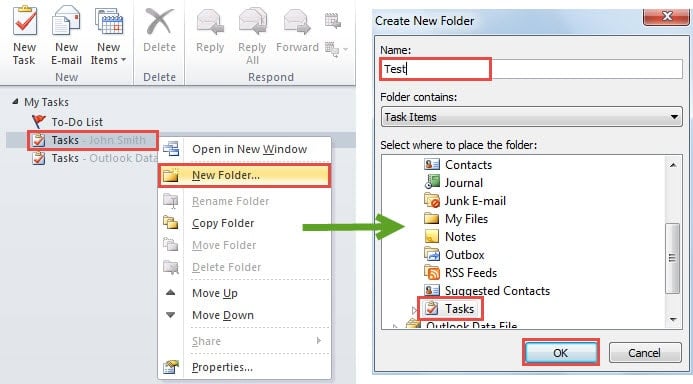
- 먼저 새 작업 폴더를 만들어야 합니다. 기본 작업 폴더를 마우스 오른쪽 버튼으로 클릭하고 "새 폴더"를 선택하세요. 폴더 이름을 지정합니다. 여기서는 예시로 "테스트"라고 하겠습니다.
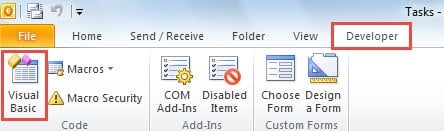
- 그런 다음 "개발자"탭으로 전환하고 "Visual Basic"버튼을 클릭합니다.

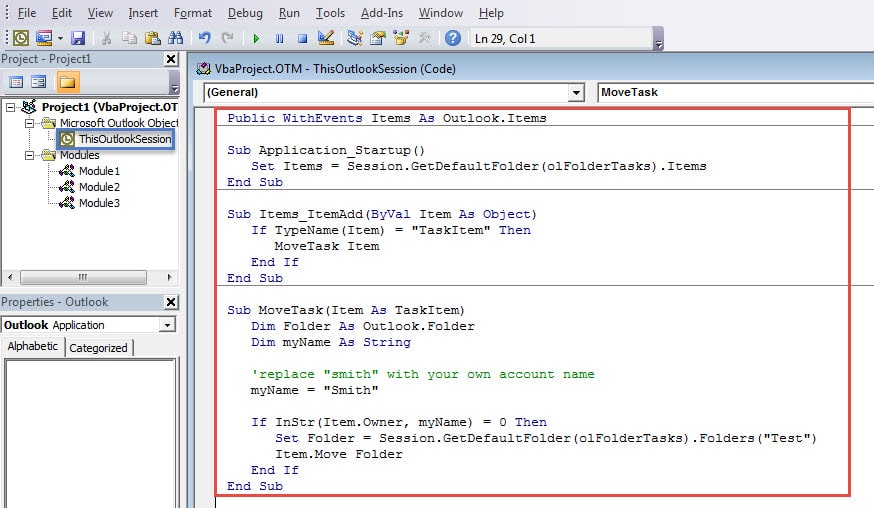
- 다음으로 새 "Visual Basic"창에서 "ThisOutlookSession"프로젝트를 두 번 클릭하고 다음 VBA 코드를 여기에 복사합니다.
Public WithEvents Items As Outlook.Items

Sub Application_Startup()
    Set Items = Session.GetDefaultFolder(olFolderTasks).Items
End Sub

Sub Items_ItemAdd(ByVal Item As Object)
    If TypeName(Item) = "TaskItem" Then
       MoveTask Item
    End If
End Sub

Sub MoveTask(Item As TaskItem)
    Dim Folder As Outlook.Folder
    Dim myName As String

    'replace "smith" with your own account name
    myName = "Smith"

    If InStr(Item.Owner, myName) = 0 Then
       Set Folder = Session.GetDefaultFolder(olFolderTasks).Folders("Test")
       Item.Move Folder
    End If
End Sub
참고 : "myName"문자열은 자신의 계정 이름에 따라 다릅니다. "계정 설정"으로 이동하여 다음 스크린 샷과 같이 "사용자 이름"필드를 확인할 수 있습니다.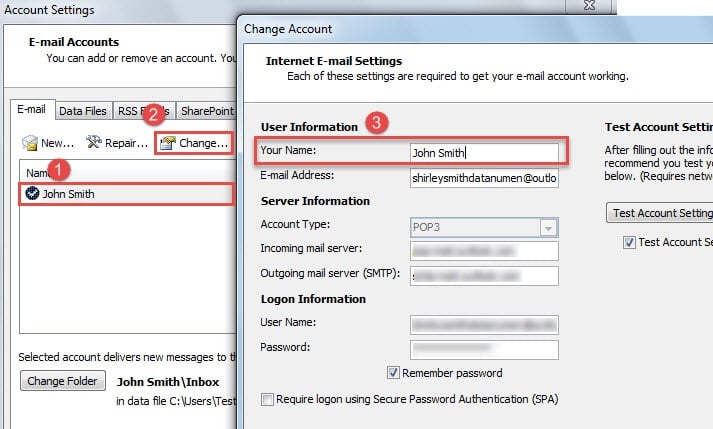
- 그 후에이 코드에 서명하고 매크로 설정을 변경해야합니다. 자세한 내용은 "Outlook에서 정크 메일을 읽은 상태로 자동 표시하는 2 단계"문서의 2 단계를 참조하십시오.
- 마지막으로 시도해 볼 수 있습니다.
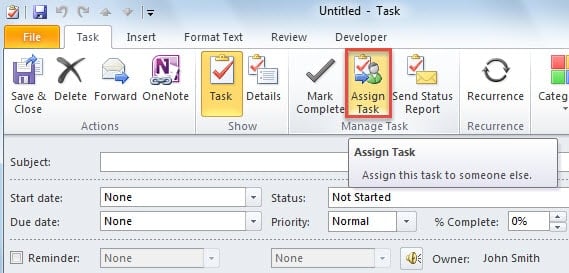
- 먼저 새 작업을 생성하고 새 작업 창에서 "작업 할당"버튼을 클릭합니다.

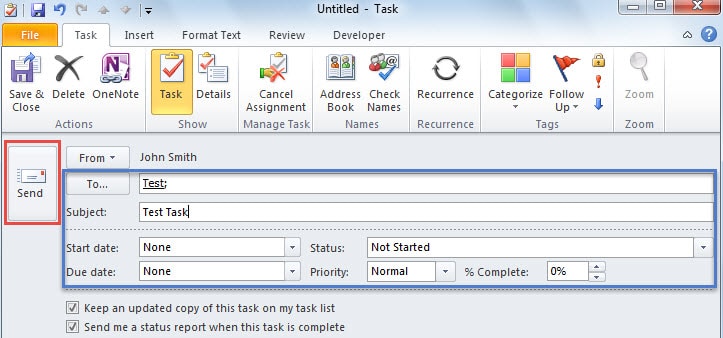
- 그런 다음 작업을 작성하고 수신자를 선택하고 마지막으로 "보내기"버튼을 클릭합니다.

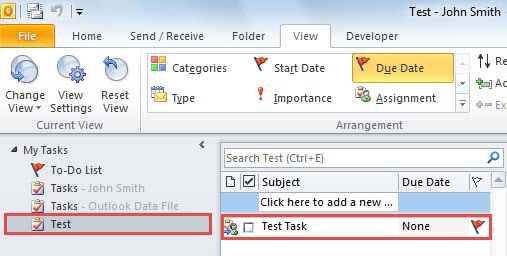
- 그 후 작업 폴더 목록으로 이동할 수 있습니다. 이 작업은 확실히 "Test"폴더에 있습니다.

손상된 Outlook 파일 처리
Outlook 파일과 관련된 Outlook 오류 메시지가 나타나면 파일이 손상되었을 수 있습니다. 이 경우 기본 제공 복구 도구 인 Scanpst.exe를 사용하여 사용해 볼 수 있습니다. 실패하면 최후의 수단으로 더 강력한 것을 선택해야합니다. 손상된 Outlook 파일 수정 도구, 처럼 DataNumen Outlook Repair.
저자 소개 :
Shirley Zhang은 데이터 복구 전문가입니다. DataNumen, Inc.는 다음과 같은 데이터 복구 기술 분야의 세계적 리더입니다. 수리 SQL Server mdf 데이터베이스 및 전망 수리 소프트웨어 제품. 자세한 내용은 WWW.datanumen.COM