
많은 사용자는 보낸 모임 초대를 특정 폴더로 자동 이동하도록 Outlook을 구성하는 방법을 원합니다. 이 기사에서 우리는 그것을 실현하는 쉬운 방법을 공유할 것입니다.
Outlook은 이메일, 작업 요청 또는 모임 초대와 상관없이 항상 모든 유형의 보낸 항목을 '보낸 편지함' 폴더에 저장합니다. 이런 식으로 "보낸 편지함" 폴더가 상당히 지저분하다는 것을 알 수 있습니다. 따라서 Outlook이 자동으로 이동하여 회의 초대를 다른 폴더로 저장하도록 할 수 있습니다.
이메일을 작성할 때 "옵션" 탭에서 "보낸 항목을 다른 폴더에 저장"을 찾을 수 있습니다. 그것은 사용자가 보내기 전에 이메일을 저장하기 위해 폴더를 변경할 수 있습니다. 그러나 모임 초대에 사용할 수 있는 이러한 기능은 없습니다. 당신이 할 수있는 일은 보낸 회의 초대장을 보낸 후 이동하는 것입니다. 이하에서는 VBA 코드를 사용하여 이러한 "자동 이동"을 수행하는 방법을 알려 드리겠습니다.
보낸 회의 초대장을 특정 폴더로 자동 이동
- 맨 처음에 Outlook에서 "Alt + F11" 버튼을 누릅니다.
- 그런 다음 VBA 편집기에 들어간 후 "ThisOutlookSession" 프로젝트를 엽니다.
- 다음으로 다음 VBA 코드를이 프로젝트에 복사하여 붙여 넣습니다.
'As Meeting will be auto saved in Sent Items folder
'Here we will monitor the new item in this folder
Public WithEvents objSentFolder As Outlook.Folder
Public WithEvents objSentItems As Outlook.Items

Private Sub Application_Startup()
    Set objSentFolder = Outlook.Application.Session.GetDefaultFolder(olFolderSentMail)
    Set objSentItems = objSentFolder.Items
End Sub

Private Sub objSentItems_ItemAdd(ByVal Item As Object)
    Dim objMeetingInvitation As Outlook.MeetingItem
    Dim objTargetFolder As Outlook.Folder

    'If the new item is meeting item
    If TypeOf Item Is MeetingItem Then
       Set objMeetingInvitation = Item

       'Get the target folder
       On Error Resume Next
       Set objTargetFolder = objSentFolder.Folders("Meeting Requests")
       If objTargetFolder Is Nothing Then
          Set objTargetFolder = objSentFolder.Folders.Add("Meeting Requests")
       End If

       'Move it
       objMeetingInvitation.Move objTargetFolder
    End If
End Sub
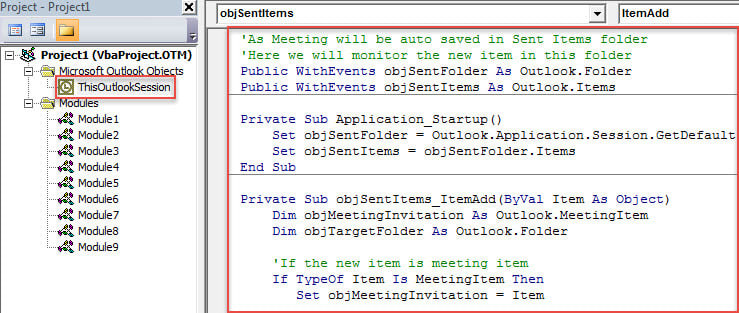
- 이어서 "Application_Startup" 서브루틴에 커서를 놓고 "F5" 키를 누르면 이 새 매크로가 활성화됩니다.
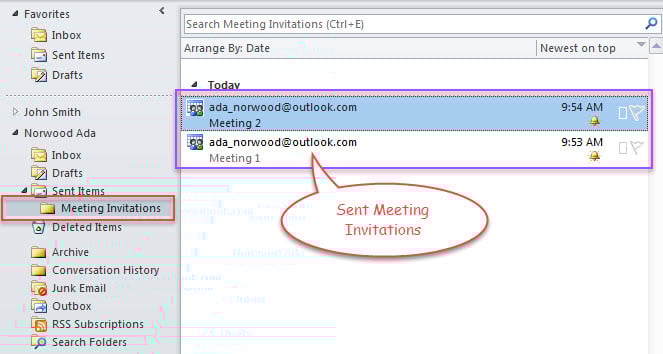
- 그 이후로 회의 초대장을 보낼 때마다 아래 그림과 같이 위의 코드에 미리 정의된 대상 폴더로 자동 이동됩니다.

Outlook 데이터 복구에 필요한 사항
우리 모두 알다시피 Outlook은 때때로 충돌할 수 있습니다. 따라서 사용자가 Outlook 파일에 액세스할 수 없게 되는 경우가 일반적입니다. 이때 Outlook 데이터 복구를 수행해야 합니다. 이 점에서 완전히 초보자라면 데이터 백업 확인, 받은 편지함 수정 도구 – Scanpst 및 다음과 같은 신뢰할 수 있는 외부 Outlook 수정 도구를 포함하여 몇 가지 준비를 해야 합니다. DataNumen Outlook Repair. 그들과 함께 할 수 있습니다 수리 Outlook 땀을 흘리지 않고 파일.
저자 소개 :
Shirley Zhang은 데이터 복구 전문가입니다. DataNumen, Inc.는 다음과 같은 데이터 복구 기술 분야의 세계적 리더입니다. SQL Server 부패 및 전망 수리 소프트웨어 제품. 자세한 내용은 WWW.datanumen.COM