
일부 사용자는 Outlook에서 수신되는 모든 이메일에서 특정 단어가 포함된 부분을 자동으로 검색하고 강조 표시하기를 원합니다. Outlook 자체적으로 이러한 기능을 제공하지는 않지만, 이 글에서 소개하는 VBA 코드를 통해 구현할 수 있습니다.
길고 지루한 이메일에서 중요한 텍스트를 빠르게 파악하기 위해 많은 사용자가 특정 단어를 자동으로 강조 표시하려고합니다. 즉, Outlook은 모든 수신 전자 메일을 자동으로 검색하고이 메일의 특정 단어를 강조 표시해야합니다. 의심 할 여지없이 Outlook은 이러한 기능을 제공하지 않습니다. 따라서이를 달성하려면 VBA를 사용하는 다음과 같은 다른 방법을 사용해야합니다.
각 수신 이메일에 대해 특정 단어의 모든 항목을 자동 강조 표시
- 먼저 Outlook 프로그램을 실행하세요.
- 그런 다음 Outlook 주 화면에서 "Alt + F11"키를 눌러 VBA 편집기에 액세스해야합니다.
- 그 후 새로운 "Microsoft Visual Basic for Applications"창에서 사용하지 않는 모듈을 열어야합니다.
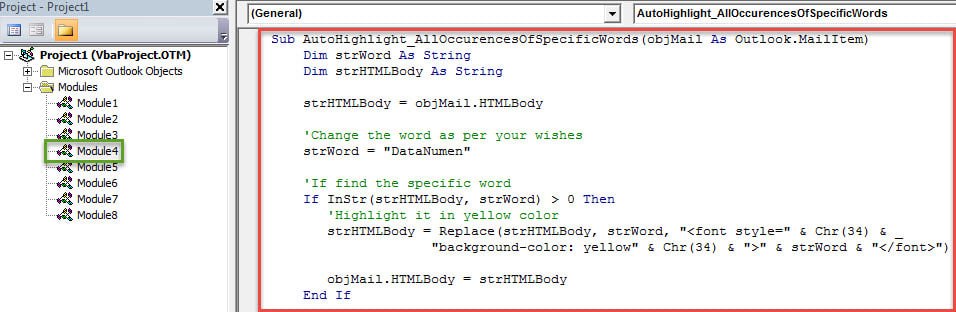
- 이후에 다음 VBA 코드를이 모듈에 복사 할 수 있습니다.
Sub AutoHighlight_AllOccurencesOfSpecificWords(objMail As Outlook.MailItem)
    Dim strWord As String
    Dim strHTMLBody As String

    strHTMLBody = objMail.HTMLBody

    'Change the word as per your wishes
    strWord = "DataNumen"

    'If find the specific word
    If InStr(strHTMLBody, strWord) > 0 Then
       'Highlight it in yellow color
       strHTMLBody = Replace(strHTMLBody, strWord, "<font style=" & Chr(34) & "background-color: yellow" & Chr(34) & ">" & strWord & "</font>")

       objMail.HTMLBody = strHTMLBody
    End If

    'Add more words to be highlighted as per your needs
    strWord = "Outlook"

    If InStr(strHTMLBody, strWord) > 0 Then
       strHTMLBody = Replace(strHTMLBody, strWord, "<font style=" & Chr(34) & "background-color: yellow" & Chr(34) & ">" & strWord & "</font>")

       objMail.HTMLBody = strHTMLBody
    End If

    objMail.Save
End Sub
- 나중에이 스크립트를 실행하려면 새 규칙을 만들어야합니다. 아래 단계를 따르십시오.
- 먼저 평소처럼 VBA 편집기를 종료하십시오.
- 그런 다음 "파일"메뉴로 이동하여 "규칙 및 경고 관리"버튼을 누르십시오.
- 새 팝업 "규칙 및 경고"대화 상자에서 "새 규칙"버튼을 누르십시오.
- 다음으로 "규칙 마법사"대화 상자에서 "받은 메시지에 규칙 적용"을 선택하고 "다음"을 누르십시오.
- 그런 다음 필요에 따라 규칙 조건을 지정할 수 있습니다. 또는 조건이없는 경우 "다음"> "예"를 직접 클릭 할 수 있습니다.
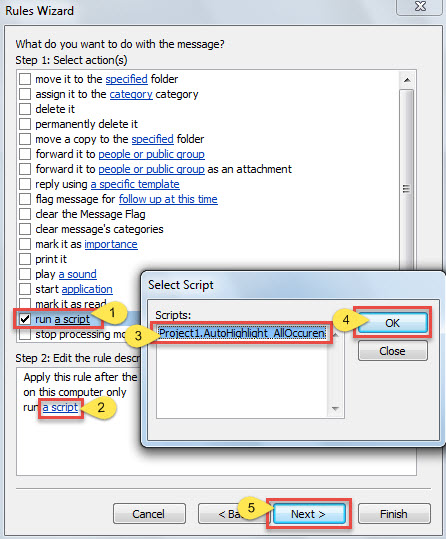
- 그런 다음 "스크립트 규칙"작업을 선택해야합니다.
- 나중에 "2 단계"상자에서 "스크립트"링크를 누르십시오.
- 팝업 작은 창에서 이전에 추가 한 매크로를 선택합니다.
- 다음으로“OK”와“Next”를 누르십시오.

- 그런 다음 원하는대로 예외를 설정하고 "다음"을 클릭합니다.
- 마지막 "규칙 마법사"화면에서이 규칙의 이름을 지정하고 "마침"버튼을 클릭하여이 규칙을 저장합니다.
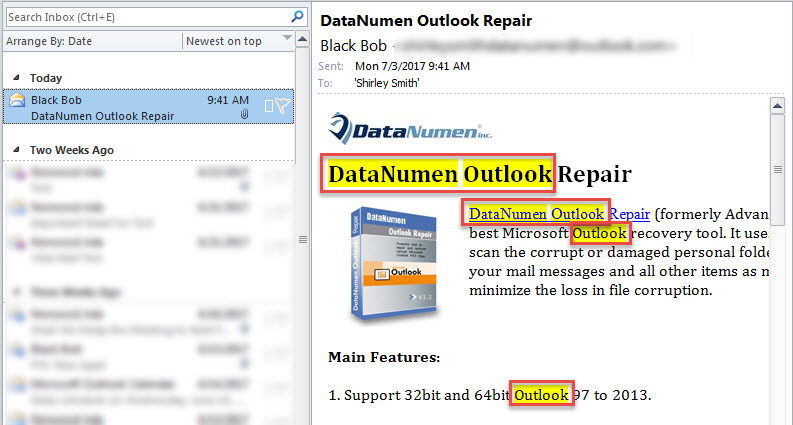
- 이제부터 Outlook은 자동으로 수신되는 각 전자 메일에서 미리 정의 된 단어를 검색하고 다음 스크린 샷과 같이 노란색으로 강조 표시합니다.

정기적으로 PST 백업 만들기
Outlook은 다양한 요구 사항을 충족해 왔지만, 오류와 데이터 손상을 완전히 방지할 수는 없습니다. 부적절한 종료, 바이러스 감염, 하드웨어 오작동 등 여러 요인에 취약합니다. 따라서 Outlook PST 파일을 정기적으로 백업하여 백업을 통해 PST 데이터를 손쉽게 복구하는 것이 중요합니다. 백업이 실패할 경우, Outlook에 내장된 도구를 사용해 볼 수 있습니다. 스캔프스트. 또한 시장에는 다음과 같은 유사한 수리 소프트웨어가 있습니다. DataNumen Outlook Repair. 이 도구는 높은 PST 복구 속도로 인해 동료보다 우위에 있습니다.
저자 소개 :
Shirley Zhang은 데이터 복구 전문가입니다. DataNumen, Inc.는 다음과 같은 데이터 복구 기술 분야의 세계적 리더입니다. SQL 수정 및 전망 수리 소프트웨어 제품. 자세한 내용은 WWW.datanumen.COM