
이 기사에서는 Word 문서를 인쇄 할 때 VBA를 통해 이미지와 도형을 자동으로 숨기는 방법을 보여줍니다.
이전 게시물에서 인쇄 시 이미지나 도형이 나타나지 않도록 숨기는 4가지 방법을 소개했습니다. 자세한 내용은 해당 게시물을 참조하세요. 이미지와 도형없이 Word 문서를 인쇄하여 잉크를 절약하는 4 가지 방법
그러나 지난번 제안한 4 가지 일반적인 방법은 먼저 화면에 이미지와 모양을 숨기는 것이 필요합니다. 또한 파일을 인쇄하려면 Word의 백 스테이지보기로 수동으로 전환해야합니다. 그 후에 화면에서 이미지와 모양을 그대로 유지하려면 이전 작업을 모두 실행 취소하면됩니다.
따라서 노력을 절약하는 데 도움이되는 거시적 인 방법을 제시하고자합니다.
매크로 실행 단계
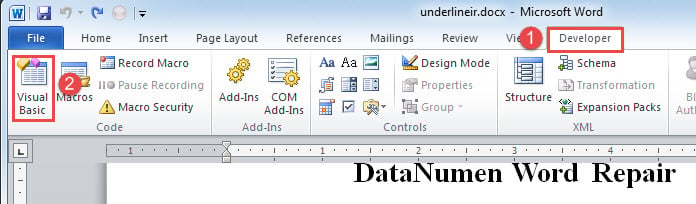
- 무엇보다 먼저 "개발자" 탭을 클릭하세요.
- 그런 다음 "Visual Basic"을 클릭하여 VBA 편집기를 엽니 다.
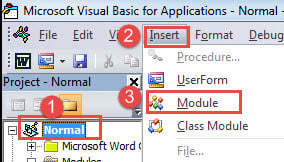
- 다음으로“Normal”을 클릭하여“Insert”탭을 클릭하여 새 모듈을 삽입합니다.
- 그런 다음 "Module"을 선택합니다.

- 이제 새로 만든 모듈을 두 번 클릭하여 편집 영역을 갖습니다.
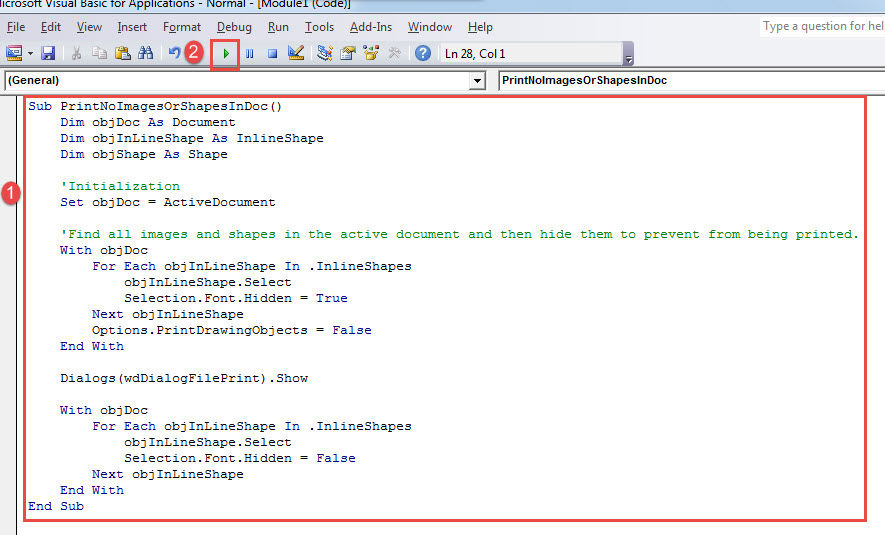
- 여기에 다음 코드를 붙여 넣으십시오.
Sub PrintNoImagesOrShapesInDoc()
  Dim objDoc As Document
  Dim objInLineShape As InlineShape
  Dim objShape As Shape

  '  Initialization
  Set objDoc = ActiveDocument

  '  Find all images and shapes in the active document and then hide them to prevent from being printed.
  With objDoc
    For Each objInLineShape In .InlineShapes
      objInLineShape.Select
      Selection.Font.Hidden = True
    Next objInLineShape
    Options.PrintDrawingObjects = False
  End With

  Dialogs(wdDialogFilePrint).Show

  With objDoc
    For Each objInLineShape In .InlineShapes
      objInLineShape.Select
      Selection.Font.Hidden = False
    Next objInLineShape
  End With
End Sub
- 마지막으로 "실행"을 클릭하거나 "F5"를 누르십시오.

클릭 또는 스트로크로 Word는 "인쇄"대화 상자를 표시합니다. 인쇄 속성을 선택한 후 "확인"을 클릭하여 인쇄합니다.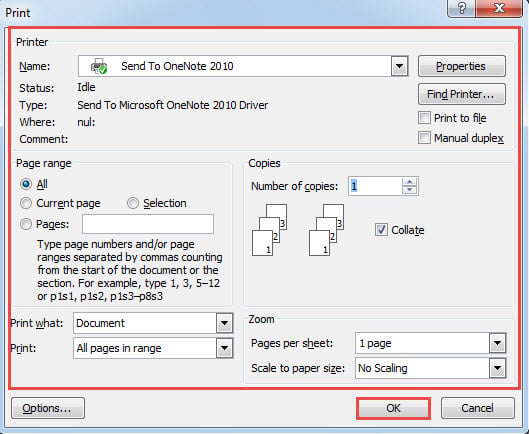
전자 버전은 동일하게 유지되는 동안 이미지 나 모양이없는 파일을 받게됩니다. 이제 이미지와 모양을 제외한 여러 파일을 인쇄해야하는 경우 여기에 방법이 있습니다.
- 먼저 모든 파일을 같은 폴더에 정리합니다.
- 그런 다음 위의 모든 단계를 반복하여 VBA 편집기에서 매크로를 설치하고 실행하고 매크로를 다음으로 만 바꿉니다.
Sub PrintMultiDocWithNoImagesAndShapes()
  Dim objDoc As Document
  Dim objInLineShape As InlineShape
  Dim objShape As Shape
  Dim strFile As String, strFolder As String

  '  Initialization

  strFolder = "C:\Users\Public\Documents\New folder\"
  strFile = Dir(strFolder & "*.docx", vbNormal)

  While strFile <> ""
    Set objDoc = Documents.Open(FileName:=strFolder & strFile)

    '  Open each doc and print it withour images and shapes.
    With objDoc
      For Each objInLineShape In .InlineShapes
        objInLineShape.Select
        Selection.Font.Hidden = True
      Next objInLineShape
      Options.PrintDrawingObjects = False
    End With

    Dialogs(wdDialogFilePrint).Show

    With objDoc
      For Each objInLineShape In .InlineShapes
        objInLineShape.Select
        Selection.Font.Hidden = False
      Next objInLineShape
    End With
    objDoc.Save
    objDoc.Close
    strFile = Dir()
  Wend
End Sub
주의 사항:
코드 줄 "strFolder ="C : \ Users \ Public \ Documents \ New folder \ ""에서 파일 경로를 파일을 저장하는 실제 폴더로 바꿉니다.
손상된 파일 복구의 필요성
지금은 파일 손실이 이질적인 주제가 아니지만 일부 사람들은 여전히 문서 수정손상된 파일을 그냥 버리는 사람들도 있습니다. 하지만 정말 중요한 파일이라면 어떨까요? 마감일이 다가오는데 처음부터 다시 시작할 시간이 충분할까요? 답은 명확합니다. 손상된 문서를 복구할 때는 믿을 수 있는 도구를 선택하는 것이 매우 중요합니다.
저자 소개 :
Vera Chen은 데이터 복구 전문가입니다. DataNumen, Inc.는 다음과 같은 데이터 복구 기술 분야의 세계적 리더입니다. 손상된 xls pdf 수리 소프트웨어 제품. 자세한 내용은 WWW.datanumen.COM