
이메일을 회신하거나 전달할 때 동일한 범주를 적용 할 수 있습니다. 이 기사에서는 VBA 코드로이를 실현하는 방법을 알려드립니다.
모든 회신 및 전달에 원본 전자 메일의 동일한 색상 범주를 할당하는 데 익숙한 경우 Outlook에서이를 자동으로 수행하지 않는 이유는 무엇입니까? Outlook은 이러한 직접적인 기능을 제공하지 않지만 VBA 코드를 사용하여 얻을 수 있습니다. 다음에서는 자세한 단계와 코드를 공개합니다.
모든 회신 및 전달에 전자 메일 범주 자동 적용
- 처음에는 Outlook 응용 프로그램을 시작하십시오.
- 그런 다음 "Alt + F11"키를 눌러 Outlook VBA 편집기를 실행합니다.
- 다음으로 다음 VBA 코드를 "ThisOutlookSession"프로젝트에 복사합니다.
Private WithEvents objExplorer As Outlook.Explorer
Private WithEvents objInspectors As Outlook.Inspectors
Private WithEvents objMail As Outlook.MailItem
Private strCategories As String

Private Sub Application_Startup()
    Set objExplorer = Outlook.Application.ActiveExplorer
    Set objInspectors = Outlook.Application.Inspectors
End Sub

Private Sub objExplorer_SelectionChange()
    On Error Resume Next
    If objExplorer.Selection.Item(1).Class = olMail Then
       Set objMail = objExplorer.Selection.Item(1)
       strCategories = objMail.Categories
    End If
End Sub

Private Sub objInspectors_NewInspector(ByVal Inspector As Inspector)
    If Inspector.CurrentItem.Class = olMail Then
       Set objMail = Inspector.CurrentItem
       strCategories = objMail.Categories
    End If
End Sub

Private Sub objMail_Forward(ByVal Forward As Object, Cancel As Boolean)
    Call CopyCategories(Forward)
End Sub

Private Sub objMail_Reply(ByVal Response As Object, Cancel As Boolean)
    Call CopyCategories(Response)
End Sub

Private Sub objMail_ReplyAll(ByVal Response As Object, Cancel As Boolean)
    Call CopyCategories(Response)
End Sub

Private Sub CopyCategories(ByVal objNewMail As Object)
    objNewMail.Categories = strCategories
End Sub
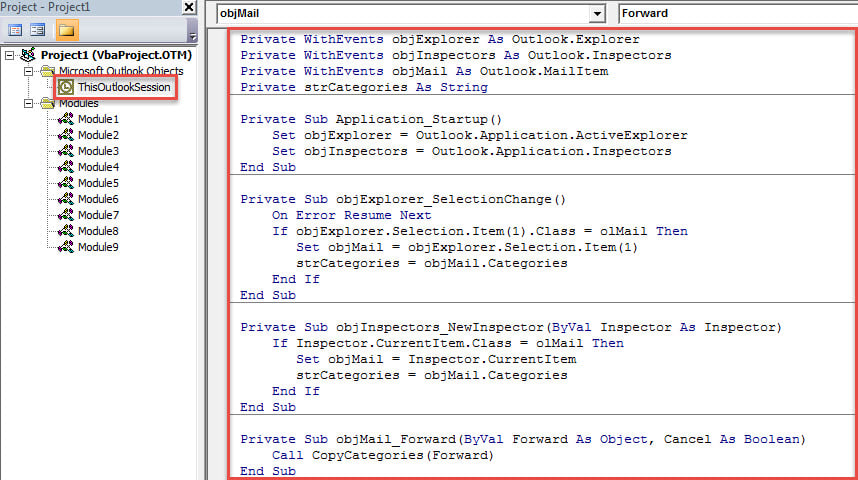
- 그 후 Outlook을 다시 시작하여 이 프로젝트를 활성화하십시오.
- 그 이후로 아래 단계에 따라 시도해 볼 수 있습니다.
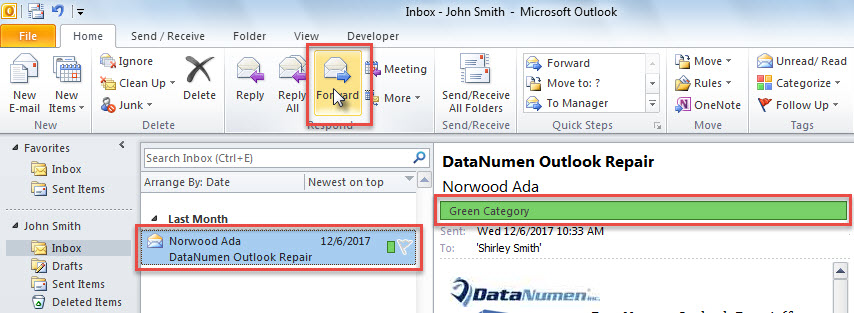
- 먼저 이메일을 선택하고 "전달"버튼을 누르십시오.

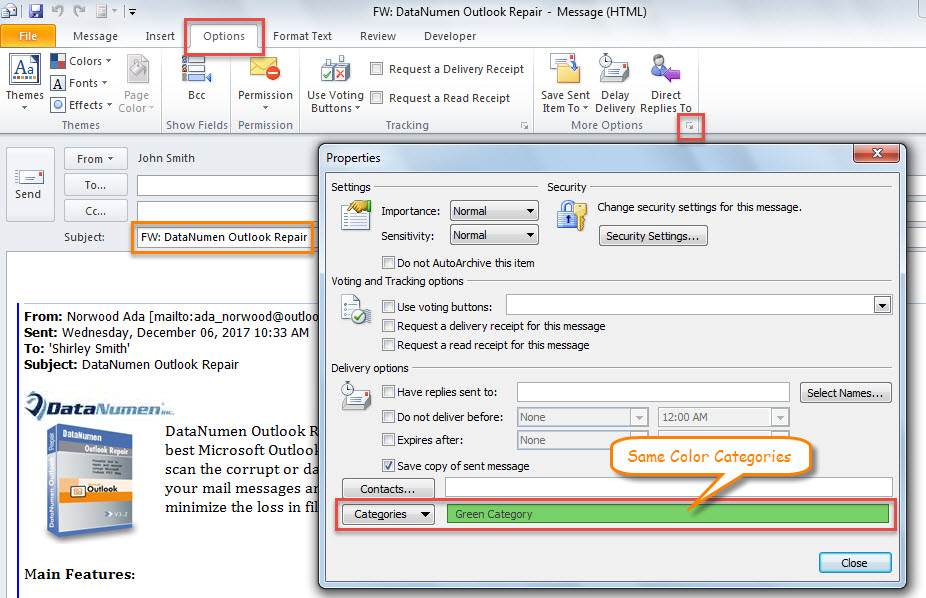
- 그런 다음 "옵션"탭으로 이동하여 "추가 옵션"그룹의 오른쪽 하단 모서리에있는 확장 아이콘을 누를 수있는 전달 이메일이 표시됩니다.
- 다음으로 팝업 "속성"대화 상자에서이 이메일이 원본 이메일과 동일한 색상 범주로 할당되었음을 확인할 수 있습니다.

손상된 Outlook 파일 수정
Outlook이 취약하다는 사실을 감안할 때 Outlook 데이터 손실을 방지하기 위해 많은 조치를 취해야합니다. 예를 들어 정기적으로 데이터를 백업해야합니다. 또한 포함 된 링크 나 첨부 파일을 포함하여 알려지지 않은 이메일에주의해야합니다. 마지막으로, 다음과 같은 첨단 외부 수정 도구를 가져와야합니다. DataNumen Outlook Repair. 최대 데이터를 검색하는 데 도움이 될 수 있습니다. 손상된 Outlook 파일.
저자 소개 :
Shirley Zhang은 데이터 복구 전문가입니다. DataNumen, Inc.는 다음과 같은 데이터 복구 기술 분야의 세계적 리더입니다. SQL Server 고정 된 및 전망 수리 소프트웨어 제품. 자세한 내용은 WWW.datanumen.COM