
Outlook에서 이메일을 작성할 때 제목에 현재 날짜를 입력하는 데 익숙해 졌다면 Outlook에서 자동으로 날짜를 추가하도록하는 것은 어떻습니까? 이 기사에서는 빠른 방법을 소개합니다.
상사에게 이메일을 쓸 때 이메일 제목에 현재 날짜를 입력하는 것을 선호합니다. 따라서 항상 날짜를 먼저 확인한 다음 숫자를 하나씩 입력해야합니다. 효율성을 높이기 위해 Outlook에서 현재 날짜를 추가하는 유용한 방법을 찾았습니다. 다음은 정교한 단계입니다.
Outlook 이메일 제목에 현재 날짜 자동 추가
- 처음에는 Outlook을 시작하고 새 이메일을 만듭니다.
- 그런 다음 새 메시지 창에서 "개발자"리본이 있는지 확인해야합니다. 그렇지 않은 경우 "파일"> "옵션"> "리본 사용자 지정"으로 이동합니다. 오른쪽 창에서 "개발자"탭을 활성화합니다.
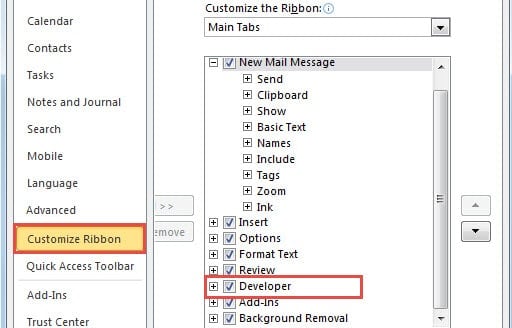
- 그런 다음 "확인"을 클릭하여 메시지 창으로 돌아갑니다.
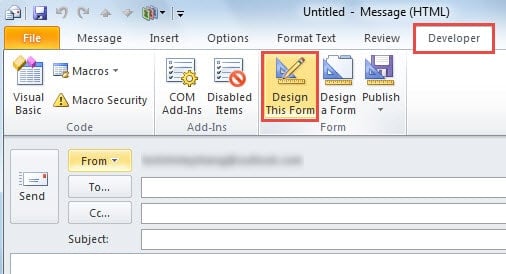
- 그리고 "개발자"탭으로 전환하여 "양식"그룹에서 "이 양식 디자인"버튼을 클릭해야합니다.

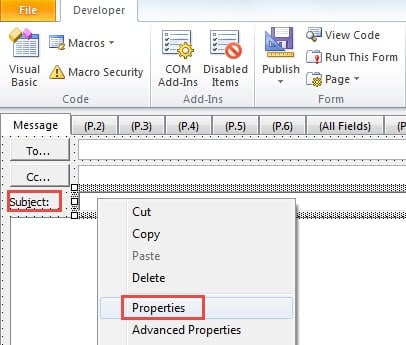
- 다음 화면에서 제목을 클릭해야합니다. 그리고 그것을 마우스 오른쪽 버튼으로 클릭하십시오. 팝업 컨텍스트 메뉴에서 "속성"을 선택합니다.

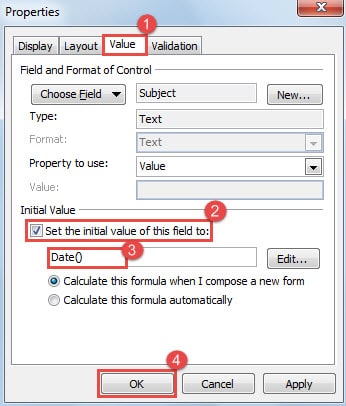
- "속성"의 새 대화 상자가 나타납니다. 먼저 "값"탭으로 이동합니다. 그런 다음 "초기 값"레이블에서 "이 필드의 초기 값을 다음으로 설정"옵션을 활성화합니다. 다음으로 "편집"줄에 "데이트()”. 마지막으로 "확인"을 클릭합니다.

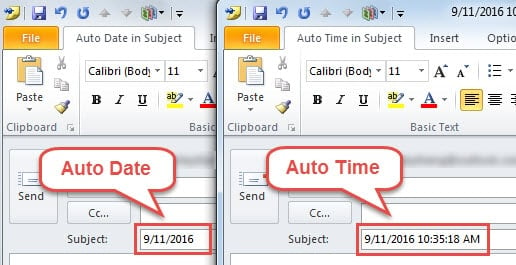
참고 : 주제에 현재 시간을 자동으로 추가하려면 여기에 "지금()".
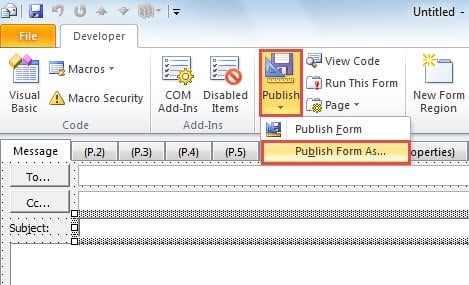
- 나중에 "Publish"버튼을 클릭하고 드롭 다운 목록에서 "Publish Form As"를 선택합니다.

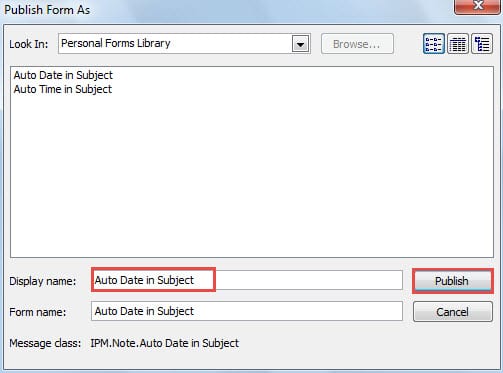
- "다음으로 양식 게시"의 새 팝업 대화 상자에서 "제목의 자동 날짜"와 같은 표시 이름을 지정해야합니다. 그리고“게시”버튼을 클릭합니다.

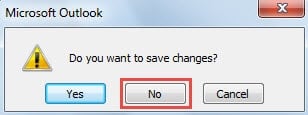
- 그런 다음 변경 사항을 저장하지 않고 새 메시지 창을 닫으십시오.

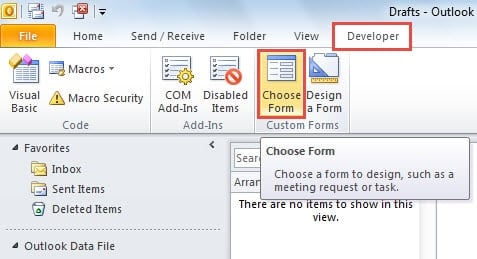
- 이제이 사용자 지정 양식을 적용하는 방법을 알아 보겠습니다. Outlook 주 창에서 "개발자"탭으로 이동하여 "양식 선택"버튼을 클릭합니다.

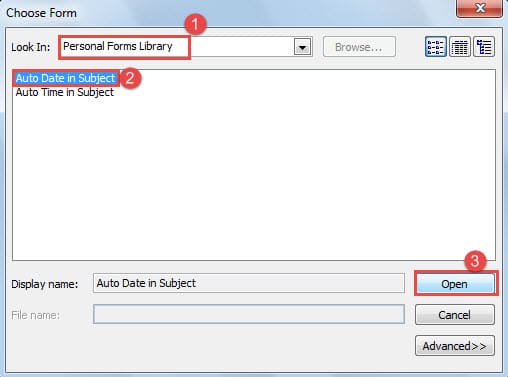
- "양식 선택" 대화 상자에서 "찾을 위치"를 "개인 양식 라이브러리"로 설정하십시오. 그런 다음 나타나는 양식 목록에서 대상 양식인 "제목에 날짜 자동 입력"을 선택합니다. 마지막으로 "열기" 버튼을 클릭합니다.

- 마지막으로 새 메시지 창으로 이동하면 제목 줄이 현재 날짜로 자동으로 채워지는 것을 알 수 있습니다.

주제에 따라 스팸 인식
솔직히 말해서, 대개는 분명하지 않은 감각이나 이상한 문자가 포함 된 주제별로 스팸의 대부분을 알아볼 수 있습니다. 따라서 일단 식별되면 이메일 주소를 제 시간에 차단하고 첨부 파일을 열거 나 포함 된 링크를 클릭하지 마십시오. 그렇지 않으면 Outlook이 위험에 처하게됩니다. Outlook 손상의 경우 다음과 같은 타사 소프트웨어에 의지 할 수밖에 없습니다. DataNumen Outlook Repair. 그것은 수 PST 수리 최대한 쉽고 간편하게 파일을 저장하고 데이터를 복구하세요.
저자 소개 :
Shirley Zhang은 데이터 복구 전문가입니다. DataNumen, Inc.는 다음과 같은 데이터 복구 기술 분야의 세계적 리더입니다. SQL 복구 및 전망 수리 소프트웨어 제품. 자세한 내용은 WWW.datanumen.COM