
기본적으로 Outlook 전자 메일은 100% 확대/축소 수준으로 열립니다. 항상 150%와 같은 사용자 지정 확대/축소 수준에서 이메일을 열려면 이 문서에서 공유하는 방법을 사용할 수 있습니다.
사실 제 이전 글에서 "Outlook에서 확대 / 축소 수준을 조정하는 방법"를 통해 읽기 창과 메시지 창에서 확대/축소 수준을 조정하는 방법을 배울 수 있습니다. 그러나 해당 기사에서 소개한 방법으로는 사용자 지정 확대/축소 수준을 고정할 수 없습니다. 즉, 영구적으로 유지할 수 없습니다. 다음에 자동으로 기본 설정으로 돌아갑니다. 따라서 항상 사용자 지정 확대/축소 수준에서 이메일을 열려면 다음 접근 방식을 사용할 수 있습니다.
항상 사용자 지정 확대/축소 수준에서 이메일 열기
- 먼저 평소처럼 Outlook 프로그램을 실행해야 합니다.
- 그런 다음 표시되는 Outlook 창에서 "Alt + F11" 키 단축키를 누릅니다.
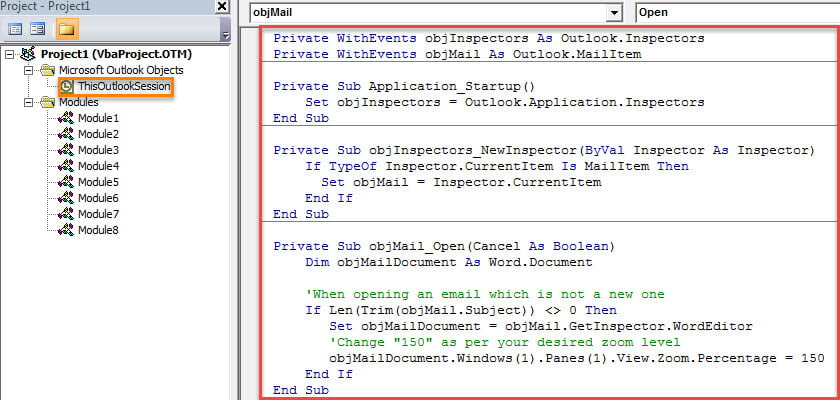
- 그런 다음 "ThisOutlookSession" 프로젝트에 액세스할 수 있는 VBA 편집기 창으로 이동합니다. 왼쪽에서 찾아서 두 번 클릭하여 엽니다.
- 그런 다음 아래 나열된 VBA 코드를 이 프로젝트 창에 복사합니다.
Private WithEvents objInspectors As Outlook.Inspectors
Private WithEvents objMail As Outlook.MailItem

Private Sub Application_Startup()
    Set objInspectors = Outlook.Application.Inspectors
End Sub

Private Sub objInspectors_NewInspector(ByVal Inspector As Inspector)
    If TypeOf Inspector.CurrentItem Is MailItem Then
       Set objMail = Inspector.CurrentItem
    End If
End Sub

Private Sub objMail_Open(Cancel As Boolean)
    Dim objMailDocument As Word.Document

    'When opening an email which is not a new mail
    If Len(Trim(objMail.Subject)) <> 0 Then
       Set objMailDocument = objMail.GetInspector.WordEditor
       'Change "150" as per your desired zoom level
       objMailDocument.Windows(1).Panes(1).View.Zoom.Percentage = 150
    End If
End Sub
- 그 후에이 코드에 서명해야합니다.
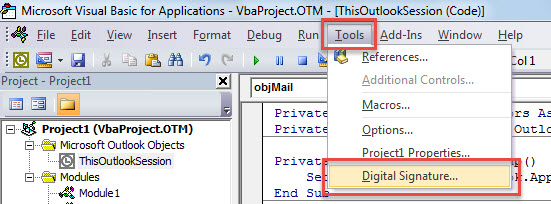
- 툴바에서 "도구"버튼을 누르십시오.
- 그런 다음 드롭다운 목록에서 "디지털 서명..." 옵션을 선택합니다.

- 그런 다음 팝업 대화 상자에서 디지털 인증서를 활성화합니다.
- 마지막으로 현재 "Microsoft Visual Basic for Applications" 창을 닫고 Outlook 애플리케이션을 다시 시작하여 새 VBA 프로젝트를 활성화하십시오.
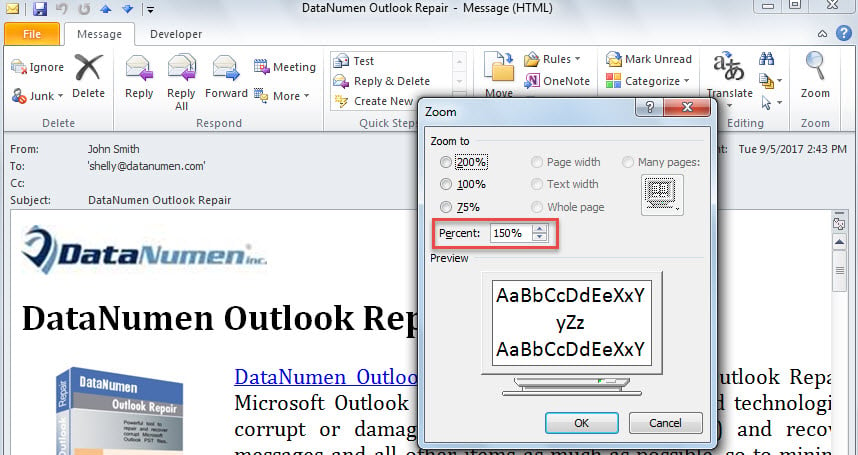
- 그 이후로 새 메일이 아닌 이메일을 열 때마다 이메일은 다음 이미지와 같이 사용자 지정 확대/축소 수준으로 표시됩니다.

충돌로부터 Outlook을 보호
Outlook 데이터 파일은 손상되기 쉽습니다. 따라서 Outlook 데이터를 보호하는 것은 매우 힘든 작업입니다. 전자 메일을 매개로 하는 바이러스, 하드웨어 오류, 인적 오류 및 소프트웨어 문제를 포함하여 Outlook 데이터 파일을 둘러싼 다양한 위협이 있습니다. PST 파일이 손상되는 즉시 복구하려면 다음과 같은 강력한 수정 도구를 유지하는 것이 좋습니다. DataNumen Outlook Repair. 할 수있다 수리 Outlook 문제를 해결하고 최대 Outlook 데이터를 효과적으로 복구합니다.
저자 소개 :
Shirley Zhang은 데이터 복구 전문가입니다. DataNumen, Inc.는 다음과 같은 데이터 복구 기술 분야의 세계적 리더입니다. 손상된 mdf 및 전망 수리 소프트웨어 제품. 자세한 내용은 WWW.datanumen.COM