
Outlook 메시지에 개인화 된 메모 나 설명을 자주 추가해야하는 경우 전자 메일 목록에서 "메모"열을 사용자 지정하는 것이 어떻습니까? 이 기사에서는이를 달성하기위한 자세한 작업을 소개합니다.
이전 기사“Outlook 메시지에 메모를 삽입하는 4 가지 쉬운 방법”에서는 후속 조치 플래그 사용자 지정, 메시지 제목 또는 본문 편집, 메모 항목 첨부 등 4 가지 효과적인 방법을 도입하여 이메일에 메모를 추가했습니다. 4 가지 해결 방법에 비해 "Notes"열을 사용자 지정하는 것이 훨씬 더 편리합니다. 다음은 정교한 단계입니다.
Outlook 메시지에 대한 "메모"열 추가
- 가장 먼저 Outlook 프로그램을 실행해야 합니다.
- 그런 다음 "보기"탭으로 이동하여 "현재보기"그룹에서 "보기 설정"버튼을 클릭합니다.
- "고급보기 설정"의 새로운 대화 상자가 나타나며 "열"버튼을 누를 수 있습니다.
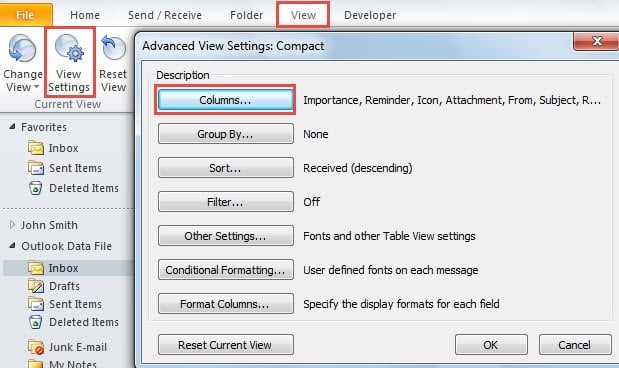
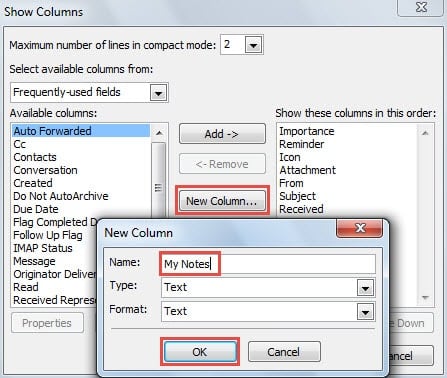
- 이어서 "열 표시"의 또 다른 대화 상자가 나타납니다. 중앙에있는 "새 열"버튼을 클릭해야합니다.
- 다음으로 새 팝업 작은 대화 상자에서 "내 노트"와 같은 이름을 입력 할 수 있습니다. 그리고 다음 "유형"및 "형식"필드가 모두 "텍스트"인지 확인합니다.

- 그런 다음 확인 버튼을 클릭하여 "열 표시"화면으로 돌아갑니다.
- 오른쪽 열 목록에 "내 메모"필드가 추가 된 것을 볼 수 있습니다. "위로 이동"및 "아래로 이동"버튼을 눌러 "주제"바로 아래에 배치하는 등 순서를 변경할 수 있습니다.
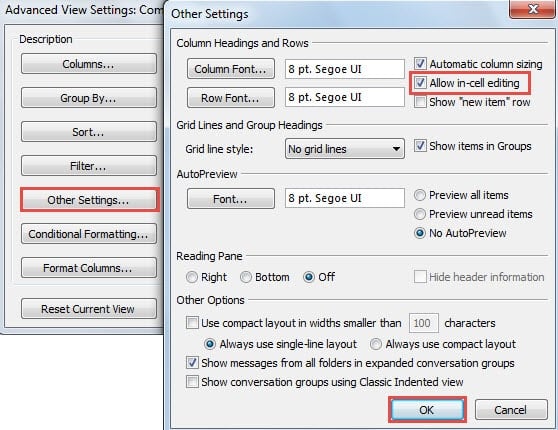
- 이제“확인”버튼을 클릭하십시오. "고급보기 설정"대화 상자에서 "셀 내 편집 허용"옵션을 활성화합니다.

- 나중에 일련의 "확인"단추를 클릭하여 모든 대화 상자를 닫고 Outlook 메일 목록으로 돌아갑니다.
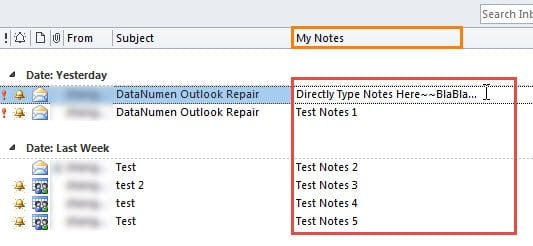
- 마지막으로, "내 메모" 열을 클릭하고 다음 스크린샷처럼 원하는 대로 메모를 직접 입력할 수 있습니다.

손상된 Outlook 데이터 가져 오기
Outlook은 독립형 이메일 클라이언트로서뿐만 아니라 개인 일정 관리자로서도 훌륭한 역할을 해왔습니다. 하지만 Outlook을 자주 사용하는 사용자로서 저는 잦은 멈춤이나 응답 없음, 간헐적인 팝업 오류 메시지, 그리고 최악의 경우 Outlook 파일 손상과 같은 여러 가지 성가신 문제에 직면해 왔습니다. 다행히 이러한 난처한 상황을 해결하는 기본적인 방법들을 많이 익혔습니다. 예를 들어, 추가 기능이 문제의 원인인지 확인하기 위해 Outlook을 안전 모드로 시작할 수 있습니다. 그 외에도 메일 프로필을 재구축하거나, 오피스 제품군을 복구하거나, 바이러스 백신 통합을 비활성화하는 것도 보편적인 해결책입니다. 하지만 이러한 문제들을 해결하기 위해서는 몇 가지 기본적인 방법을 알아두어야 합니다. 손상된 Outlook PST 파일, 가장 좋은 방법은 검증 된 수리 도구를 사용하는 것입니다. DataNumen Outlook Repair.
저자 소개 :
Shirley Zhang은 데이터 복구 전문가입니다. DataNumen, Inc.는 다음과 같은 데이터 복구 기술 분야의 세계적 리더입니다. SQL 복구 및 전망 수리 소프트웨어 제품. 자세한 내용은 WWW.datanumen.COM