
Outlook은 수신자가 링크를 클릭하기만 하면 이메일을 보낼 수 있도록 서명에 mailto 링크를 추가할 수 있습니다. 이 기사에서는 정교한 단계를 소개합니다.
어느 날 나는 mailto 링크가 포함된 서명이 포함된 이메일을 받았습니다. 링크를 클릭하는 한 "받는 사람" 필드에 원본 이메일 주소가 채워진 새 메시지가 즉시 열립니다. 정말 편리합니다. 이에 영감을 받아 내 서명에 mailto 링크를 추가하는 방법도 배웠습니다.
Outlook 이메일 서명에 Mailto 링크 추가
- 우선 Outlook 프로그램을 실행하세요.
- 그런 다음 새 이메일을 만들어야 합니다.
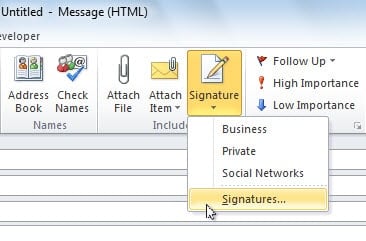
- 새 메시지 창이 나타납니다. "포함" 그룹에서 "서명" 버튼을 클릭해야 합니다. 드롭다운 목록에서 "서명" 옵션을 선택합니다.
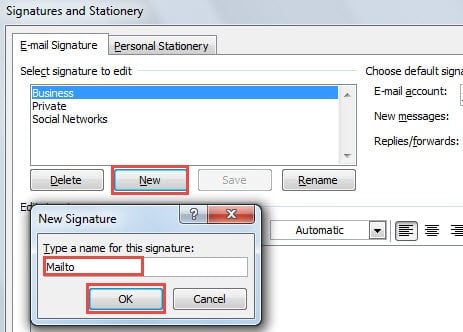
- "서명 및 편지지"의 새 대화 상자가 나타납니다. "새로 만들기" 버튼을 클릭하여 "Mailto"에 대한 특정 서명을 만듭니다. 새로 생성된 서명의 이름을 입력합니다. 마지막으로 "확인"을 클릭합니다.

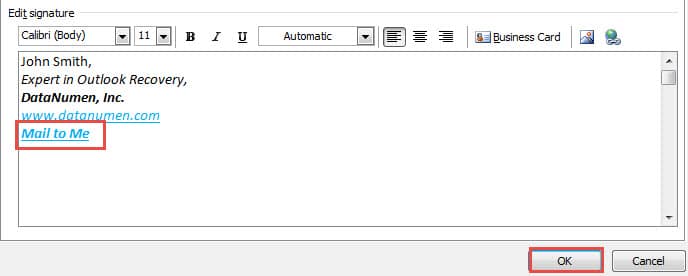
- 다음으로 서명 편집을 진행해야 합니다. "서명 편집" 섹션에서 이름, 신원, 회사 등과 같은 일반적인 개인 정보를 처음에 입력할 수 있습니다.
- 그런 다음 "Mailto" 링크를 배치할 위치에 마우스 커서를 놓아야 합니다. 그런 다음 "하이퍼링크" 아이콘을 클릭합니다.
 메뉴 바의 끝에서.
- 다음 단계를 수행해야 하는 "하이퍼링크 삽입"의 새 대화 상자가 나타납니다.
 메뉴 바의 끝에서.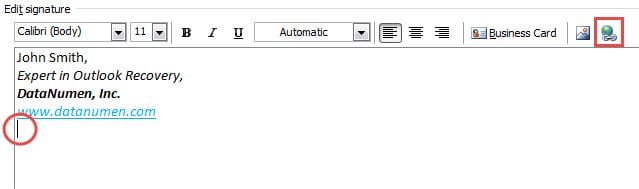
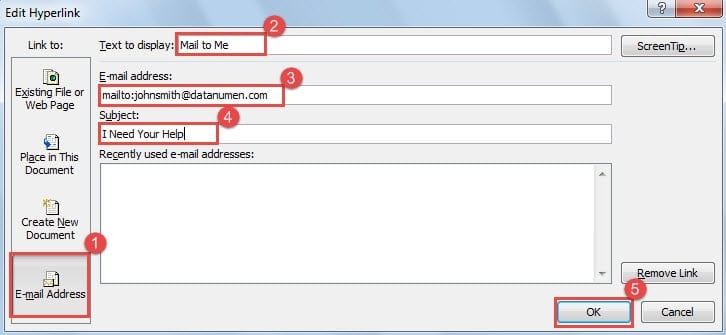
- 먼저 "링크 대상" 목록에서 "이메일 주소"로 이동해야 합니다.
- 그런 다음 "표시할 텍스트"에서 원하는 대로 구체적인 내용을 입력할 수 있습니다.
- 다음 "이메일 주소"에 자신의 이메일 주소를 직접 입력합니다. "mailto:" 접두사가 자동으로 추가됩니다.
- 나중에 "제목" 필드에서 보낸 사람의 제목 줄을 미리 설정합니다.
- 위의 4단계를 완료한 후 "확인" 버튼을 클릭하여 대화 상자를 닫습니다.

- "서명 및 편지지" 대화 상자로 돌아가면 이미 거기에 Mailto 링크가 있는 것을 볼 수 있습니다. "확인"을 클릭하여 서명을 저장합니다.

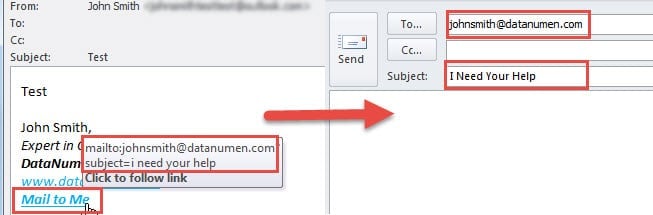
- 이제부터 수신자가 귀하의 이메일을 수신하고 "나에게 메일 보내기" 링크를 클릭하면 새 메시지 창이 자동으로 열립니다. 여기에서 귀하의 이메일 주소는 이미 "받는 사람" 필드에 있고 제목은 사전 설정에 따라 채워져 있습니다.

알 수 없는 이메일에서 의심스러운 링크를 클릭하지 마십시오
mailto 링크 또는 기타 일반적인 하이퍼링크와 상관없이 수신된 알 수 없는 이메일의 링크를 클릭하는 것은 사실상 권장되지 않습니다. 그렇지 않으면 Outlook이 잠재적인 위험에 빠질 수 있습니다. Outlook이 바이러스 또는 맬웨어에 의해 공격을 받으면 데이터도 손상됩니다. 이 경우에는 다음과 같은 보다 숙련된 수리 도구에 의존해야 합니다. DataNumen Outlook Repair. 그것은 당신의 PST 파일을 구출할 수 있으며 Outlook을 복구 쉽게 데이터를 제공합니다.
저자 소개 :
Shirley Zhang은 데이터 복구 전문가입니다. DataNumen, Inc.는 다음과 같은 데이터 복구 기술 분야의 세계적 리더입니다. SQL 복구 및 전망 수리 소프트웨어 제품. 자세한 내용은 www.datanumen.COM