
Excel에서 추가 기능을 사용하여 복잡한 작업을 수행 할 수 있습니다. 이 기사에서는 Excel에서 추가 기능을 추가 및 비활성화하는 방법을 소개합니다.
Excel에서 추가 기능을 사용해야하는 경우 추가 기능을 Excel에 추가하고 활성화해야합니다. 반면 추가 기능을 사용할 필요가없는 경우 추가 기능을 비활성화 할 수도 있습니다. 여기에서는 Excel에서 추가 기능을 추가 및 비활성화하는 단계를 보여줍니다.
추가 기능 추가
- 리본에서 "파일"을 클릭합니다.
- 그런 다음 "옵션"버튼을 클릭합니다.
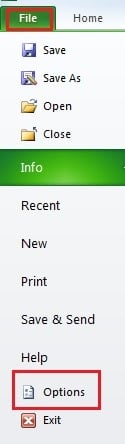
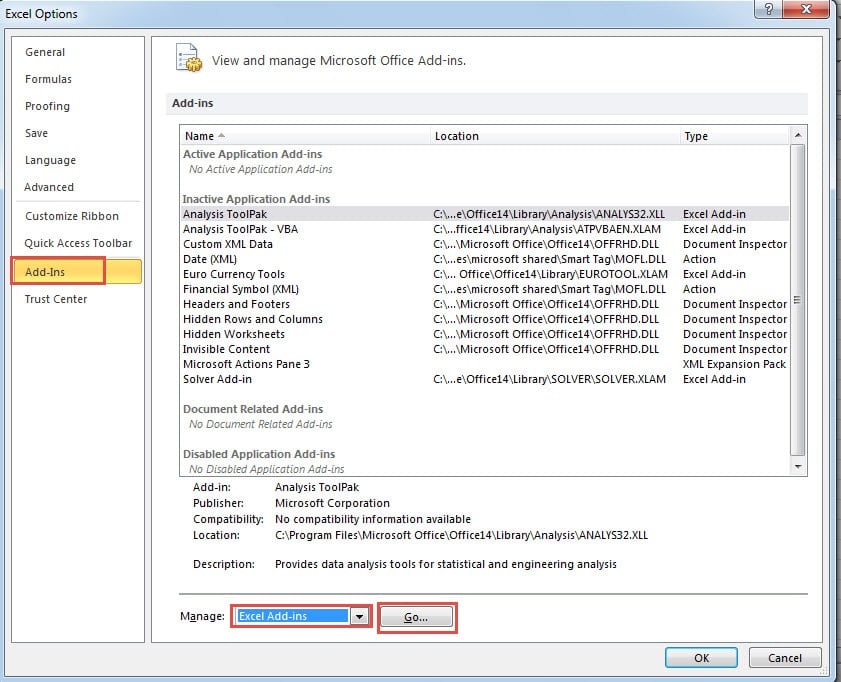
- "Excel 옵션"창에서 "추가 기능"옵션을 선택합니다.
- 다음으로 "관리"텍스트 상자에서 추가 기능 유형을 선택합니다. 여기서는 "Excel 추가 기능"을 예로 선택합니다. "

- 그런 다음 "관리"옆에있는 "이동"버튼을 클릭합니다.
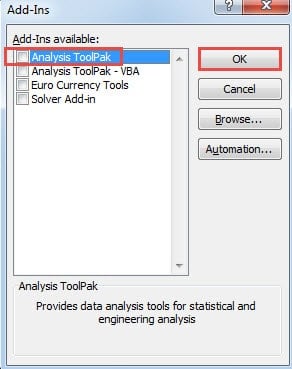
- 그러면“추가 기능”창이 나타납니다. 이 창에서 필요한 옵션을 선택하십시오. 여기에서는 창에있는 "Analysis ToolPak"을 확인합니다. 다른 추가 기능을 설치해야하는 경우 "찾아보기"버튼을 클릭하여 추가 할 수 있습니다. 게다가 일부 추가 기능은 설치 패키지를 실행해야합니다. 컴퓨터에서 실행해야합니다.
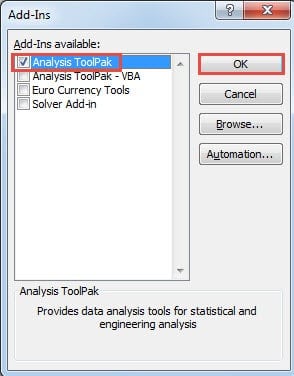
- 그 후 "확인"버튼을 클릭합니다.
- 이제 돌아와서 결과를 확인할 수 있습니다. "데이터"탭에 "분석 도구"가 추가됩니다. 따라서 여기 리본에서 "데이터"탭을 클릭합니다. 추가 기능이 이미 도구 모음에 표시된 것을 볼 수 있습니다.


따라서이 도구를 사용해야 할 때마다 "데이터"탭을 클릭하여 선택할 수 있습니다.
추가 기능 비활성화
이제 추가 기능을 사용할 필요가없는 경우 도구 모음에서 제거 할 수도 있습니다.
- 리본에서 "파일"을 클릭합니다.
- 그런 다음 "옵션"버튼을 클릭하여 "Excel 옵션"창을 활성화합니다.
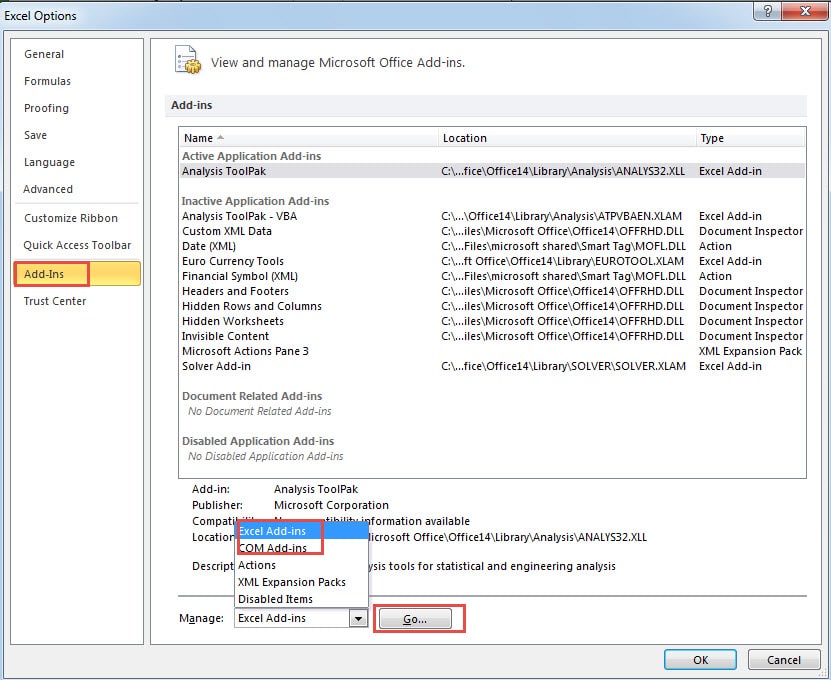
- 여기에서 여전히 "추가 기능"을 선택합니다.
- 관리 텍스트 상자에서 비활성화해야하는 추가 기능 유형을 선택합니다. 여기서는 "Analysis ToolPak"을 비활성화해야하므로 "Excel 추가 기능"을 선택합니다.
- 그런 다음 "이동"버튼을 클릭합니다.

- "추가 기능"창에서 필요하지 않은 추가 기능을 선택 취소합니다.
- 그런 다음 "확인"버튼을 클릭합니다.

- 따라서이 "Analysis ToolPak"은 도구 모음에 나타나지 않습니다.
실제로이 방법은 리본에서 Excel 추가 기능 만 제거합니다. 추가 기능은 여전히 컴퓨터에 있습니다. 컴퓨터에서 추가 기능을 삭제해야하는 경우 추가 기능을 제거해야합니다. 따라서이 두 가지 다른 개념을 혼합하지 마십시오.
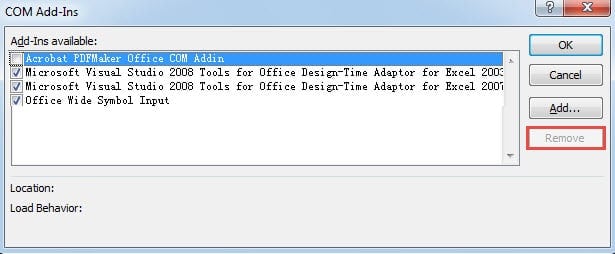
또한“Com Add-Ins”제거는 상황이 다릅니다. 추가 기능을 선택한 다음 "제거"버튼을 클릭 할 수 있습니다. 그런 다음 컴퓨터에서 제거 할 수 있습니다.
Excel에서 추가 기능을 사용할 때주의
추가 기능에서 많은 편의를 얻을 수 있더라도 여전히주의해야합니다. 일부 악의적 인 해커는 데이터와 정보를 훔칠 수있는 추가 기능을 개발합니다. 더 나쁜 것은 비정상적인 추가 기능으로 인해 파일이 손상된다는 것입니다. 이러한 사고가 발생하면 수리 도구를 사용하여 xls 손상 복구 및 Excel의 기타 오류. 이 도구는 파일에 대한 보험입니다.
저자 소개 :
Anna Ma는 데이터 복구 전문가입니다. DataNumen, Inc.는 다음과 같은 데이터 복구 기술 분야의 세계적 리더입니다. 문서 손상 복구 및 전망 수리 소프트웨어 제품. 자세한 내용은 WWW.datanumen.COM