
많은 사람들이 항목을 이동할 수 없다는 Outlook 오류에 대해 많이 불평했습니다. 이 기사 시리즈에서는이 문제에 대한 9 가지 해결책에 대해 설명합니다. 이 부분은 주로 5 가지 방법으로 PST 파일에 중점을 둡니다.
이유가 많으면 항목을 이동할 수 없다는이 오류가 발생할 수 있습니다. 다음 5 가지 해결 방법은 PST 파일에 표시된 오류를 해결합니다. 특정 사례에 따라 해당 사례를 선택할 수 있습니다.
1. 대형 Outlook 파일 분할
대부분의 경우 이러한 Outlook 오류는 파일 크기 초과와 관련이 있습니다. 따라서 가장 먼저 PST 파일의 크기가 초과되었는지 확인해야 합니다. 크기가 초과된 것이 원인이라면 큰 Outlook 파일을 여러 개의 작은 파일로 분할하여 크기를 줄여야 합니다. 큰 PST 파일을 분할하는 방법에 대한 자세한 내용은 블로그의 다른 게시글을 참조하십시오.큰 Outlook 파일을 작은 파일로 분할하는 3 가지 방법”. 세 가지 접근 방식을 자세히 소개했습니다. 그중 하나를 선택할 수 있습니다.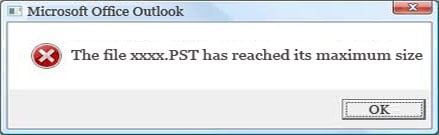
2. 지운 편지함 폴더 비우기
사실, 항목 이동은 기본적으로 원본 항목을 새 폴더에 복사 한 다음 자동으로 원본 항목을 삭제하는 것입니다. 한 폴더에서 다른 폴더로 항목을 이동할 때 무의식적으로 지운 편지함 폴더를 통과한다는 의미입니다.
이 경우 지운 편지함 폴더를 비워야합니다. 효과가 없으면 지운 편지함 폴더가 손상되었거나 손상된 항목이 포함되어있을 수 있습니다. 따라서 Outlook 파일을 복구해야합니다.
3. 파일에 대한 로컬 권한 재설정
사실, 드물지만 파일에 대한 로컬 권한이 손상된 경우가 있습니다. 이런 경우에는 시스템 관리자에게 문의하여 권한을 재설정하는 수밖에 없습니다.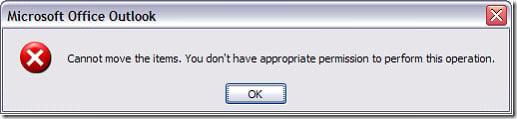
4. ScanPST.exe를 통해 손상된 Outlook 파일 복구
또한 Outlook 손상 이이 Outlook 오류로 이어질 것이라는 데 의심의 여지가 없습니다. 게다가, 크기가 큰 파일과 손상된 지운 편지함 폴더 모두 Outlook을 복구해야합니다. 따라서 Outlook이 손상되는 경우 처음에는 Outlook받은 편지함 복구 도구를 사용할 수 있습니다.
ScanPST.exe는 항상 숨겨져 있습니다. Windows 탐색기를 열고 MS Office가 설치된 위치로 이동한 다음 검색 필드에 ScanPST를 입력하세요. 몇 분 안에 검색 결과에 나타납니다. 도구를 실행하고 안내에 따라 복구를 시작하세요.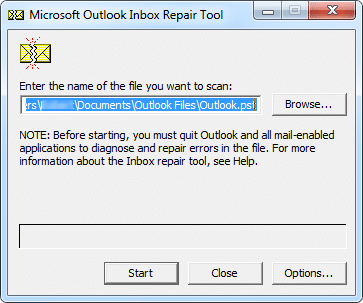
5. 외부 복구 도구를 통해 손상된 PST 파일 복구
Outlook 받은편지함 복구 도구는 무료이지만 대부분의 경우 효과적이지 않습니다. 그런 경우에는 외부 복구 도구를 사용해야 합니다. DataNumen Outlook Repair. 이 도구는 빠른 시간에 PST 파일을 복구 할 수있을만큼 강력합니다. 웹 사이트에서 직접 다운로드 할 수 있습니다. 또한 높은 회복률로 인해 경쟁사보다 앞서 있습니다.
다음 부분에서는 Exchange 서버에서 이러한 유형의 오류를 처리하는 방법을 살펴 보겠습니다. PST 파일을 사용하지 않는 경우이 시리즈의 Part II로 이동하면 4 가지 편리한 측정 방법이 제공됩니다.
저자 소개 :
Shirley Zhang은 데이터 복구 전문가입니다. DataNumen, Inc.는 다음과 같은 데이터 복구 기술 분야의 세계적 리더입니다. SQL 복구 및 전망 수리 소프트웨어 제품. 자세한 내용은 WWW.datanumen.COM