
읽기 창에서 수신 된 이메일을 확인하려고 할 때 일반적으로 "이 항목은 읽기 창에 표시 할 수 없습니다."라는 오류가 나타납니다. 이를 제거하는 데 도움이되는 7 가지 유효한 조치가 있습니다.
나는 같은 문제를 경험 한 적이 있습니다. 과거에는 읽기 창에서 직접 새 이메일을 확인하는 데 익숙했습니다. 하지만 어느 날 "이 항목은 읽기 창에 표시 할 수 없습니다."라는 오류가 발생했습니다. 이를 제거하기 위해 다음 7 가지 빠른 방법을 찾아서 결론을 내 렸습니다.
1. 첨부 파일을 포함한 전체 항목 다운로드
전자 메일 헤더 만 Outlook에 다운로드 된 경우 구체적인 전자 메일 내용은 읽기 창에 표시 될 수 없습니다. 따라서 Outlook이 전체 이메일을 다운로드했는지 확인해야합니다.
- 먼저 Outlook을 실행하고 "보내기/받기" 탭으로 이동하세요.
- 그런 다음 "Send / Receive Groups"를 클릭하고 드롭 다운 목록에서 "Define Send / Receive groups"를 선택합니다.
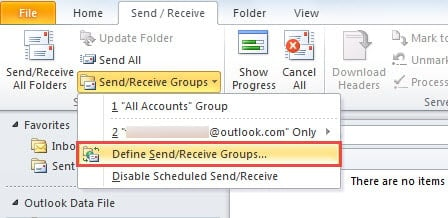
- 새 팝업 대화 상자에서 "편집"버튼을 클릭합니다.
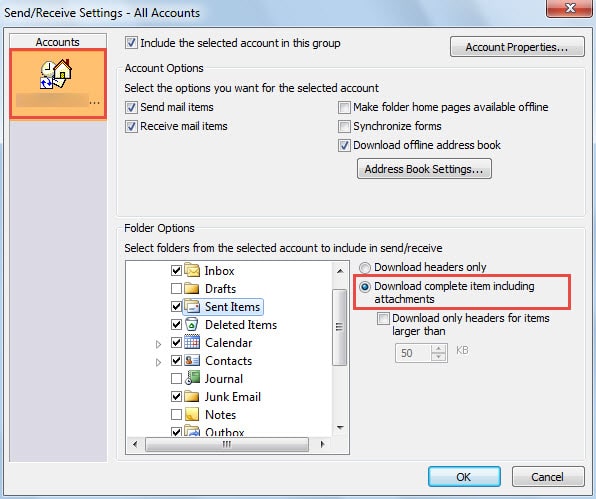
- 다음 화면에서 대상 계정을 선택하고 "첨부 파일을 포함한 전체 항목 다운로드" 옆의 확인란을 선택합니다.

- 마지막으로 "확인"을 클릭하여 변경 사항을 저장하고 Outlook으로 돌아갑니다.
2. 양식 캐시 지우기
전자 메일이 완전히 다운로드 되었음에도 여전히 읽기 창에서 확인할 수없는 경우 양식 캐시를 지우는 방법을 시도해 볼 수 있습니다. ㅇ ㅇㅇㅇ ㅇㅇㅇ ㅇㅇㅇ ㅇㅇㅇ ㅇㅇㅇ ㅇㅇㅇ ㅇㅇㅇ ㅇㅇㅇ ㅇㅇㅇ ㅇㅇㅇ ㅇㅇㅇ ㅇㅇㅇ ㅇㅇㅇ ㅇㅇㅇ ㅇㅇㅇ ㅇㅇㅇ ㅇㅇㅇ ㅇㅇㅇ ㅇㅇㅇ ㅇㅇㅇ ㅇㅇㅇ ㅇㅇㅇ ㅇㅇㅇ ㅇㅇㅇ ㅇㅇㅇ ㅇㅇㅇ ㅇㅇㅇ ㅇㅇㅇ ㅇㅇㅇ ㅇㅇㅇ ㅇㅇㅇ ㅇㅇㅇ ㅇㅇㅇ ㅇㅇㅇ ㅇㅇㅇ ㅇㅇㅇ ㅇㅇㅇ ㅇㅇㅇ ㅇㅇㅇ
- Outlook에서 "파일"> "옵션"> "고급"으로 이동합니다.
- 그런 다음 "사용자 지정 양식"버튼을 클릭합니다.
- 다음 대화 상자에서“양식 관리”버튼을 클릭합니다.
- 다음으로 "캐시 지우기"버튼을 직접 클릭 할 수있는 또 다른 대화 상자가 나타납니다.

- 마지막으로 모든 대화 상자가 닫힐 때까지 일련의 "확인"을 클릭합니다.

3. 신뢰할 수없는 Outlook 추가 기능 비활성화
물론 Outlook 추가 기능도 의심해야합니다. 따라서 Microsoft 내부 추가 기능을 제외한 모든 기능을 비활성화하는 것이 좋습니다.
- 처음에는 "outlook.exe / safe"명령을 사용하여 안전 모드에서 Outlook을 시작해야합니다.
- 그런 다음 "파일"> "옵션"으로 이동하여 "추가 기능"섹션을 찾아야합니다.
- 그런 다음 "이동"버튼을 클릭하여 추가 기능을 비활성화 할 수있는 마지막 대화 상자를 엽니 다. 신뢰할 수없는 외부 추가 기능을 모두 제거하기 만하면됩니다.

- 나중에 여러 "확인"을 클릭하여 Outlook으로 돌아갑니다.
- 마지막으로 Outlook을 다시 시작하여 이메일을 다시 확인하십시오.

4. 메일 프로필 재 구축
또 다른 의심스러운 요소는 손상된 프로필입니다. 따라서 메일 프로필을 다시 만들 수 있습니다.
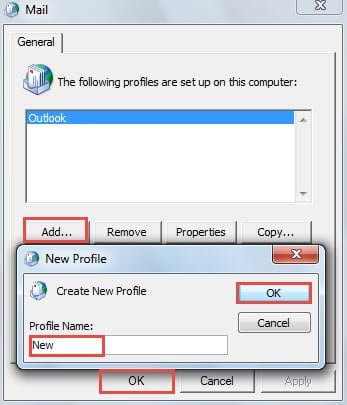
- 우선, "제어판"에 액세스하여 "메일"애플릿을 클릭해야합니다.
- 새 대화 상자에서 "프로필보기"버튼을 클릭합니다.
- 그런 다음 "추가"버튼을 클릭하고 새 프로필의 이름을 지정합니다. 그리고이 프로필에 계정을 추가하십시오.

- 다음으로 새 프로필을 통해 Outlook을 시작합니다. 이전 Outlook 데이터를 이 프로필로 가져온 다음 읽기 창에 항목이 표시되는지 확인합니다.
5. 읽기 창 없이 Outlook을 시작하고 이메일을 삭제합니다.
위의 모든 조치가이 문제를 해결하는 데 도움이되지 않는 경우이 이메일이 손상되었을 가능성이 있습니다. 이 경우 사서함이 더 이상 손상되지 않도록 삭제해야합니다.
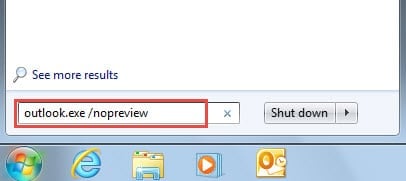
- 먼저 시작 메뉴에서 "outlook.exe /nopreview"를 검색하세요.

- 그런 다음 나타나는 프로그램을 클릭하여 읽기 창 없이 Outlook을 시작합니다.
- 다음으로 이메일을 삭제할 수 있습니다.
- 마지막으로 Outlook을 다시 시작할 수 있습니다. 그래도 해당 이메일을 확인하고 싶다면 발신자에게 이메일을 다시 보내달라고 요청할 수 있습니다.
6. Scanpst.exe를 사용하여 PST 파일의 오류 수정
읽기 창을 꺼도 여전히 삭제할 수 없다면 PST 파일에 오류가 발생했는지 여부에 대해 걱정해야합니다. 이 경우 Scanpst.exe를 사용하는 것이 첫 번째 선택이 될 것입니다. Windows 탐색기에서 "Scanpst"를 검색하여이 도구를 찾을 수 있습니다. 나중에 화면의 지시에 따라 파일의 오류를 스캔하고 수정할 수 있습니다.
7. 다른 신뢰할 수있는 수리 도구에 의존
대부분의 경우 Scanpst.exe는 원하는 해결책을 제시하지 못할 수 있습니다. 예를 들어, 다른 오류가 발생하거나 이메일을 읽거나 삭제할 수 없는 경우가 있습니다. 이는 Outlook 손상 정도가 Scanpst.exe가 해결할 수 있는 범위를 넘어섰음을 의미합니다. 따라서 Scanpst.exe와 같은 다른 신뢰할 수 있는 복구 도구를 사용해야 합니다. DataNumen Outlook Repair, 번거 로움없이 최대 Outlook 데이터를 구할 수 있습니다.
저자 소개 :
Shirley Zhang은 데이터 복구 전문가입니다. DataNumen, Inc.는 다음과 같은 데이터 복구 기술 분야의 세계적 리더입니다. SQL 복구 및 전망 수리 소프트웨어 제품. 자세한 내용은 WWW.datanumen.COM