
이 기사에서는 Word 문서의 동일한 열에서 위 첨자와 아래 첨자를 세로로 정렬하는 5 가지 방법을 제공합니다.
일반적으로 동일한 텍스트에 위 첨자와 아래 첨자를 모두 첨부하면 스크립트 텍스트가 동일한 수직선에 정렬되지 않습니다. 이것은 확실히 문서의 예술적 결과에 영향을 미칩니다. 따라서 두 스크립트 텍스트를 수직으로 정렬하기위한 작업을 수행해야합니다.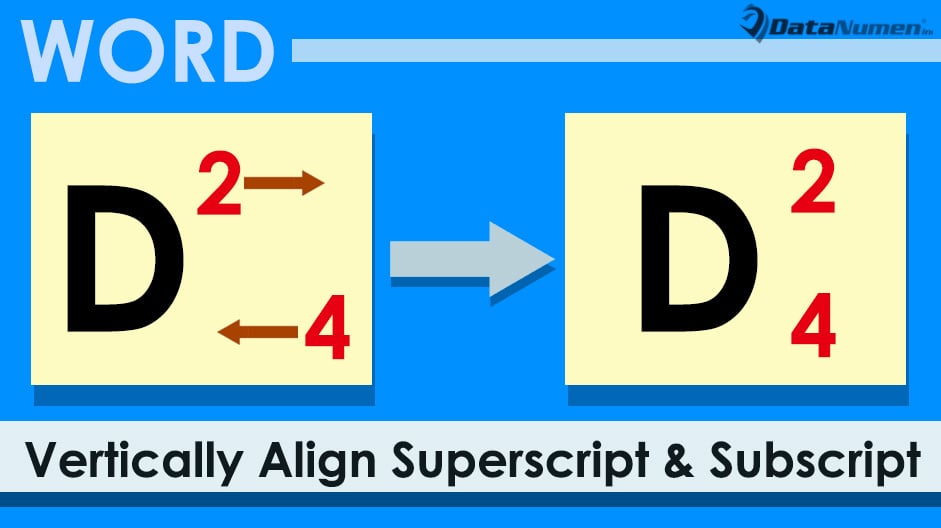
다음은 기대하는 것을 얻기 위해 활용할 수있는 5 가지 효과적인 전술입니다.
방법 1 : 방정식 구조 삽입
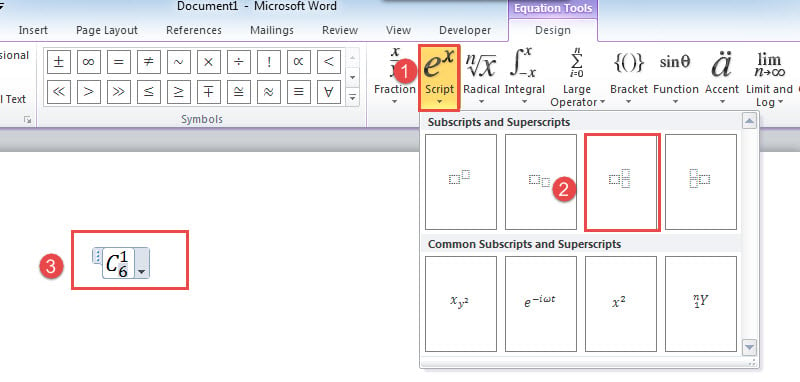
- 먼저 리본 메뉴에서 "삽입"을 클릭하세요.
- 둘째, "Symbols"그룹에서 "Equation"명령을 클릭하여 "Equation Tools"의 "Design"탭을 트리거합니다.
- 다음으로 "스크립트"를 클릭합니다.
- 드롭 다운 메뉴에서 "Subscript-Superscript"구조를 선택합니다.
- 이제 현재 선택에 방정식 컨트롤을 삽입했습니다. 적절한 위치에 텍스트를 입력하기 만하면됩니다.

방법 2 : 수식 개체 삽입
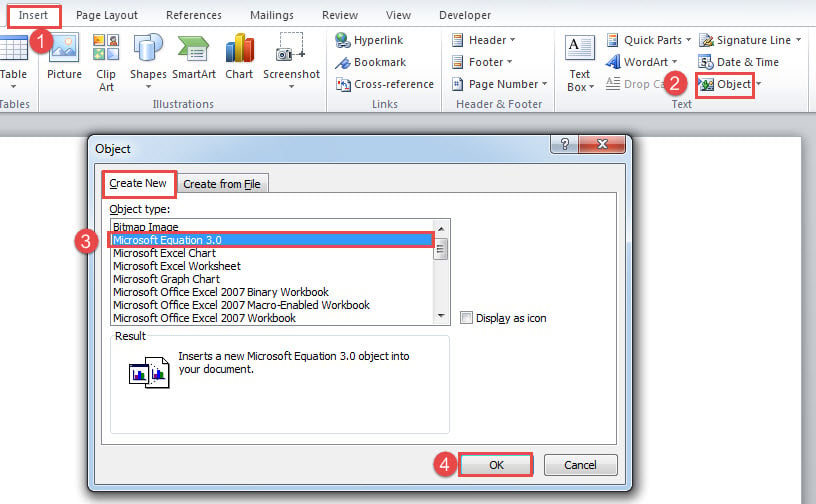
- 먼저 스크립트 텍스트가 들어가는 곳에 커서를 놓고“Insert”탭도 클릭합니다.
- 그런 다음 "Text"그룹에서 "Object"를 클릭하여 동일한 이름 대화 상자를 표시합니다.
- 다음으로 "Microsoft Equation 3.0"개체 유형을 찾아 선택하고 "확인"을 클릭합니다.

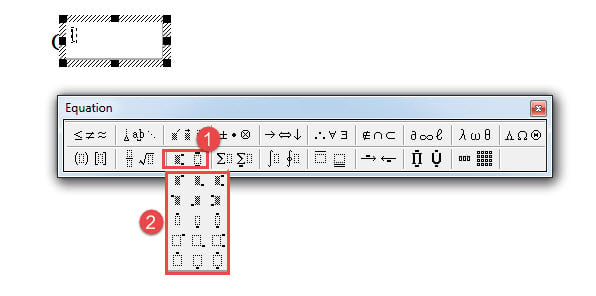
- 이제 "수식"도구 상자가 열리면 두 번째 행의 "아래 첨자 및 위첨자 템플릿"을 클릭하고 거기에서 템플릿을 선택합니다.
- 마지막으로 선택한 템플릿에 텍스트를 입력합니다.

방법 3 : 필드 삽입
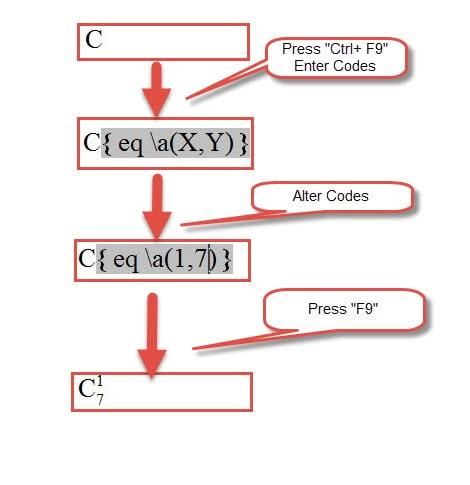
- 먼저 문서에 위첨자와 아래 첨자가 첨부 된 텍스트를 입력하십시오.
- 그런 다음 커서를 올바르게 놓고 "Ctrl + F9"를 눌러 필드를 삽입합니다.
- 필드 대괄호 사이에 다음 코드를 입력하십시오.
eq \a(X,Y)
그 중에서 "X"를 위 첨자로 변경하고 "Y"를 아래 첨자로 변경합니다.
- 마지막으로 "F9"를 누릅니다.

방법 4 : 문자 간격 변경
- 먼저 위 첨자에 설정할 텍스트를 입력 한 다음 아래 첨자에 텍스트를 입력합니다. 일반 텍스트와 위 첨자 또는 위 첨자와 아래 첨자 사이에 공백을 입력 할 필요가 없습니다.
- 그런 다음 첫 번째로 입력 한 텍스트를 위 첨자로 설정하고 두 번째로 입력 한 텍스트를 아래 첨자로 설정합니다.
- 다음으로 위 첨자를 선택하고 "Ctrl + D"를 누릅니다.
- "글꼴"대화 상자에서 "고급"탭을 클릭합니다.
- 그런 다음 간격으로 "축소"를 선택하고 "1"과 같이 "7"보다 큰 값을 입력합니다.
- 마지막으로“확인”을 클릭합니다.

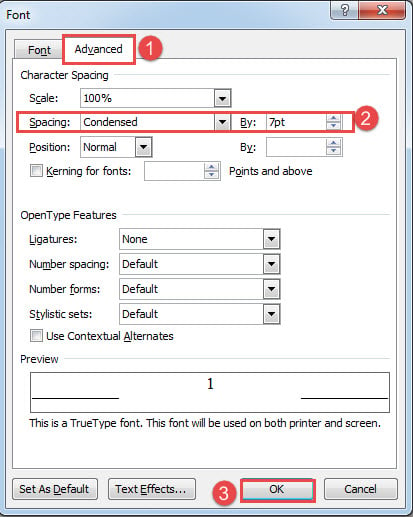
덧붙여서 5 단계에서는 텍스트에 적용된 글꼴 크기에 따라 적절한 값을 입력해야합니다.
방법 5 : Word 매크로 실행
- 스크립트 텍스트가가는 위치에 커서를 놓습니다.
- 그리고 위첨자로 설정할 텍스트를 먼저 입력합니다. 그런 다음 그 뒤에 공백을 입력하십시오.
- 다음으로 아래 첨자로 설정할 텍스트를 입력하십시오.
- 사이의 공백을 포함하여 두 개의 텍스트를 선택하십시오.
- "Alt + F11"을 눌러 VBA 편집기를 엽니 다.
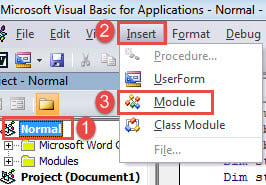
- 먼저 "일반"을 클릭하여 새 모듈을 삽입하십시오.
- 그런 다음 "삽입"을 클릭하고 "모듈"을 선택합니다.

- 두 번 클릭하여 새 모듈을 엽니 다.
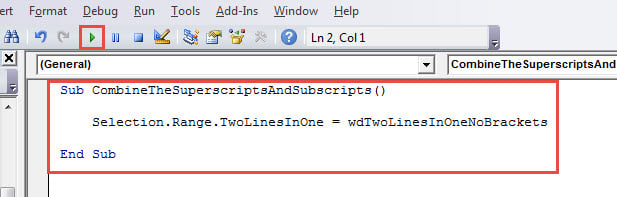
- 이제 거기에 다음 코드를 입력하십시오.
Sub CombineTheSuperscriptsAndSubscripts()
  Selection.Range.TwoLinesInOne = wdTwoLinesInOneNoBrackets
End Sub
- 이 매크로 안에 커서를 놓고 "실행"버튼을 클릭하거나 "F5"를 누르십시오.

위 첨자와 아래 첨자가 즉시 수직으로 정렬됩니다.
손상된 문서 처리
Word가 때때로 응답을 중지 할 수 있으므로 문서를 매우 신중하게 처리해야합니다. 한마디로 우리는 파일을 정기적으로 백업하는 것과 같은 예방 조치를 취해야합니다. 또한 고정 유틸리티를 요구하는 것도 좋은 선택입니다. docx 수정 사전한다.
저자 소개 :
Vera Chen은 데이터 복구 전문가입니다. DataNumen, Inc.는 다음과 같은 데이터 복구 기술 분야의 세계적 리더입니다. 손상된 Excel pdf 수리 소프트웨어 제품. 자세한 내용은 WWW.datanumen.COM