
이 기사에서는 Word 문서에서 글 머리 기호와 목록 번호를 제거하는 5 가지 쉬운 방법을 보여 드리고자합니다.
문서에는 글 머리 기호 및 번호 매기기 목록이 포함될 수 있습니다. 때로는 이러한 목록의 형식을 다시 지정해야 할 수도 있습니다. 예를 들어 목록 내용을 굵게, 기울임 꼴 또는 일반 텍스트로 설정해야 할 수 있습니다. 그런 다음 먼저 모든 글 머리 기호와 목록 번호를 제거해야합니다.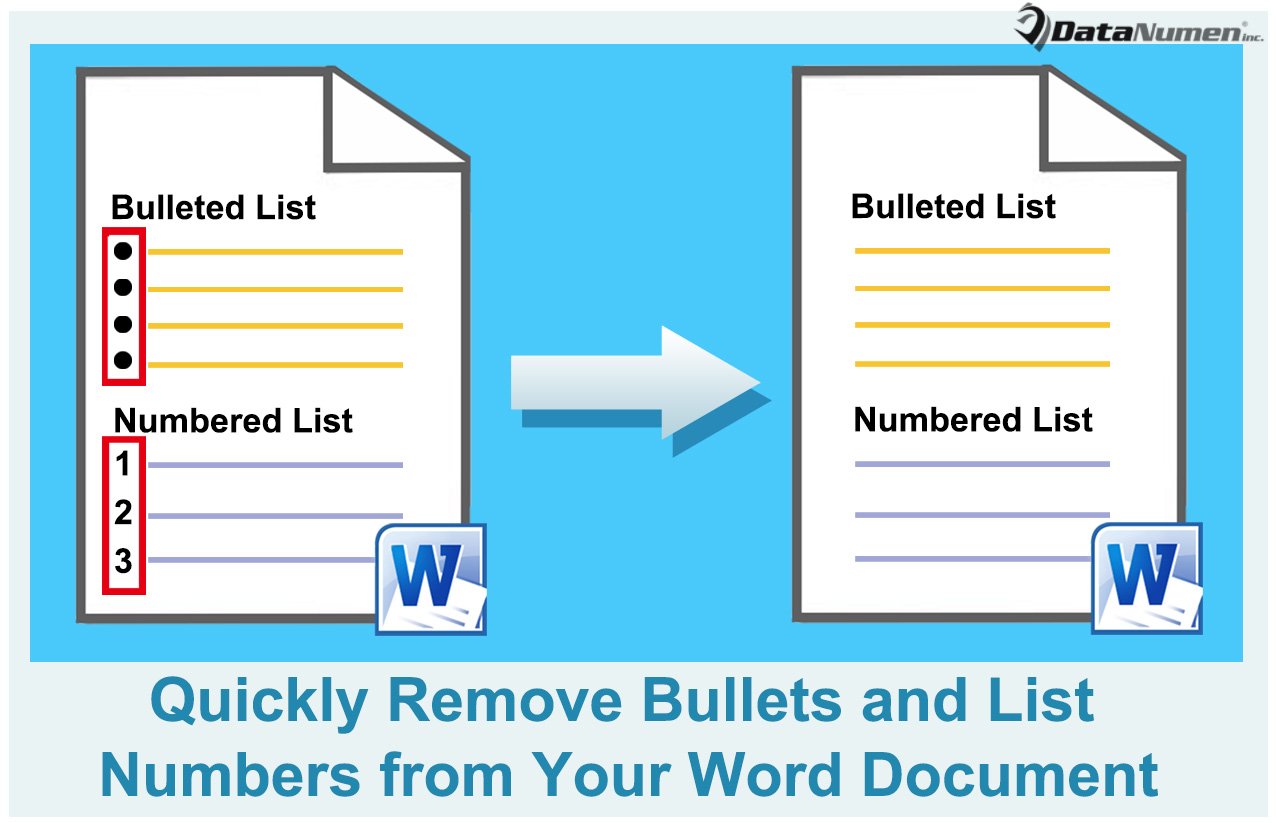
다음은 다른 경우에 대한 5 가지 솔루션입니다.
방법 1 : "없음"글 머리 기호 또는 번호 매기기 설정
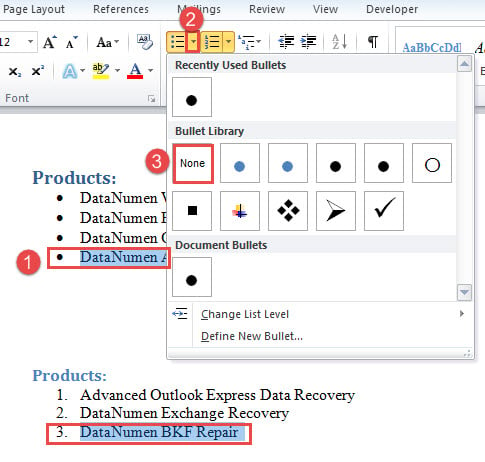
- 먼저 원하지 않는 글 머리 기호 및 번호 항목을 선택하십시오.
- 그런 다음 "글 머리 기호"또는 "번호 매기기"에서 드롭 다운 버튼을 클릭합니다.
- "없음"을 클릭합니다.

결과 확인 :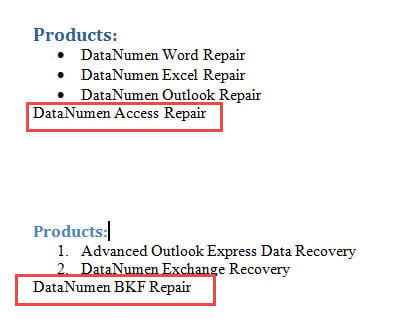
방법 2 : 글 머리 기호 또는 번호가 매겨진 항목에 대해 "일반"스타일 설정
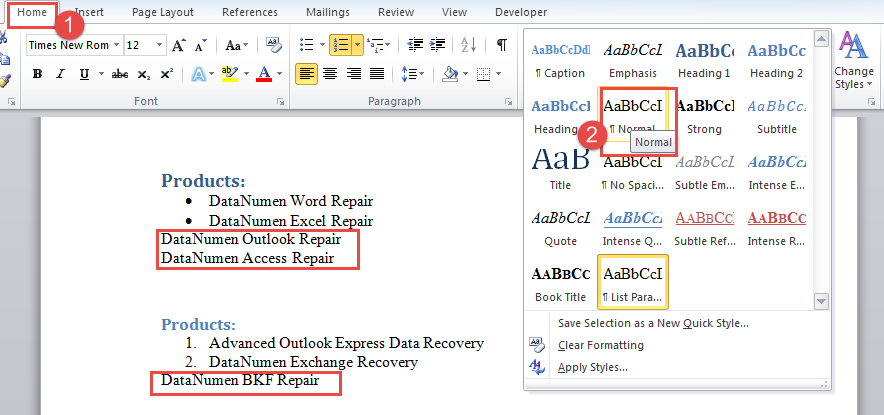
- 먼저 불필요한 항목을 선택하십시오.
- 둘째, 리본 메뉴에서 "홈"탭을 클릭합니다.
- 그런 다음 "스타일"그룹에서 "더보기"버튼을 클릭합니다.
- 다음으로“Normal”을 선택합니다.

- 또는 2 단계에서 대신 "Ctrl + Shift + N"을 누를 수 있습니다.
방법 3 : 문서의 모든 글 머리 기호 제거
- 먼저 "Alt + F11" 키를 눌러 Word에서 VBA 편집기를 엽니다.
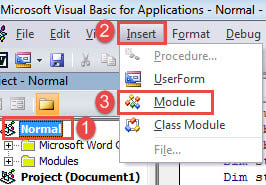
- 편집기에서 "Normal"프로젝트를 클릭합니다.
- 그런 다음 "삽입"탭을 클릭하고 "모듈"을 선택합니다.

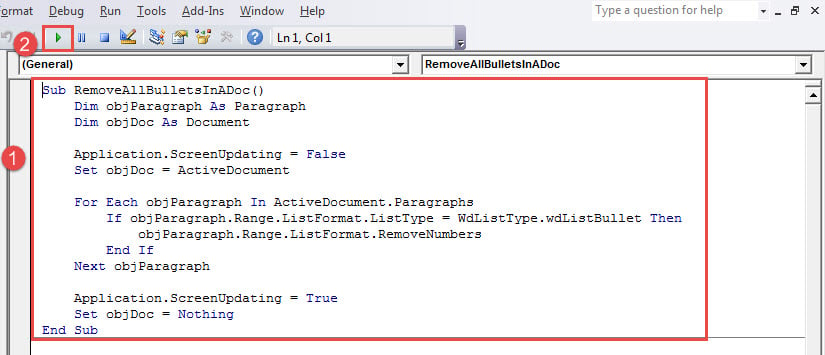
- 새 모듈을 두 번 클릭하여 편집 영역을 표시하고 여기에 다음 매크로를 붙여 넣습니다.
Sub RemoveAllBulletsInADoc()
  Dim objParagraph As Paragraph
  Dim objDoc As Document

  Application.ScreenUpdating = False
  Set objDoc = ActiveDocument

  For Each objParagraph In ActiveDocument.Paragraphs
    If objParagraph.Range.ListFormat.ListType = WdListType.wdListBullet Then
      objParagraph.Range.ListFormat.RemoveNumbers
    End If
  Next objParagraph

  Application.ScreenUpdating = True
  Set objDoc = Nothing
End Sub
- 마지막으로 "실행"을 클릭하거나 "F5"를 누르십시오.

결과는 다음과 같습니다.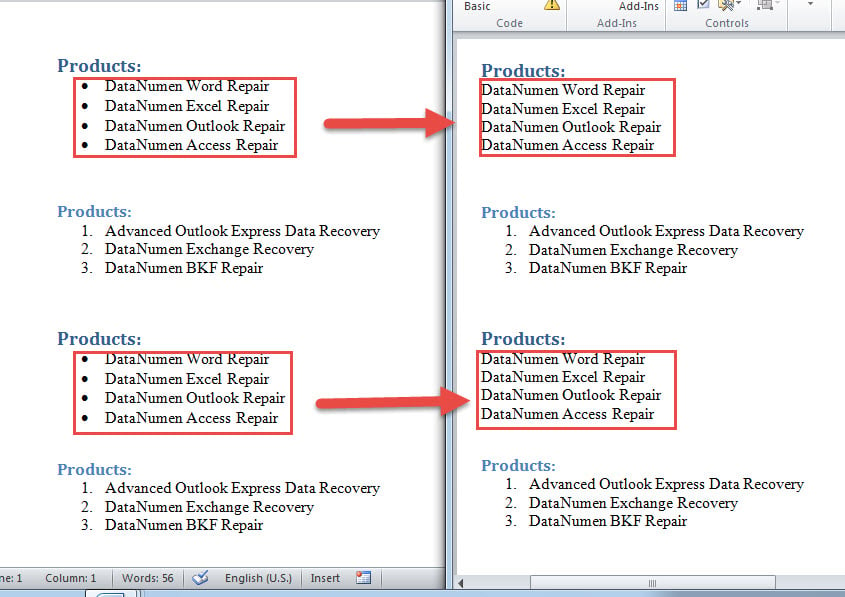
방법 4 : 문서의 모든 목록 번호 제거
- 먼저 방법 3의 단계를 반복하여 매크로를 설치하고 실행합니다.
- 대신이 매크로 만 필요합니다.
Sub RemoveAllListNumbersInADoc()
  Dim objParagraph As Paragraph
  Dim objDoc As Document

  Application.ScreenUpdating = False
  Set objDoc = ActiveDocument

  For Each objParagraph In objDoc.Paragraphs
    If objParagraph.Range.ListFormat.ListType = wdListSimpleNumbering Then
      objParagraph.Range.ListFormat.RemoveNumbers
    End If
  Next objParagraph

  Application.ScreenUpdating = True
  Set objDoc = Nothing
End Sub
방법 5 : 문서의 모든 글 머리 기호 및 목록 번호 제거
이제 글 머리 기호와 목록 번호를 모두 제거해야하는 경우 다음 매크로를 사용할 수 있습니다.
Sub RemoveBulletsAndListBumbers()
  Dim objParagraph As Paragraph
  Dim objDoc As Document

  Application.ScreenUpdating = False
  Set objDoc = ActiveDocument

  For Each objParagraph In objDoc.Paragraphs
    If objParagraph.Range.ListFormat.ListType = WdListType.wdListBullet Or wdListSimpleNumbering Then
      objParagraph.Range.ListFormat.RemoveNumbers
    End If
  Next objParagraph

  Application.ScreenUpdating = True
  Set objDoc = Nothing
End Sub
신뢰할 수있는 수리 도구 선택
Word가 오류에 취약하다는 사실을 감안할 때 다음을 위해 설계된 많은 복구 도구가 있습니다. Word 수정. 그러나 이러한 유틸리티를 선택하는 동안, 특히 비상시에는 충분한주의를 기울여야합니다. 신뢰할 수없는 도구는 데이터에 더 많은 손상을 줄 수 있습니다.
저자 소개 :
Vera Chen은 데이터 복구 전문가입니다. DataNumen, Inc.는 다음과 같은 데이터 복구 기술 분야의 세계적 리더입니다. xls 수정 pdf 수리 소프트웨어 제품. 자세한 내용은 WWW.datanumen.COM