
다음 기사에서는 한 Word 문서를 다른 문서에 연결하는 5 가지 현명한 방법을 소개하는 데 초점을 맞출 것입니다.
둘 이상의 관련 문서를 연결해야하는 경우가 많으므로 소스 파일의 업데이트는 다른 문서에 붙여 넣은 텍스트를 새로 고칠 수도 있습니다. 이에 대해 Word는 몇 가지 별개의 솔루션을 제공합니다. 자세한 내용을 살펴 보겠습니다.
방법 1 : "링크 붙여 넣기"옵션 사용
- 첫째, 텍스트 범위 또는 전체 소스 문서를 복사합니다.
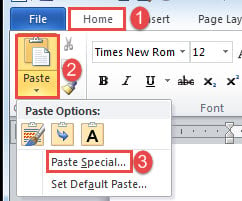
- 그런 다음 삽입 포인터를 올바르게 놓고 "홈"탭에서 "붙여 넣기"를 클릭합니다.
- 그런 다음 "선택하여 붙여 넣기"를 선택하여 동일한 이름 대화 상자를 엽니 다.

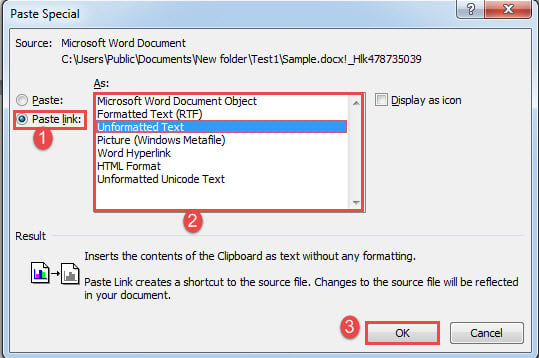
- "선택하여 붙여 넣기"상자에서 "링크 붙여 넣기"를 선택합니다.
- 그리고 "서식이 지정된 텍스트"또는 "서식이없는 텍스트"와 같은 링크 유형을 클릭하여 선택합니다.
- 마지막으로 "확인"을 클릭합니다.

마우스 오른쪽 버튼을 클릭하고 "링크 업데이트"를 선택하여 링크를 업데이트하면 소스 텍스트의 모든 변경 사항이 새 문서에 반영되어야합니다.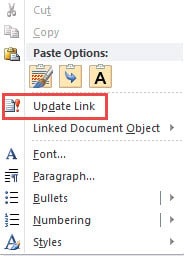
방법 2 : 개체 삽입
- 먼저 "삽입"탭을 클릭 한 다음 "텍스트"그룹에서 "개체"를 클릭합니다.

- 다음으로 "개체"상자가 열리면 먼저 "파일에서 만들기"탭을 클릭합니다.
- 그런 다음 "찾아보기"를 클릭하여 파일을 선택합니다.
- 그리고 "파일에 링크"상자를 선택합니다.
- 마지막으로 "확인"을 클릭합니다.


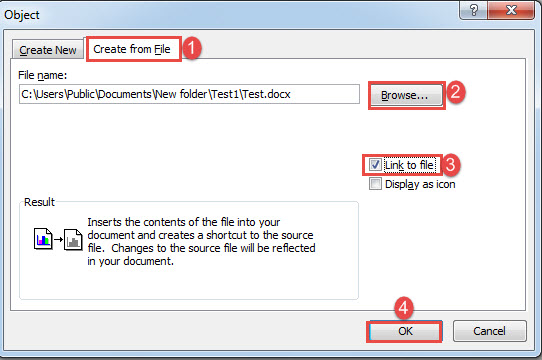
전체 문서를 새 위치에 삽입합니다. 방법 1에서 동일한 방법을 사용하여 링크를 업데이트 할 수 있습니다.
방법 3 : 하위 문서에 연결하는 마스터 문서 만들기
두 파일을 연결하기 위해 하위 문서에 연결되는 마스터 문서를 만드는 것도 좋은 선택입니다. 모든 세부 단계를 설명하는 이전 기사가 있습니다. 이 링크를 참조 할 수 있습니다. Word에서 여러 하위 문서에 연결하는 마스터 문서를 만드는 방법
방법 4 : 원본 문서에서 책갈피 하이퍼 링크
- 무엇보다 먼저, 원본 문서에서 특정 텍스트 블록에 대한 책갈피를 만드세요.
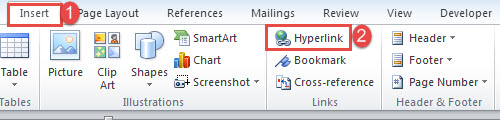
- 그런 다음 새 문서에서 적절한 위치에 삽입 포인터를 놓습니다. "삽입"탭을 클릭하고 "하이퍼 링크"를 선택합니다.

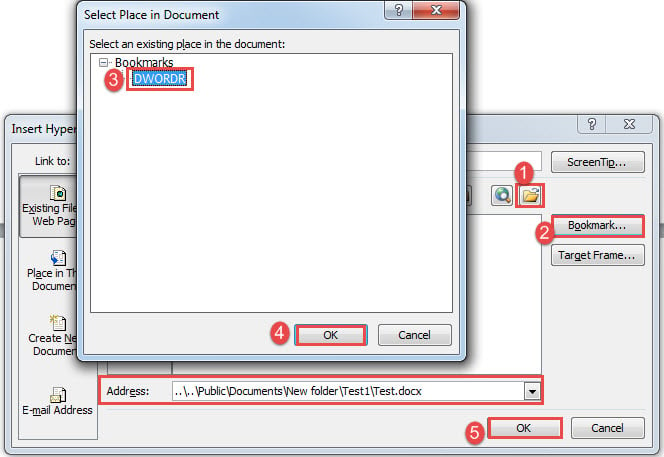
- "주소"텍스트 상자에 커서를 놓고 "파일 찾아보기"탭을 클릭하여 필요한 텍스트가 포함 된 파일을 선택합니다.
- 그런 다음 "책갈피"탭을 클릭하여 "문서에서 위치 선택"상자를 엽니 다.
- 방금 만든 북마크를 선택하고 두 개의 상자가 모두 열린 상태에서 "확인"을 클릭합니다.

다음과 같은 하이퍼 링크가 표시됩니다.
“Ctrl + 클릭”을 통해 원본 문서를 볼 수 있습니다.
방법 5 : "IncludeText"필드 활용
- 먼저 "삽입"탭을 클릭하고 다음으로 "빠른 부품"을 클릭합니다.
- 그런 다음 드롭 다운 메뉴에서 "필드"를 선택합니다.

- "필드"대화 상자에서 "카테고리"로 "링크 및 참조"를 선택합니다.
- 다음으로 "IncludeText"필드를 선택합니다.
- 소스 문서의 파일 이름을 입력하십시오.
- 마지막으로 "확인"을 클릭합니다.

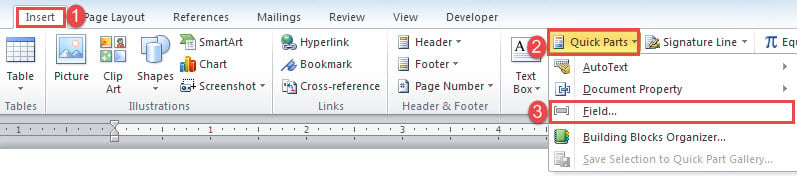
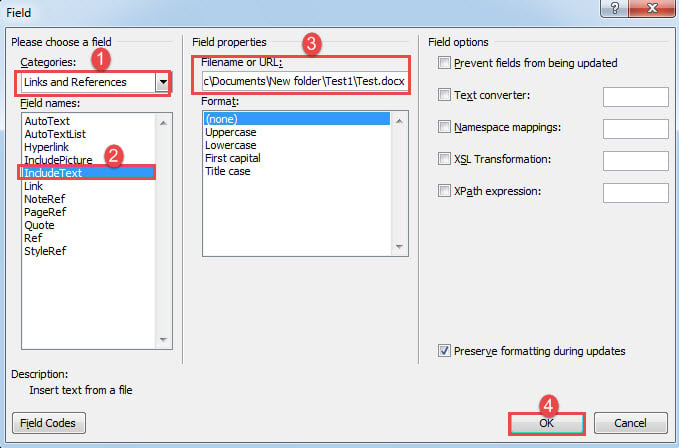
소스 파일의 모든 텍스트는 이제 새 문서에서 볼 수 있습니다. 필드를 업데이트하려면 해당 필드를 클릭하고 "F9"를 누릅니다.
손상된 Word 문서 처리
손상된 문서를 얻게 되더라도 바로 버리지는 않을 것입니다. 오히려 손상된 파일을 되살리기 위해 모든 노력을 기울여야 합니다. 이를 위한 가장 중요한 방법 중 하나는 바로 복구입니다. 문서 손상 가능한 한 빨리 고급 복구 도구를 얻는 것입니다.
저자 소개 :
Vera Chen은 데이터 복구 전문가입니다. DataNumen, Inc.는 다음과 같은 데이터 복구 기술 분야의 세계적 리더입니다. Excel 복구 pdf 수리 소프트웨어 제품. 자세한 내용은 WWW.datanumen.COM