
오늘 기사에서는 단어 수 통계에서 Word 문서의 숫자를 제외하는 4 가지 효과적인 방법을 설명합니다.
일반적으로 Word는 단어 나 숫자 등 모든 유형의 텍스트를 계산합니다. 그러나 때때로 우리는 숫자와 같은 특정 요소를 제외하고 단어 수를 계산할 것입니다. 따라서 이러한 요구 사항을 충족하는 4 가지 방법을 보여 드리게되어 기쁩니다.
무엇보다 먼저 대상 문서의 백업본을 만들고 아래의 모든 방법을 백업본에 적용해야 합니다.
방법 1 : 모든 번호 삭제
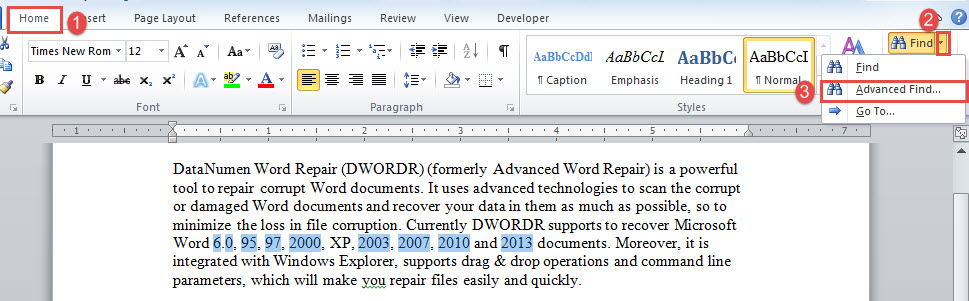
- 먼저 복사 파일을 열고 "홈"탭 아래의 "찾기"에서 드롭 다운 버튼을 클릭합니다.
- 둘째, "고급 찾기"를 선택하여 "찾기 및 바꾸기"대화 상자를 엽니 다.

- 그런 다음 "찾을 내용"텍스트 상자에 "^ #"을 입력합니다. 이 문자열이 기억 나지 않으면“찾을 내용”텍스트 상자에 커서를 놓고“추가”를 클릭 한 다음“특수”버튼을 클릭합니다.
- 그런 다음 "모든 숫자"를 선택합니다.
- 이제 "찾기"를 클릭하고 "메인 문서"를 선택합니다.
- 모든 번호가 선택되었음을 알 수 있습니다.

- “삭제”를 누르십시오.
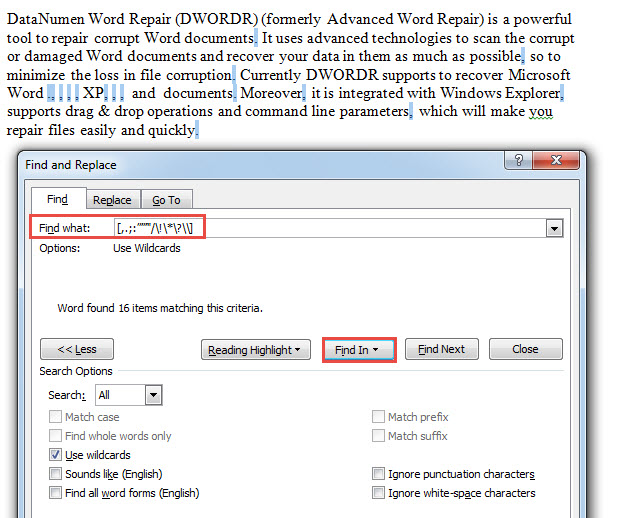
- 숫자가 사라지면 이제 Word에서 일부 구두점을 단어로 간주하는 것을 알 수 있습니다. 따라서 모든 문장 부호도 제거해야합니다. "찾기 및 바꾸기"상자를 다시 엽니 다. 이번에는“[,.; : '”””/ \! \ * \? \\]"찾을 내용"텍스트 상자에 "(인용 부호 제외).
- "와일드 카드 사용"상자를 선택하는 것을 잊지 마십시오.
- 모든 문장 부호를 찾으려면 5 단계를 반복합니다.

- 그들을 삭제하십시오.
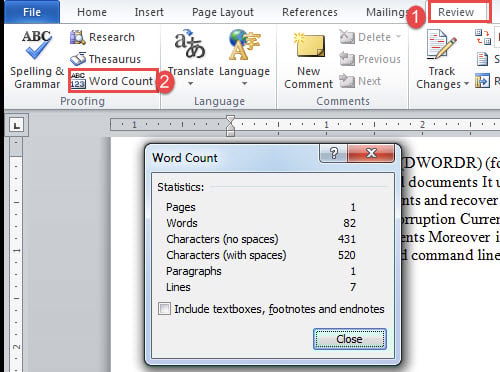
- 마지막으로 "검토"를 클릭 한 다음 "단어 수"를 클릭하여 총 텍스트 수를 확인합니다.


방법 2 : 모든 숫자를 숨겨진 텍스트로 서식 지정
Word는 단어 수에 숨겨진 텍스트를 포함하지 않으므로 숨겨진 서식으로 숫자를 설정하도록 선택할 수 있습니다.
- 먼저 방법의 처음 6 단계를 반복합니다.
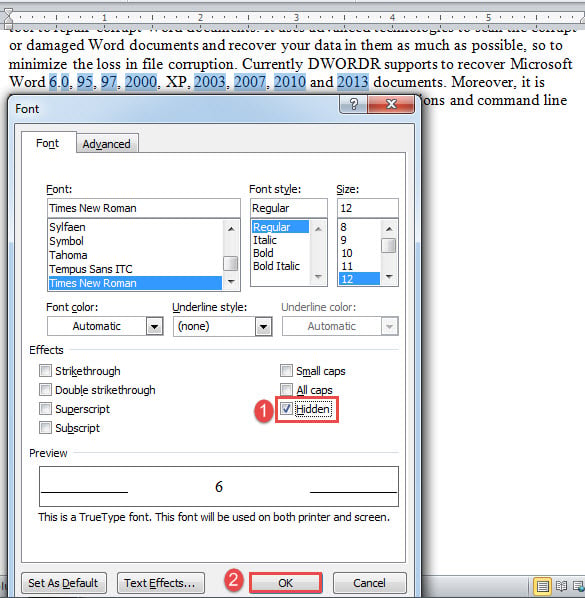
- 선택한 숫자를 삭제하는 대신 "Ctrl + D"를 눌러 "글꼴"상자를 엽니 다.
- "숨김"상자를 선택하고 "확인"을 클릭합니다.

- 그런 다음 8-9 단계를 반복하여 모든 구두점을 찾습니다.
- 마찬가지로 2 단계와 3 단계에 따라 문장 부호를 숨겨진 텍스트로 포맷합니다.
- 마지막으로 전체 단어를 확인하십시오.
방법 3 : Word 매크로 실행
다음 매크로는 위의 단계를 자동으로 수행하고 숫자를 제외한 총 단어 수가 포함 된 메시지 상자를 반환합니다.
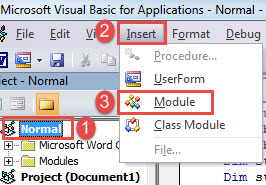
- 먼저 Word에서 "Alt + F11"을 눌러 VBA 편집기를 엽니 다.
- 다음으로 왼쪽 열에서 "일반"을 클릭합니다.
- 그런 다음 "삽입"탭을 클릭하고 "모듈"을 선택합니다.

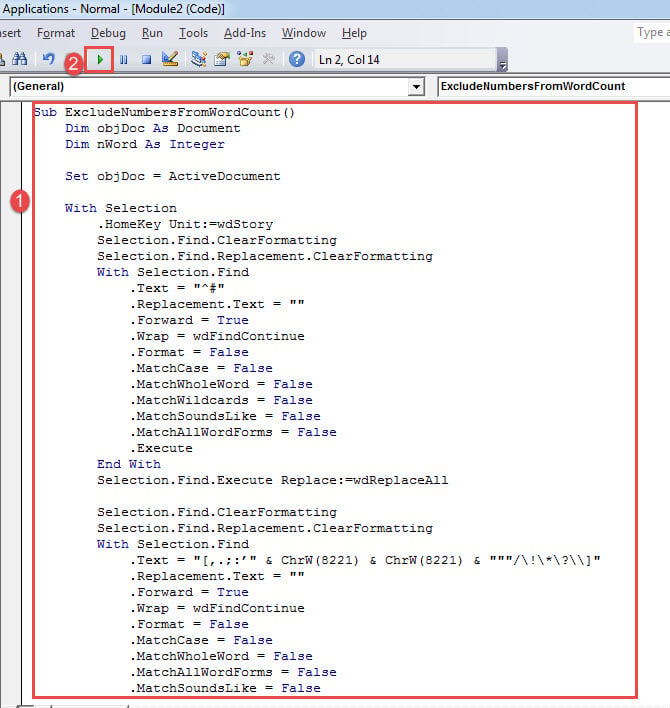
- 모듈을 두 번 클릭하여 열고 다음 코드를 붙여 넣으십시오.
Sub ExcludeNumbersFromWordCount()
  Dim objDoc As Document
  Dim nWord As Integer

  Set objDoc = ActiveDocument

  With Selection
    .HomeKey Unit:=wdStory
    Selection.Find.ClearFormatting
    Selection.Find.Replacement.ClearFormatting
    With Selection.Find
      .Text = "^#"
      .Replacement.Text = ""
      .Forward = True
      .Wrap = wdFindContinue
      .Format = False
      .MatchCase = False
      .MatchWholeWord = False
      .MatchWildcards = False
      .MatchSoundsLike = False
      .MatchAllWordForms = False
      .Execute
    End With
    Selection.Find.Execute Replace:=wdReplaceAll

    Selection.Find.ClearFormatting
    Selection.Find.Replacement.ClearFormatting
    With Selection.Find
      .Text = "[,.;:’" & ChrW(8221) & ChrW(8221) & """/\!\*\?\\]"
      .Replacement.Text = ""
      .Forward = True
      .Wrap = wdFindContinue
      .Format = False
      .MatchCase = False
      .MatchWholeWord = False
      .MatchAllWordForms = False
      .MatchSoundsLike = False
      .MatchWildcards = True
      .Execute
    End With
    Selection.Find.Execute Replace:=wdReplaceAll
  End With

  nWord = objDoc.Range.ComputeStatistics(wdStatisticWords)

  MsgBox ("There are " & nWord & " words in this document.")
End Sub
- "실행"을 클릭합니다.

다음과 같이 문서에있는 단어 수를 알려주는 메시지 상자가 나타납니다.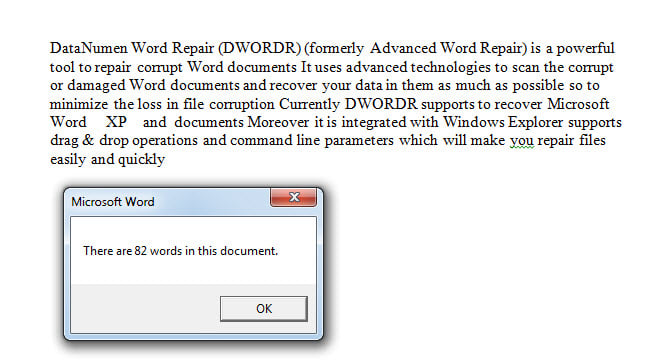
방법 4 : 단어 수에서 표의 숫자 제외
다음은 단어 수에서 표의 숫자를 제외해야하는 특별한 필요성입니다. 해결책은 매크로를 실행하는 것입니다.
- 위의 방법 3에서 설명한대로 매크로를 설치하고 실행합니다.
- 그런 다음 해당 매크로를 다음 매크로로 바꿉니다.
Sub ExcludeNumbersInTablesFromWordCount()
  Dim objDoc As Document, objNewDoc As Document
  Dim nWord As Integer, nWordInNewDoc As Integer, nWordInNewDocWithoutNum As Integer, nNumber As Integer
  Dim objTable As Table
  Dim objRange As Range
  Dim objParagraph As Paragraph

  Set objDoc = ActiveDocument
  Set objNewDoc = Documents.Add
  nWord = objDoc.Range.ComputeStatistics(wdStatisticWords)

  For Each objTable In objDoc.Tables
    objTable.Range.Select
    Selection.Copy

    Set objRange = objNewDoc.Range

    objRange.Collapse Direction:=wdCollapseEnd
    objRange.PasteSpecial DataType:=wdPasteRTF
    objRange.Collapse Direction:=wdCollapseEnd
    objRange.Text = vbCr
  Next objTable

  objNewDoc.Activate

  For Each objParagraph In ActiveDocument.Paragraphs
    If objParagraph.Range.Style = "Caption" Then
      objParagraph.Range.Delete
    End If
  Next objParagraph

  nWordInNewDoc = objNewDoc.Range.ComputeStatistics(wdStatisticWords)

  With Selection
    .HomeKey Unit:=wdStory
    Selection.Find.ClearFormatting
    Selection.Find.Replacement.ClearFormatting
    With Selection.Find
      .Text = "^#"
      .Replacement.Text = ""
      .Forward = True
      .Wrap = wdFindContinue
      .Format = False
      .MatchCase = False
      .MatchWholeWord = False
      .MatchWildcards = False
      .MatchSoundsLike = False
      .MatchAllWordForms = False
      .Execute
    End With
    Selection.Find.Execute Replace:=wdReplaceAll

    Selection.Find.ClearFormatting
    Selection.Find.Replacement.ClearFormatting
    With Selection.Find
      .Text = "[,.;:’" & ChrW(8221) & ChrW(8221) & """/\!\*\?\\]"
      .Replacement.Text = ""
      .Forward = True
      .Wrap = wdFindContinue
      .Format = False
      .MatchCase = False
      .MatchWholeWord = False
      .MatchAllWordForms = False
      .MatchSoundsLike = False
      .MatchWildcards = True
      .Execute
    End With
    Selection.Find.Execute Replace:=wdReplaceAll
  End With

  nWordInNewDocWithoutNum = objNewDoc.Range.ComputeStatistics(wdStatisticWords)
  nNumber = nWordInNewDoc - nWordInNewDocWithoutNum
  objDoc.Activate
  MsgBox ("There are " & nWord - nNumber & " words in this document, excluding numbers in tables.")
End Sub
다음과 같은 메시지 상자가 있습니다.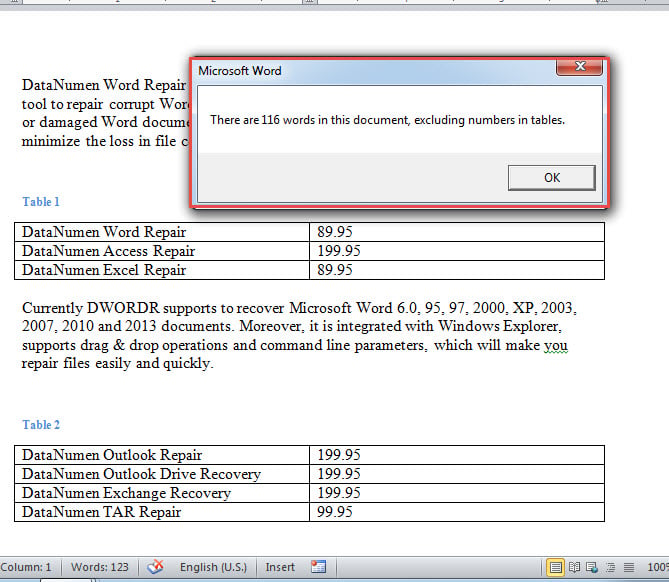
미리 생각하다
Word가 완벽한 프로그램이 아니라는 점을 고려할 때, 문제가 발생하기 전에 예방 조치를 취해야 합니다. 가장 효과적인 방법은 문서를 백업하는 것이며, 가능한 한 자주 백업하는 것이 좋습니다. 문서 백업에는 몇 분밖에 걸리지 않지만, 복구에는 몇 시간, 심지어 며칠이 걸릴 수도 있습니다. 손상된 docx. 따라서 시간과 비용을 모두 절약하기 위해 미리 생각하십시오.
저자 소개 :
Vera Chen은 데이터 복구 전문가입니다. DataNumen, Inc.는 다음과 같은 데이터 복구 기술 분야의 세계적 리더입니다. Excel 수정 pdf 수리 소프트웨어 제품. 자세한 내용은 WWW.datanumen.COM