
Outlook에서 메일 그룹을받은 경우 그룹이 아닌 개별 연락처로 저장하고 변환 하시겠습니까? 이 기사에서는 효과적이고 효율적인 방법을 소개합니다.
배포 목록을 받으면 메시지의 그룹을 확장 한 다음 개별적으로 내 연락처 폴더에 추가하는 것을 선호합니다. 솔직히 말해서 시간이 많이 걸립니다. 더 간편하고 빠른 접근을 기대합니다.
1 단계 : 배포 목록을 바탕 화면에 텍스트 파일로 저장
- 먼저, 메시지에서 받은 연락처 그룹을 탐색 창의 연락처 아이콘으로 드래그하여 연락처 폴더에 저장하세요.
- 그런 다음 연락처 폴더에서 그룹에 대해 피치합니다. 그리고 "파일"> "다른 이름으로 저장"으로 이동합니다.
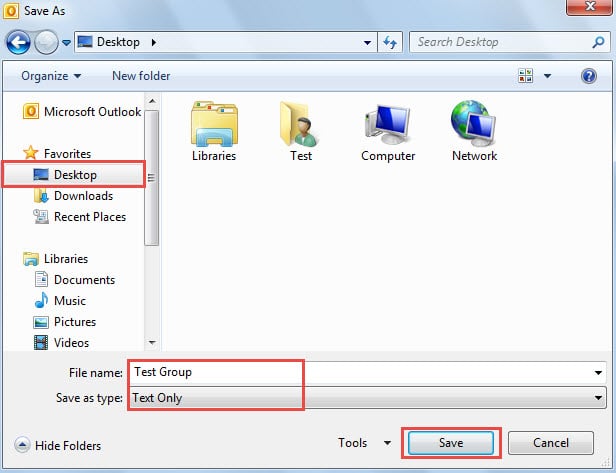
- 다음으로 팝업 창에서 "저장 형식"을 "텍스트 전용"으로 변경하고 저장 위치로 "데스크톱"을 선택합니다.
- 마지막으로“저장”버튼을 클릭합니다.
2 단계 : 연락처를 Excel 파일로 전송
- 먼저, 이전에 저장한 텍스트 파일을 메모장으로 엽니다.
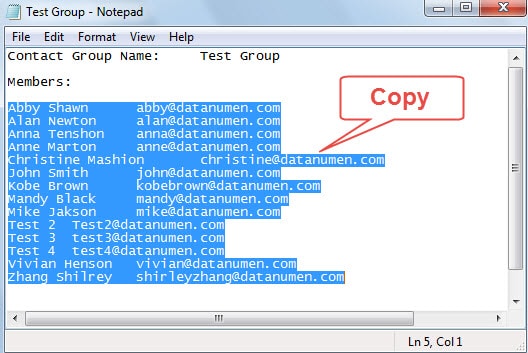
- 그런 다음 "Ctrl + C"키 바로 가기를 사용하여 이름과 이메일 주소가있는 모든 줄을 복사합니다.

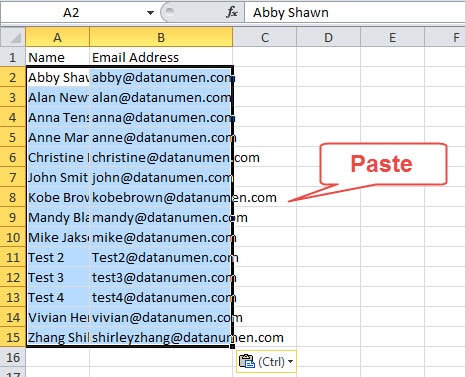
- 다음으로 MS Excel 응용 프로그램을 엽니 다. A1 셀에 "이름"을 입력합니다. 그리고 셀 B1에“Email Address”를 입력합니다.
- 그런 다음 A2 셀에 커서를 놓고 "Ctrl + V"를 눌러 행을 붙여 넣습니다.

- 나중에 "파일"> "다른 이름으로 저장"으로 이동합니다.
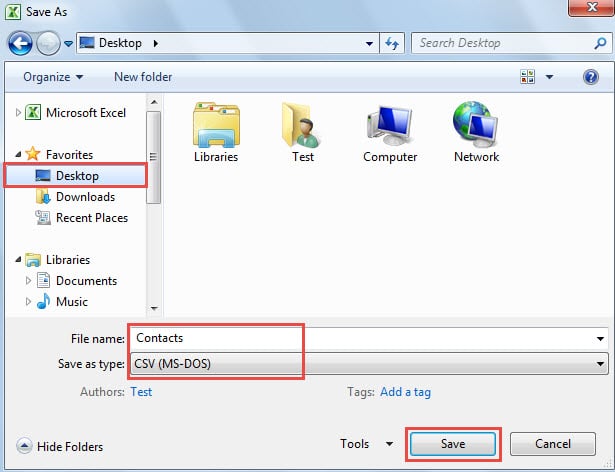
- "다른 이름으로 저장"창이 나타나면 저장 위치로 "데스크톱"을 선택합니다. 그런 다음 "연락처"와 같은이 파일의 이름을 지정합니다.
- "파일 형식"필드에서 "CSV (MS-DOS)"를 선택합니다. 그리고 궁극적으로 "저장"버튼을 누릅니다.

3 단계 : 이름과 이메일 주소가 쉼표로 구분되었는지 확인
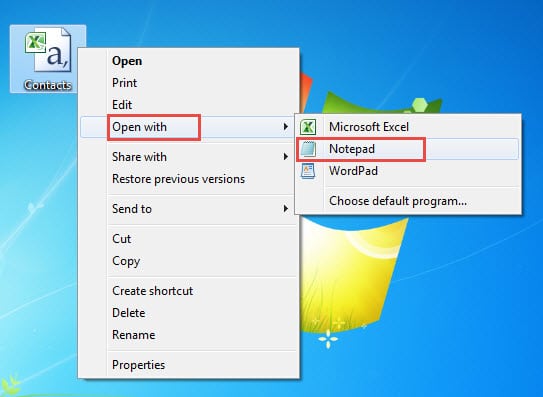
- 데스크탑으로 돌아간 후 CSV 파일을 마우스 오른쪽 버튼으로 클릭하고 "연결 프로그램"> "메모장"을 선택합니다.

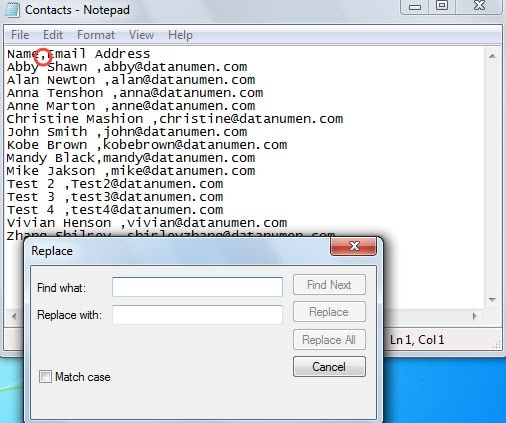
- 그런 다음 이름과 해당 이메일 주소가 쉼표로 구분되어 있는지 확인하십시오. 그렇지 않은 경우 기본 제공 기능인 "바꾸기"를 사용하여 쉼표로 일괄 적으로 변경할 수 있습니다.

4 단계 : CSV 파일을 Outlook 연락처 폴더로 가져 오기
- 처음에 Outlook을 열고 "파일"> "열기"> "가져 오기"로 이동합니다.
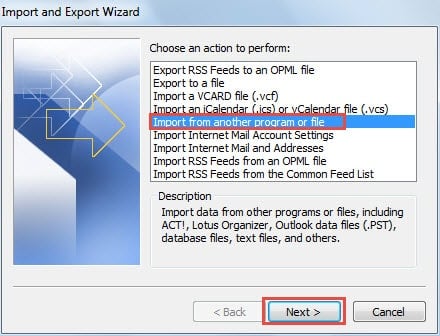
- "가져 오기 및 내보내기 마법사"대화 상자가 나타나면 "다른 프로그램 또는 파일에서 가져 오기"를 선택하고 "다음"버튼을 클릭합니다.

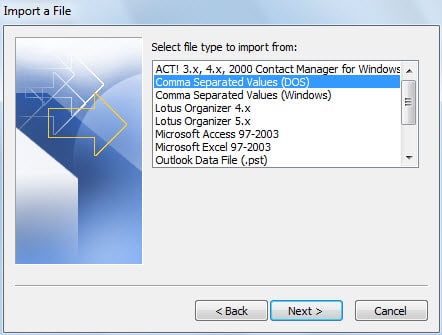
- 그런 다음 "파일 가져 오기"의 후속 화면에서 "쉼표로 구분 된 값 (DOS)"을 선택하고 "다음"을 클릭합니다.

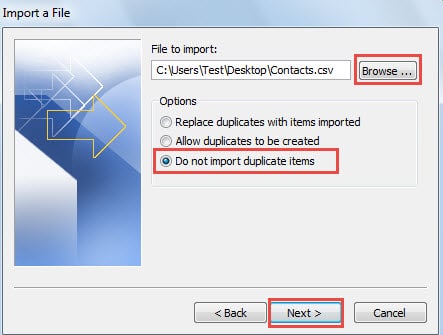
- 그런 다음 "찾아보기"버튼을 클릭하여 소스 CSV 파일을 선택하고 "중복 항목을 가져 오지 않음"을 선택합니다. "다음"을 클릭합니다.

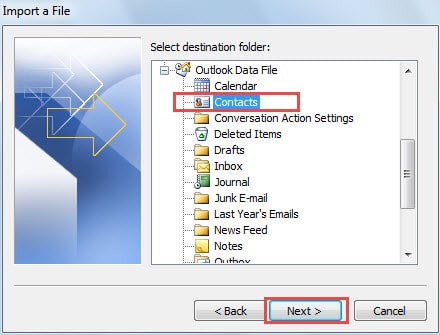
- 개별 연락처를 가져올 대상 연락처 폴더를 선택하고 "다음"을 누르세요.

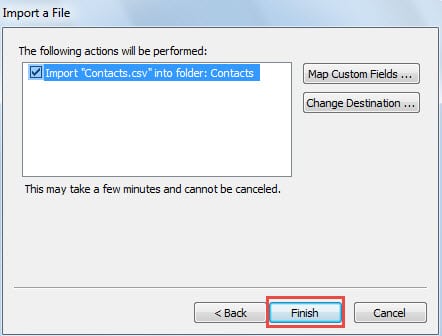
- "파일 가져 오기"의 마지막 화면에서 "마침"버튼을 클릭합니다.

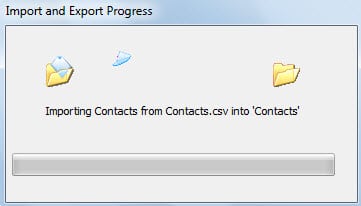
- 가져 오기가 진행된 후에는 개별 연락처가 일괄 적으로 연락처 폴더에 추가됩니다.

충돌 후 Outlook 데이터 복구
Outlook의 전문가조차도 일반 사용자는 말할 것도없고 Outlook이 언제 중단 될 수 있는지 예측할 수 없습니다. 하지만 우리는 수리 Outlook 충돌이 발생하면 데이터를 복구합니다. 처음에는 ScanPST로 복구를 시도 할 수 있습니다. 실패하면 다음과 같은 강력한 도구를 호출하십시오. DataNumen Outlook Repair 최후의 수단입니다.
저자 소개 :
Shirley Zhang은 데이터 복구 전문가입니다. DataNumen, Inc.는 다음과 같은 데이터 복구 기술 분야의 세계적 리더입니다. SQL 복구 및 전망 수리 소프트웨어 제품. 자세한 내용은 WWW.datanumen.COM