
이 기사에서는 Word 문서에서 날짜별로 수정본을보고 수락하는 4 가지 빠른 방법을 표시 할 계획입니다.
문서에는 여러 검토자가있을 수 있습니다. 따라서 이러한 수정은 다른 날짜 또는 시간에 이루어져야합니다. 앞서 특정 검토 자의 수정 내용을보고 수락하는 방법에 대해 설명했습니다. 오늘은 날짜별로 수정을보고 수락하는 방법을 보여 드리겠습니다.
날짜별로 개정판을 보는 3 가지 방법
먼저 날짜별로 수정본을 보는 3 가지 방법을 살펴 보겠습니다.
방법 1 : "검토 창"트리거
- 먼저 "검토" 탭을 클릭하세요.
- 그런 다음 "Reviewing Pane"뒤에있는 뒤집힌 삼각형 버튼을 클릭합니다.
- 다음으로 드롭 다운 목록에서 "Reviewing Pane Horizontal"을 선택합니다.
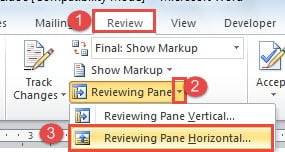
이제 Word 창의 맨 아래에 창이 열립니다. 창에는 수정 사항과 수정 날짜가 있습니다.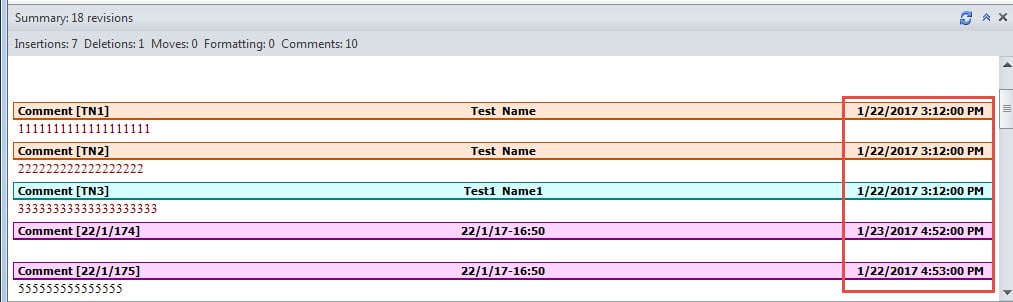
방법 2 : 특정 날짜에 작성된 수정 사항 추출
- 먼저 "개발자"탭을 클릭 한 다음 "비주얼 기본"명령을 클릭하여 VBA 편집기를 엽니 다. 다른 방법은 "Alt + F11"을 누르는 것입니다.

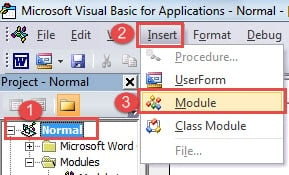
- 그런 다음 "Normal"을 클릭 한 다음 "Insert"를 클릭합니다.
- 다음으로“Module”을 선택하여 새로운 것을 삽입하십시오.

- 새 모듈을 두 번 클릭하여 편집 영역을 활성화합니다.
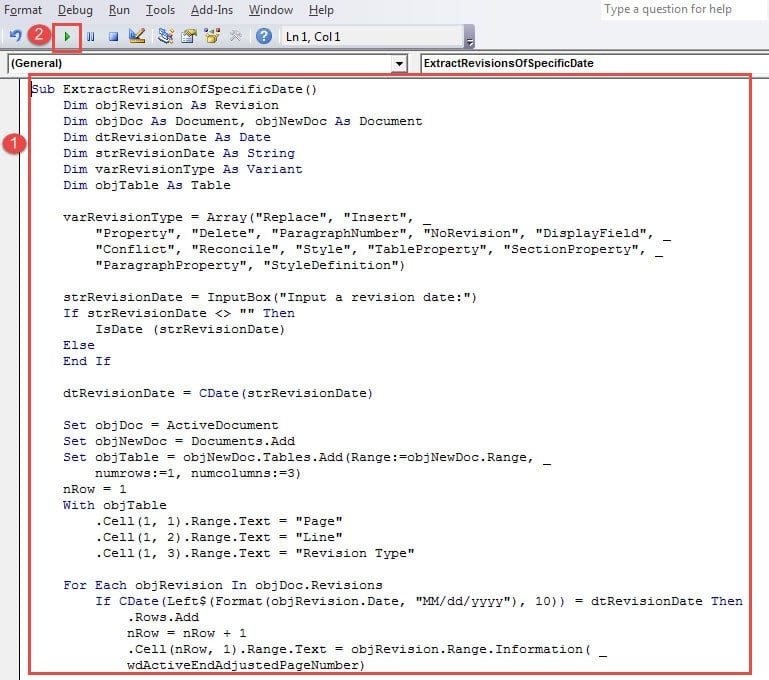
- 그런 다음 다음 코드를 붙여 넣습니다.

Sub ExtractRevisionsOfSpecificDate()
  Dim objRevision As Revision
  Dim objDoc As Document, objNewDoc As Document
  Dim dtRevisionDate As Date
  Dim strRevisionDate As String
  Dim varRevisionType As Variant
  Dim objTable As Table

  varRevisionType = Array("Replace", "Insert", _
    "Property", "Delete", "ParagraphNumber", "NoRevision", "DisplayField", _
    "Conflict", "Reconcile", "Style", "TableProperty", "SectionProperty", _
    "ParagraphProperty", "StyleDefinition")

  strRevisionDate = InputBox("Input a revision date:")
  If strRevisionDate <> "" Then
    IsDate (strRevisionDate)
  Else
  End If

  dtRevisionDate = CDate(strRevisionDate)

  Set objDoc = ActiveDocument
  Set objNewDoc = Documents.Add
  Set objTable = objNewDoc.Tables.Add(Range:=objNewDoc.Range, _
    numrows:=1, numcolumns:=3)
  nRow = 1
  With objTable
    .Cell(1, 1).Range.Text = "Page"
    .Cell(1, 2).Range.Text = "Line"
    .Cell(1, 3).Range.Text = "Revision Type"

  For Each objRevision In objDoc.Revisions
    If CDate(Left(Format(objRevision.Date, "MM/dd/yyyy"), 10)) = dtRevisionDate Then
      .Rows.Add
      nRow = nRow + 1
      .Cell(nRow, 1).Range.Text = objRevision.Range.Information( _
        wdActiveEndAdjustedPageNumber)
      .Cell(nRow, 2).Range.Text = objRevision.Range.Information( _
        wdFirstCharacterLineNumber)
      .Cell(nRow, 3).Range.Text = varRevisionType(objRevision.Type)
    End If
  Next objRevision
  End With
End Sub
- 다음으로“실행”을 클릭하십시오.

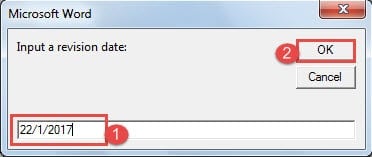
- 이제 대화 상자가 있습니다. 보려는 모든 수정이 이루어진 날짜를 입력합니다. 그리고“확인”을 클릭합니다.

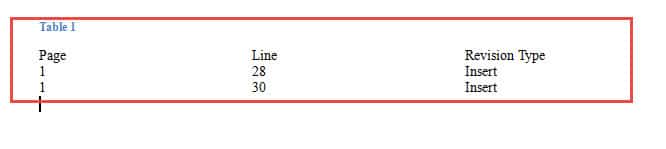
- 결과적으로 새 문서가 있습니다. 그 위에는 아래와 같이 그날의 모든 수정 사항이 포함 된 표가 있습니다.

방법 3 : 날짜 이전에 수정본 추출
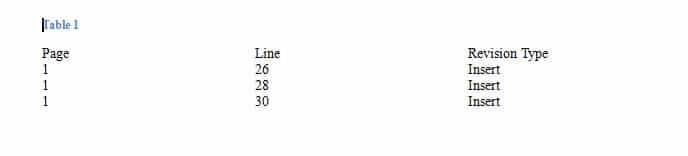
날짜 이전에 생성 된 모든 수정본을 내보내고 싶은 경우 실행할 수있는 매크로는 다음과 같습니다.
- 처음에는 방법 4의 처음 2 단계를 반복합니다.
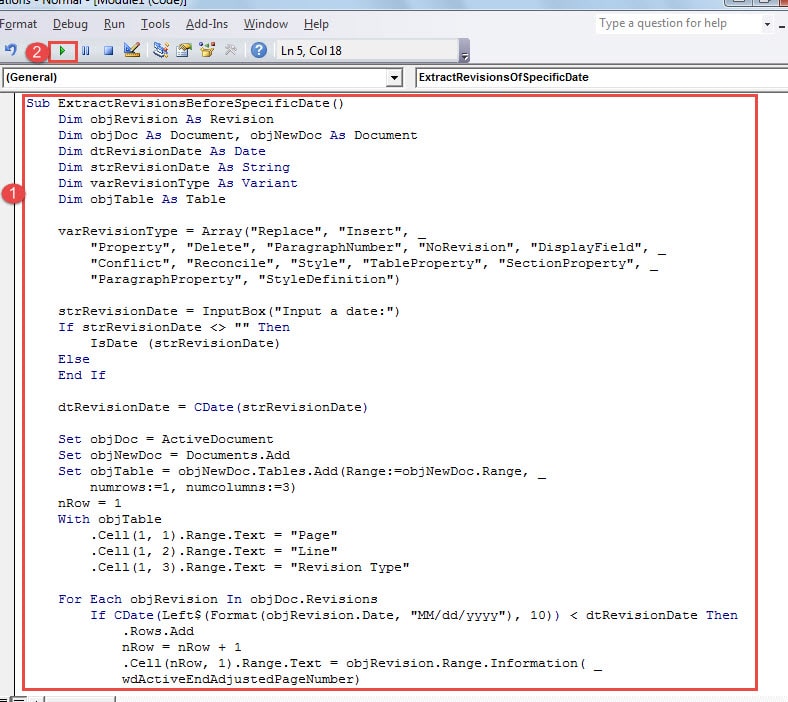
- 그런 다음 대신 다음 코드를 붙여 넣으십시오.
Sub ExtractRevisionsBeforeSpecificDate()
  Dim objRevision As Revision
  Dim objDoc As Document, objNewDoc As Document
  Dim dtRevisionDate As Date
  Dim strRevisionDate As String
  Dim varRevisionType As Variant
  Dim objTable As Table

  varRevisionType = Array("Replace", "Insert", _
    "Property", "Delete", "ParagraphNumber", "NoRevision", "DisplayField", _
    "Conflict", "Reconcile", "Style", "TableProperty", "SectionProperty", _
    "ParagraphProperty", "StyleDefinition")

  strRevisionDate = InputBox("Input a date:")
  If strRevisionDate <> "" Then
    IsDate (strRevisionDate)
  Else
  End If

  dtRevisionDate = CDate(strRevisionDate)

  Set objDoc = ActiveDocument
  Set objNewDoc = Documents.Add
  Set objTable = objNewDoc.Tables.Add(Range:=objNewDoc.Range, _
  numrows:=1, numcolumns:=3)
  nRow = 1
  With objTable
   .Cell(1, 1).Range.Text = "Page"
   .Cell(1, 2).Range.Text = "Line"
   .Cell(1, 3).Range.Text = "Revision Type"

  For Each objRevision In objDoc.Revisions
    If CDate(Left(Format(objRevision.Date, "MM/dd/yyyy"), 10)) < dtRevisionDate Then
      .Rows.Add
      nRow = nRow + 1
      .Cell(nRow, 1).Range.Text = objRevision.Range.Information( _
      wdActiveEndAdjustedPageNumber)
      .Cell(nRow, 2).Range.Text = objRevision.Range.Information( _
      wdFirstCharacterLineNumber)
      .Cell(nRow, 3).Range.Text = varRevisionType(objRevision.Type)
    End If
  Next objRevision
  End With
End Sub
- “실행”버튼도 클릭하십시오.

- 마찬가지로 팝업 대화 상자가 있습니다. 보기 위해 모든 수정이 필요한 날짜를 입력하기 만하면됩니다. 그런 다음 "확인"을 클릭합니다.

특정 날짜 이전에 수정 사항 수락
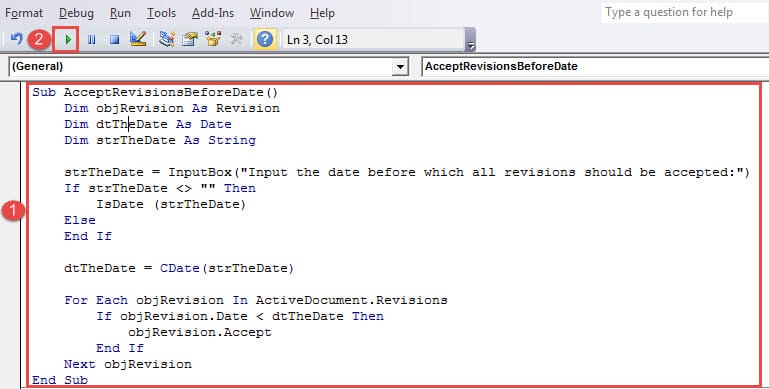
- 위의 단계를 사용하여 VBA 편집기를 열고 다음 코드를 실행하십시오.
Sub AcceptRevisionsBeforeDate()
  Dim objRevision As Revision
  Dim dtTheDate As Date
  Dim strTheDate As String

  strTheDate = InputBox("Input the date before which all revisions should be accepted:")
  If strTheDate <> "" Then
    IsDate (strTheDate)
  Else
  End If

  dtTheDate = CDate(strTheDate)

  For Each objRevision In ActiveDocument.Revisions
    If objRevision.Date < dtTheDate Then
      objRevision.Accept
    End If
  Next objRevision
End Sub
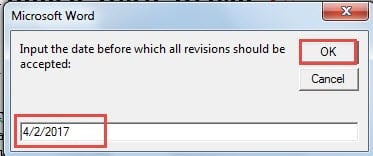
- 열린 대화 상자에서 날짜를 입력하고 "확인"을 클릭합니다.


Word 파일을 복구하는 트릭
Word는 손상에 민감하므로 수백만 개의 파일이 위험에 노출됩니다. 단어 축소는 중요하고 기밀 데이터를 지울 수 있습니다. 따라서, 당신은 워드 파일 문제 복구 도구 갇힌 데이터를 해제합니다.
저자 소개 :
Vera Chen은 데이터 복구 전문가입니다. DataNumen, Inc.는 다음과 같은 데이터 복구 기술 분야의 세계적 리더입니다. 손상된 xls 데이터 수정 도구 pdf 수리 소프트웨어 제품. 자세한 내용은 WWW.datanumen.COM