
이번 글에서는 워드 문서에서 각주 또는 미주 구분선을 제거하는 4가지 방법을 알려드리겠습니다.
문서에 각주 또는 미주를 삽입하면 텍스트 위에 항상 수평선이 있음을 알 수 있습니다. 이 구분 기호는 각주 또는 미주 영역을 명확하게 표시합니다. 그러나 어떤 사람들은 그것을 짜증나게하고 그것을 없애고 싶어 할 수 있습니다. 이 기사에서는이를 수행하는 4 가지 방법을 제공합니다.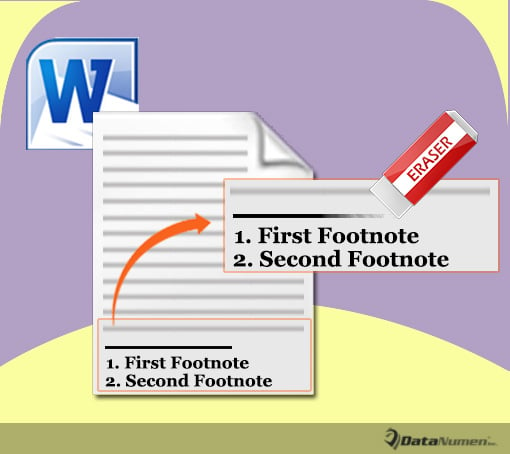
방법 1 : 각주 구분 기호를 수동으로 제거
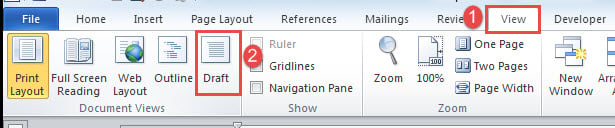
- 먼저 "보기"탭을 클릭 한 다음 "초안"보기를 클릭합니다.

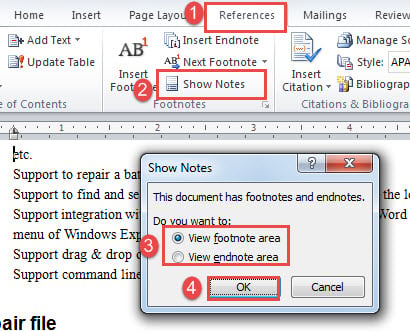
- 그런 다음 "참조"를 클릭 한 다음 "각주"영역에서 "노트 표시"를 클릭합니다.
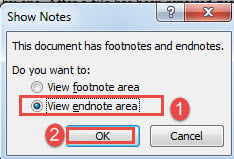
- 이제 문서에 각주와 미주가 모두 포함되어 있으면 상자가 나타납니다. 각주 또는 미주 영역보기를 선택한 다음 "확인"을 클릭합니다. 이제 먼저 "각주 영역보기"를 선택하겠습니다.

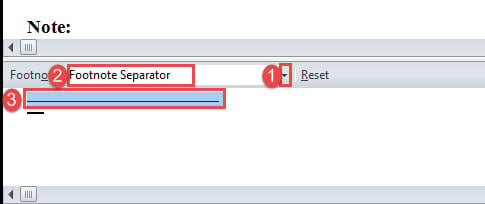
- 화면 하단에 메모 창이 열립니다. 드롭 다운 버튼을 클릭하여 "각주 구분 기호"를 선택합니다.
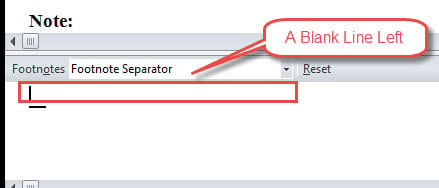
- 그런 다음 구분 기호를 선택하려면 클릭하십시오. 구분 기호를 제거하려면 "백 스페이스"또는 "삭제"를 누르십시오.

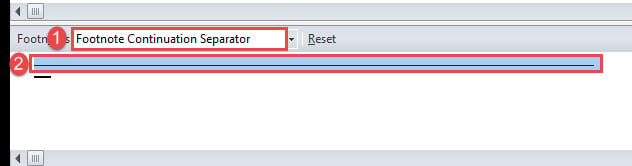
- 그리고 "각주 연속 구분자"를 선택한 다음 삭제합니다.

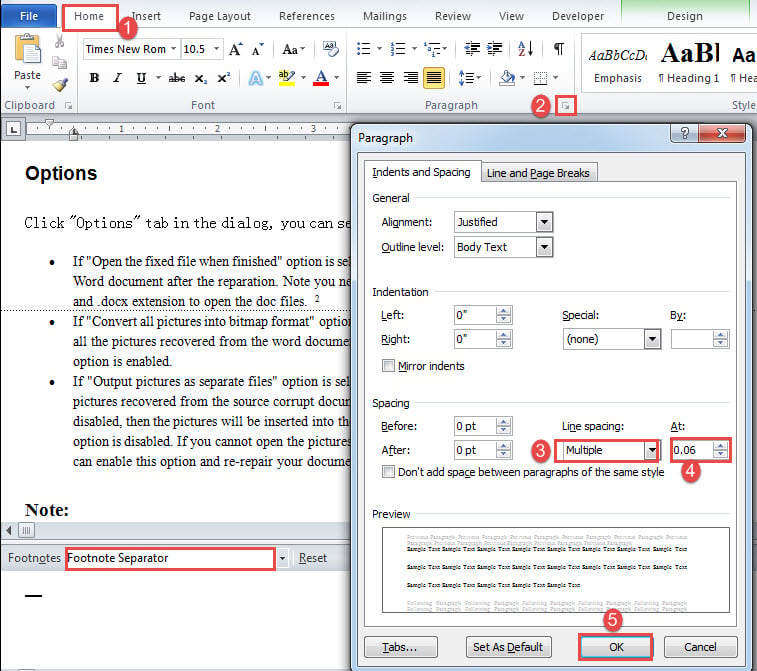
- 구분 기호를 제거하면 직접 삭제할 수없는 빈 줄이 남게됩니다. 여기에 해결 방법이 있습니다. "각주 구분 기호"가 선택되었는지 확인합니다.

- 그런 다음“Home”탭을 클릭하고“Paragraph”그룹에서 화살표 버튼을 클릭하여 동일한 이름 대화 상자를 엽니 다.
- "줄 간격"으로 "다중"을 선택하고 값을 "0.06"으로 설정 한 다음 "확인"을 클릭합니다.

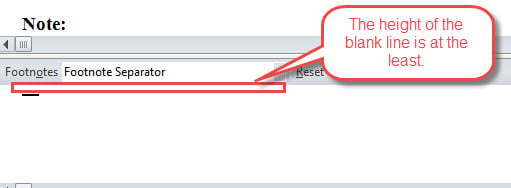
- 이제 빈 줄의 높이가 최소로 줄어 듭니다. 보기를 다시 "인쇄 레이아웃"으로 변경할 수 있습니다.

아래 결과를 확인하십시오.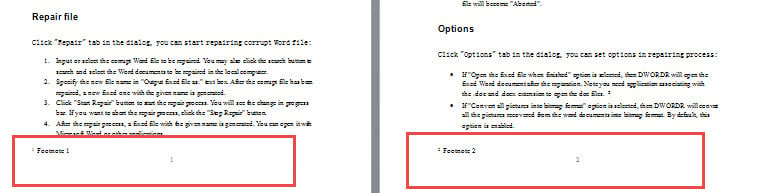
방법 2 : 미주 구분 기호를 수동으로 제거
- 방법 3의 처음 1 단계를 반복하되 이번에는 "노트 표시"상자에서 "미주 영역보기"를 선택합니다.

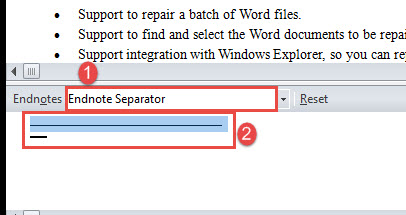
- 하단에 열려있는 메모 창에서 "미주 구분 기호"를 선택하고 구분 기호를 선택합니다. 그런 다음 삭제하십시오.

- 다음으로 "미주 연속 구분 기호"를 선택하고 구분 기호를 선택하고 삭제합니다.

- 그런 다음 드롭 다운 버튼을 클릭하여 "미주 구분 기호"를 다시 선택합니다.
- 그리고 방법 8의 10 ~ 1 단계를 반복합니다.
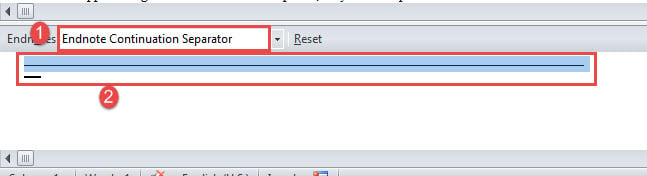
결과는 다음과 같습니다.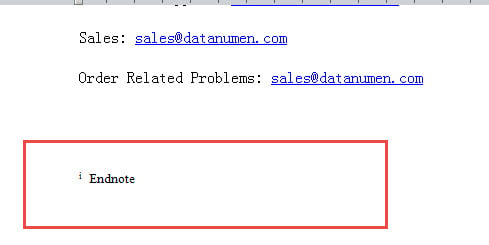
방법 3 : 매크로를 실행하여 각주 구분 기호 제거
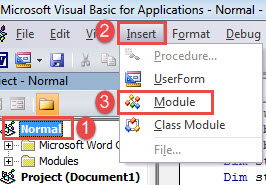
- 먼저 "Alt + F11"을 눌러 Word에서 VBA 편집기를 실행합니다.
- 그런 다음 "일반"을 클릭 한 다음 "삽입"탭을 클릭합니다.
- 다음으로 "모듈"을 선택합니다.

- 그런 다음 두 번 클릭하여 열고 매크로를 붙여 넣습니다.
Sub DeleteTheFootnoteSeparator()

  If ActiveWindow.View.SplitSpecial = wdPaneNone Then
    ActiveWindow.ActivePane.View.Type = wdNormalView
  Else
    ActiveWindow.View.Type = wdNormalView
  End If

  If ActiveWindow.ActivePane.View.Type = wdPrintView Or ActiveWindow.ActivePane.View.Type = wdWebView Or _
    ActiveWindow.ActivePane.View.Type = wdPrintPreview Then
    ActiveWindow.View.SeekView = wdSeekFootnotes
  Else
    ActiveWindow.View.SplitSpecial = wdPaneFootnotes
  End If

  '  Delete the footnote separator.
  ActiveWindow.View.SplitSpecial = wdPaneFootnoteSeparator
  Selection.MoveRight Unit:=wdCharacter, Count:=1
  Selection.TypeBackspace
  Selection.TypeBackspace

  '  Eliminate the blank line after deleting the footnote separator.
  With Selection.ParagraphFormat
    .LineSpacingRule = wdLineSpaceMultiple
    .LineSpacing = LinesToPoints(0.06)
  End With

  '  Delete the footnote continuation separator.
  ActiveWindow.View.SplitSpecial = wdPaneFootnoteContinuationSeparator
  Selection.MoveRight Unit:=wdCharacter, Count:=1
  Selection.TypeBackspace
  Selection.TypeBackspace

  '  Eliminate the blank line after deleting the footnote continuation separator.
  With Selection.ParagraphFormat
    .LineSpacingRule = wdLineSpaceMultiple
    .LineSpacing = LinesToPoints(0.06)
  End With

  If ActiveWindow.View.SplitSpecial = wdPaneNone Then
    ActiveWindow.ActivePane.View.Type = wdPrintView
  Else
    ActiveWindow.View.Type = wdPrintView
  End If
End Sub
- "실행"을 클릭합니다.

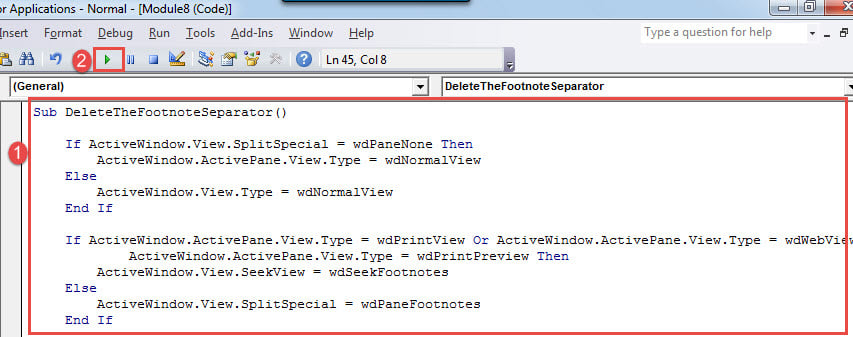
매크로는 모든 각주 구분 기호를 자동으로 제거하고 빈 줄도 최소화합니다.
방법 4 : 매크로를 실행하여 미주 구분 기호 제거
방법 3의 정확한 단계를 따라 매크로를 설치하고 실행합니다. 단, 코드를 다음 코드로 바꿉니다.
Sub DeleteTheEndnoteSeparator()

  If ActiveWindow.View.SplitSpecial = wdPaneNone Then
    ActiveWindow.ActivePane.View.Type = wdNormalView
  Else
    ActiveWindow.View.Type = wdNormalView
  End If

  If ActiveWindow.ActivePane.View.Type = wdPrintView Or ActiveWindow.ActivePane.View.Type = wdWebView Or _
    ActiveWindow.ActivePane.View.Type = wdPrintPreview Then
    ActiveWindow.View.SeekView = wdSeekEndnotes
  Else
    ActiveWindow.View.SplitSpecial = wdPaneEndnotes
  End If

  '  Delete the endnote separator.
  ActiveWindow.View.SplitSpecial = wdPaneEndnoteSeparator
  Selection.MoveRight Unit:=wdCharacter, Count:=1
  Selection.TypeBackspace
  Selection.TypeBackspace

  '  Eliminate the blank line after deleting the endnote separator.
  With Selection.ParagraphFormat
    .LineSpacingRule = wdLineSpaceMultiple
    .LineSpacing = LinesToPoints(0.06)
  End With

  '  Delete the endnote continuation separator.
  ActiveWindow.View.SplitSpecial = wdPaneEndnoteContinuationSeparator
  Selection.MoveRight Unit:=wdCharacter, Count:=1
  Selection.TypeBackspace
  Selection.TypeBackspace

  '  Eliminate the blank line after deleting the endnote continuation separator.
  With Selection.ParagraphFormat
    .LineSpacingRule = wdLineSpaceMultiple
    .LineSpacing = LinesToPoints(0.06)
  End With
  If ActiveWindow.View.SplitSpecial = wdPaneNone Then
    ActiveWindow.ActivePane.View.Type = wdPrintView
  Else
    ActiveWindow.View.Type = wdPrintView
  End If
End Sub
문서 저장
완벽한 소프트웨어는 없으며 Word에서도 마찬가지입니다. 일반적으로 워드 프로세싱에 유용한 도구였습니다. 그러나 Word가 축소되어 문서가 손상되는 동안 약간의 작동 중지 시간이 있습니다. 더 나쁜 것은 그 문서가 당신이 가진 유일한 사본이라는 것입니다. 너무 슬프다. 그러나 자격을 갖춘 유틸리티를 선택하면 수리 문서 한 번에 완전히 다른 결과를 얻을 수 있습니다.
저자 소개 :
Vera Chen은 데이터 복구 전문가입니다. DataNumen, Inc.는 다음과 같은 데이터 복구 기술 분야의 세계적 리더입니다. xls 수리 pdf 수리 소프트웨어 제품. 자세한 내용은 WWW.datanumen.COM