
이 글에서는 워드 문서의 개요를 복사하거나 인쇄하는 데 사용할 수 있는 4가지 효과적인 방법을 소개합니다.
때때로 우리는 프로젝트 진행 상황을 팀원들과 공유해야 합니다. 예를 들어, 모든 사람이 진행 상황을 알 수 있도록 문서의 개요를 서로 주고받는 것은 흔한 일입니다.
따라서 우리는 문서의 개요를 복사하거나 인쇄하는 4 가지 유용한 방법을 공유하고자합니다.
개요를 복사하는 2 가지 방법
방법 1 : 개요보기에서 복사
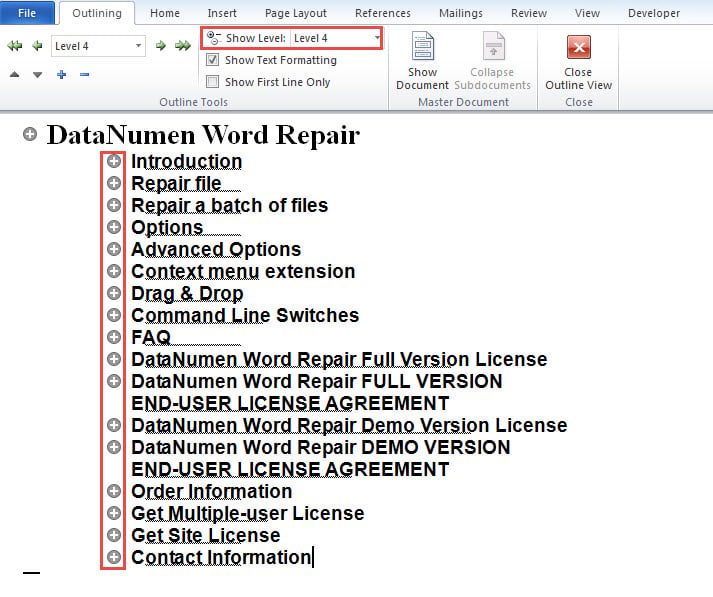
- 먼저 "보기"탭을 클릭 한 다음 "개요"명령을 클릭하여 문서를 개요보기로 표시합니다.
- 개요보기에서 콘텐츠를 직접 복사하면 개요뿐만 아니라 모든 콘텐츠를 얻을 수 있습니다. 따라서 개요 만 얻으려면 몇 가지 단계를 더 수행해야합니다. "Outline Tools"그룹의 "Show Level"콤보 상자에서 윤곽선에 표시 할 가장 낮은 헤드 레벨을 선택합니다. 여기서는 "레벨 4"를 선택합니다.

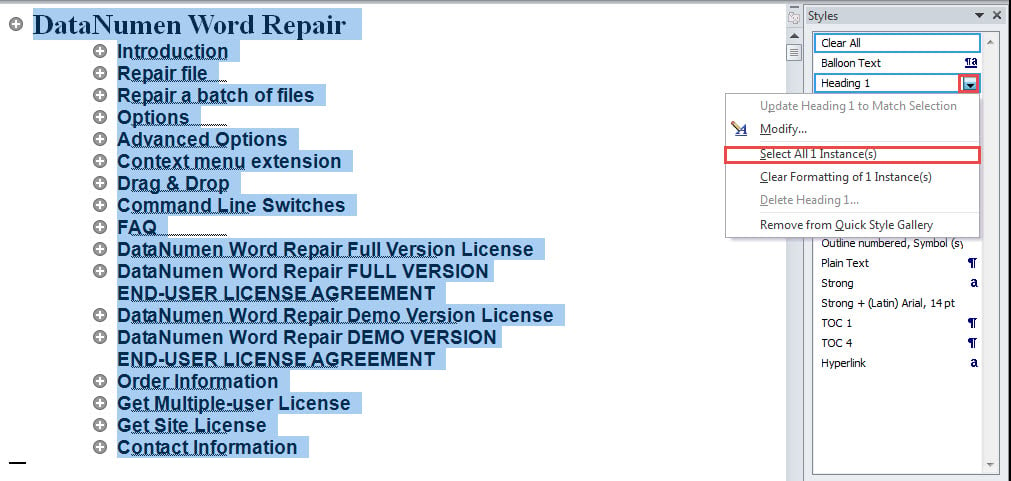
- 그런 다음 "홈"을 클릭하고 "스타일"그룹의 화살표 버튼을 클릭하여 "스타일"창을 엽니 다.
- 이제 "제목 1"을 찾아 드롭 다운 버튼을 클릭합니다.
- "모든 XX 인스턴스 선택"을 선택합니다. 이제 모든 제목 1이 선택되었음을 볼 수 있습니다.
- 이제 "Ctrl"을 누르십시오. 제목 1보다 낮은 제목, 즉 제목 2, 제목 3 및 제목 4를 찾습니다. 5 단계와 6 단계를 반복합니다.

- 다음으로 "Ctrl + C"를 눌러 내용을 복사하여 다른 곳에 붙여 넣습니다.
아래 결과를 확인하십시오.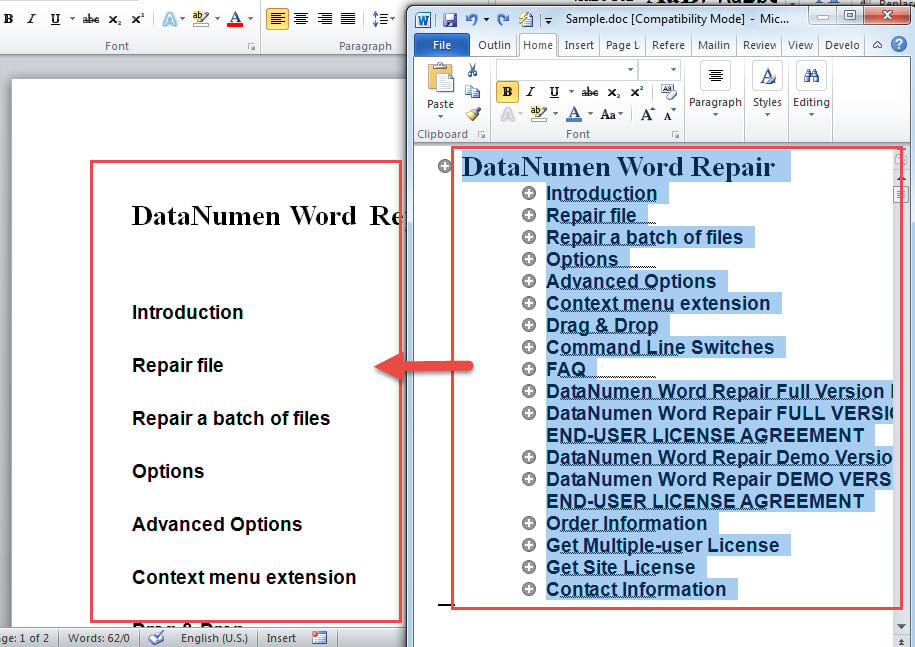
방법 2 : 목차에서 복사
- 먼저 "Ctrl + Home"을 눌러 문서 시작 부분에 커서를 놓습니다.
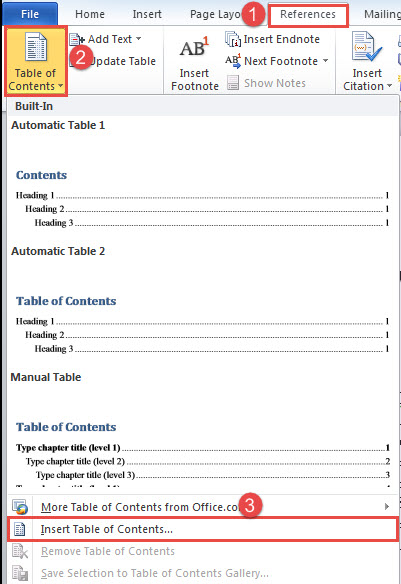
- 둘째,“참조”탭을 클릭합니다.
- 그런 다음 "목차"를 클릭합니다.
- 드롭 다운 메뉴에서 "Insert Table of Contents"를 선택합니다.

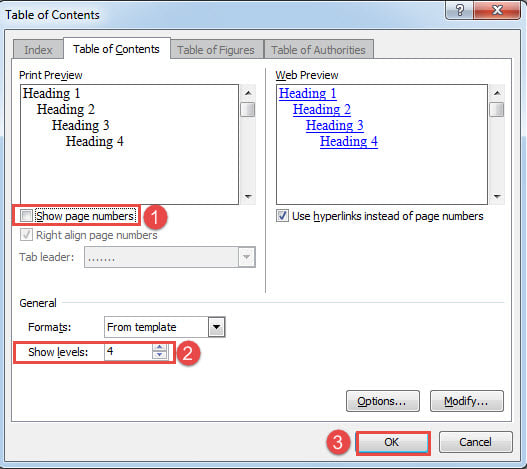
- "목차"상자에서 "페이지 번호 표시"상자를 선택 취소합니다.
- 그런 다음 "레벨 표시"의 콤보 상자에서 제목 레벨을 선택합니다.
- 다음으로 "확인"을 클릭합니다.

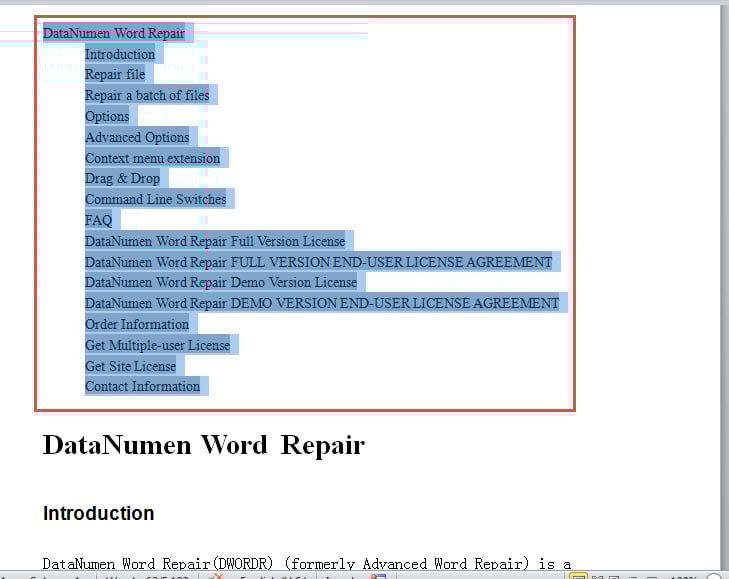
- 목차를 복사하십시오.

개요를 인쇄하는 2 가지 방법
이제 개요를 인쇄하는 방법을 살펴 보겠습니다.
방법 1 : 개요보기에서 인쇄
- 무엇보다 먼저, 위의 "개요를 복사하는 두 가지 방법"에서 설명한 방법 1의 첫 두 단계를 반복하십시오.
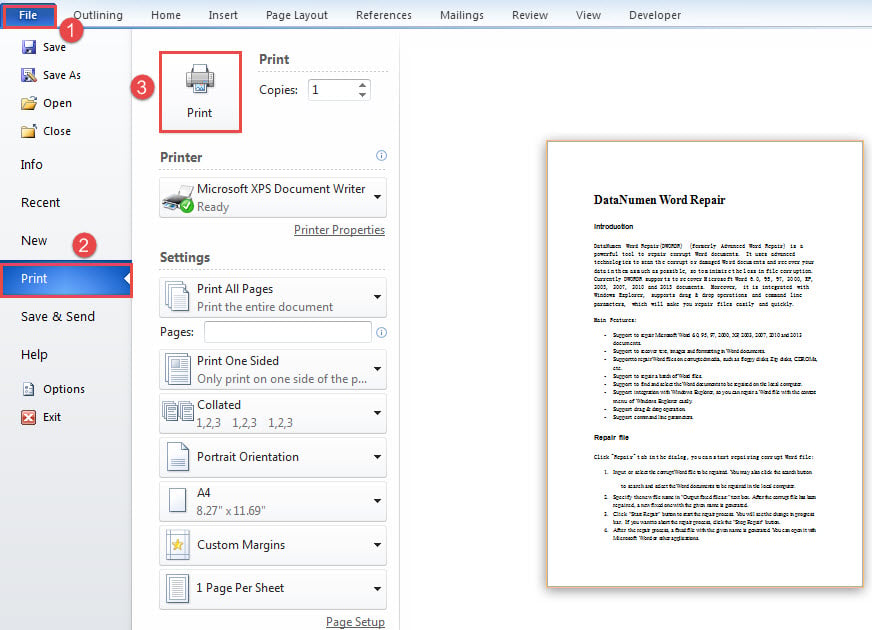
- 그런 다음 "파일"탭을 클릭 한 다음 "인쇄"를 클릭합니다.
- 다음으로 필요한 경우 프린터 속성을 설정합니다.
- 그 후에도 인쇄 미리보기에 여전히 모든 내용이 표시되는 것을 볼 수 있습니다. 귀찮게하지 마십시오. “인쇄”버튼을 클릭하십시오.

방법 2 : Word 매크로 실행
- 먼저 "Alt + F11"을 눌러 VBA 편집기를 호출합니다.
- 그런 다음 왼쪽 열에서 "일반"을 클릭합니다.
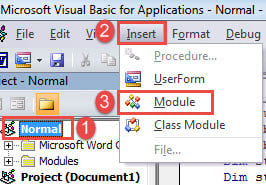
- 다음으로 메뉴 표시 줄에서 "삽입"을 클릭합니다.
- 드롭 다운 메뉴에서 "Module"을 선택합니다.

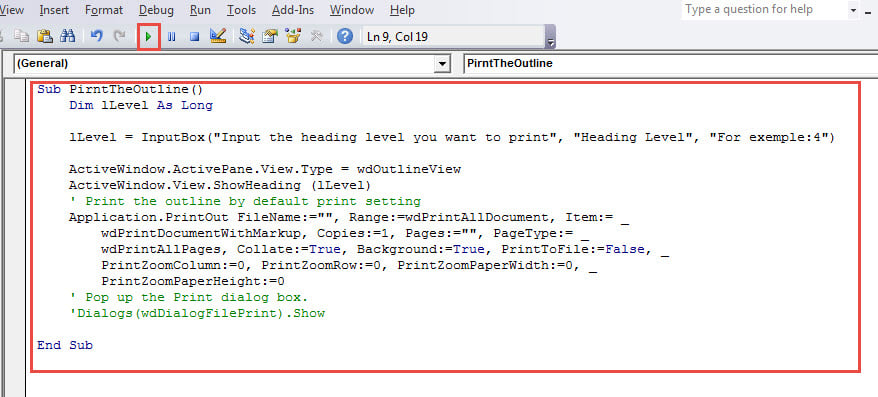
- 새 모듈을 두 번 클릭하여 열고 거기에 다음 매크로를 붙여 넣습니다.
Sub PirntTheOutline()
  Dim lLevel As Long

  lLevel = InputBox("Input the heading level you want to print", "Heading Level", "For exemple:4")

  ActiveWindow.ActivePane.View.Type = wdOutlineView
  ActiveWindow.View.ShowHeading (lLevel)
  ' Print the outline by default print setting
  Application.PrintOut FileName:="", Range:=wdPrintAllDocument, Item:= _
    wdPrintDocumentWithMarkup, Copies:=1, Pages:="", PageType:= _
    wdPrintAllPages, Collate:=True, Background:=True, PrintToFile:=False, _
    PrintZoomColumn:=0, PrintZoomRow:=0, PrintZoomPaperWidth:=0, _
    PrintZoomPaperHeight:=0
  ' Pop up the Print dialog box.
  'Dialogs(wdDialogFilePrint).Show
End Sub
- 이제 "실행"을 클릭합니다.

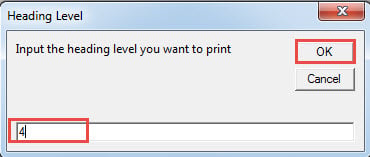
- 그런 다음 "제목 수준"상자가 있습니다. 제목 번호를 입력하고 "확인"을 클릭하십시오.

백업 확인
이제 백업의 중요성을 완전히 이해할 수 있습니다. 그러나 백업이 피해를 입을 수도 있음을 명심해야합니다. 손상된 단어. 심지어 일부 백업은 백업 프로세스 중에 손상됩니다. 따라서 백업의 무결성을 지속적으로 확인하는 습관을 개발해야합니다.
저자 소개 :
Vera Chen은 데이터 복구 전문가입니다. DataNumen, Inc.는 다음과 같은 데이터 복구 기술 분야의 세계적 리더입니다. 손상된 Excel pdf 수리 소프트웨어 제품. 자세한 내용은 WWW.datanumen.COM