
Outlook이 파일 저장 위치 역할을 할 수 있다는 것을 알고 있습니까? 파일을 메일 폴더로 쉽게 끌어다 놓을 수 있습니다. Outlook 사서함에 저장됩니다. 이 기능을 사용하려면이 문서에 언급 된 4 가지 팁을 따라야합니다.
Outlook 사서함에서 파일을 이동하고 저장하려면 다음 스크린 샷과 같이 파일을 하나의 메일 폴더로 드래그 앤 드롭 할 수 있습니다.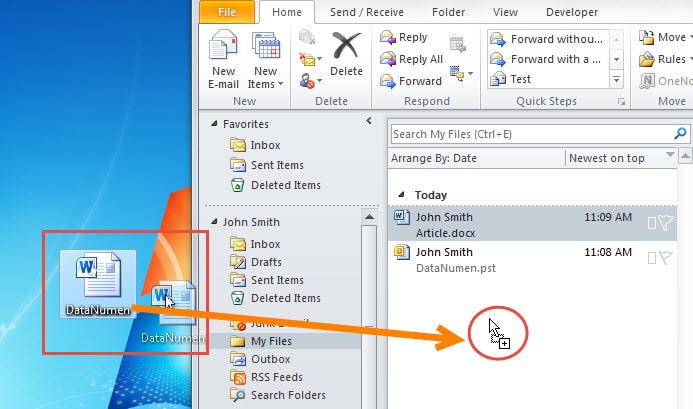
Outlook에서 Exchange 계정이나 IMAP 계정을 사용하는 경우 Outlook 사서함에 파일을 저장하는 것은 훌륭한 기능이어야합니다. 파일을 동기화 할 수 있기 때문입니다. 따라서 다른 장치에서 사서함에 액세스하면 이러한 파일을 쉽게 얻을 수 있습니다. 그러나 솔직히 Outlook은 파일 시스템이 아닙니다. 따라서 필요하지 않은 경우 로컬 디스크에 파일을 저장하는 것이 좋습니다. 사용하기로 결정한 경우 아래에 소개 된 4 가지 트릭을 준수해야합니다.
1.받은 편지함 폴더로 직접 끌어서 놓지 마십시오.
첫째, 파일을 사서함의받은 편지함 폴더로 끌어서 놓으면 안됩니다. 받은 편지함 폴더에 파일을 저장하지 않고 파일이 포함 된 새 메시지를 이메일 첨부 파일로 가져옵니다. 여전히 Inbox에 파일을 저장하려면 먼저 파일을 다른 메일 폴더로 끌어다 놓은 다음받은 편지함으로 이동할 수 있습니다.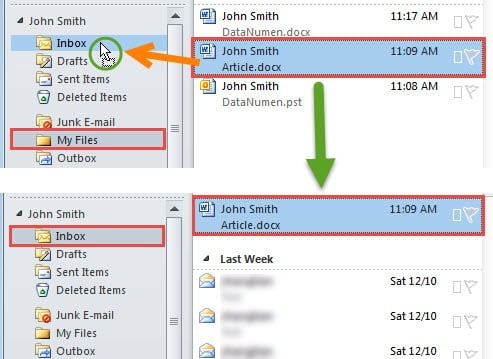
2. 첨부 파일 크기 제한을 초과하여 파일을 저장하지 마십시오.
아시다시피 너무 큰 첨부 파일을 추가하면 크기가 허용 한도를 초과했음을 알리는 경고를 받게됩니다. 실제로 메시지 또는 첨부 파일 크기 제한은 파일에 대해서도 동일합니다. 여전히 메일 폴더에 저장할 수 있지만 동기화되지는 않습니다. 또한 대용량 파일은 Outlook 보내기 / 받기 오류로 이어집니다.
3. 첫 번째 파일 크기에주의
메일 폴더의 첫 번째 파일이거나, 해당 폴더가 파일 저장 전용인 경우, 폴더에 접근하면 첫 번째 파일이 읽기 창에 자동으로 표시됩니다. 이 경우, 첫 번째 파일의 크기가 크면 로드하는 데 시간이 오래 걸려 Outlook이 미리 보기를 시작하기 위해 멈출 수 있습니다. 또한, 파일이 캐시되지 않은 폴더에 저장되어 있다면 Outlook은 매번 파일을 다운로드해야 합니다. 따라서 원격 연결 속도가 느린 경우 파일 다운로드에 오랜 시간이 걸릴 수 있습니다.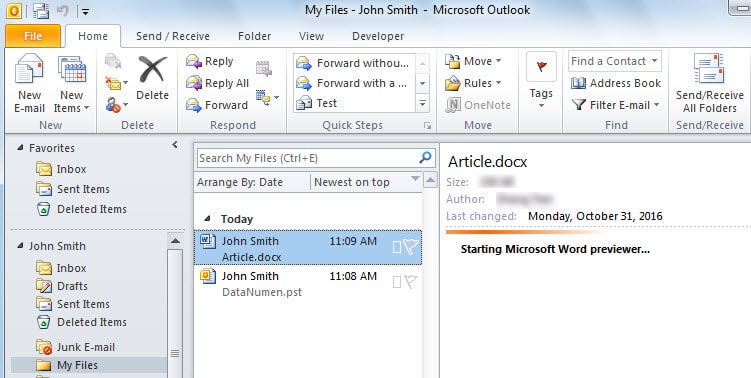
4. 특정 유형의 파일 차단 해제
Outlook은 특정 유형의 이메일 첨부 파일을 자동으로 차단합니다. 이는 사서함에 저장된 파일에도 동일하게 적용됩니다. 읽기 창에서 미리 보려고하면 다음 이미지와 같은 경고가 표시됩니다. 실제로 파일을 보려면 특정 유형의 첨부 파일을 차단 해제해야합니다. 자세한 단계는 이전 기사 "Outlook에서 전자 메일 첨부 파일을 차단하는 경우 수행 할 작업? "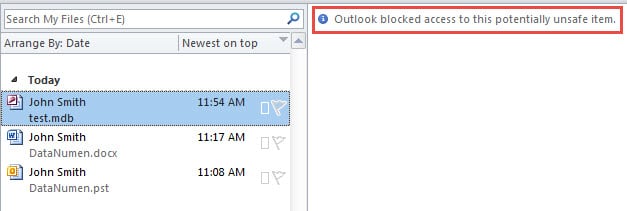
Outlook 사서함을 작은 크기로 유지
사서함이 너무 크면 Outlook이 손상되기 쉽습니다. 따라서 사서함은 항상 작은 크기로 유지해야합니다. 예를 들어 Outlook 자동 보관을 사용하여 이전 항목을 제거하고 Outlook에서 첨부 파일을 제거하는 등의 작업을 수행 할 수 있습니다. Outlook이 여전히 손상되었다고 가정하면 쉽게 손상된 PST 데이터 복구 경험이 풍부한 수리 도구로 DataNumen Outlook Repair.
저자 소개 :
Shirley Zhang은 데이터 복구 전문가입니다. DataNumen, Inc.는 다음과 같은 데이터 복구 기술 분야의 세계적 리더입니다. SQL 데이터베이스 손상 복구 및 전망 수리 소프트웨어 제품. 자세한 내용은 WWW.datanumen.COM