
Excel 워크 시트를 확대 / 축소 할 필요성은 언제든지 나옵니다. 여기에서는 Excel 워크 시트를 확대 / 축소하는 4 가지 효과적인 방법을 소개합니다.
때로는 Excel 워크 시트를 확대하여 인터페이스를 정렬합니다. 때로는 특정 값을 확인하기 위해 워크 시트를 축소합니다. 이제이 작업을 수행하는 4 가지 방법이 있습니다.
방법 1 : IntelliMouse 사용
마우스 휠을 스크롤하면 워크 시트가 위로 이동하거나 아래로 이동합니다. 하지만 여기서는 휠을 사용하여 워크 시트를 확대 할 수 있습니다.
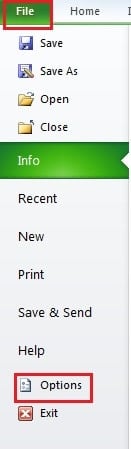
- 리본에서 "파일"을 클릭합니다.
- 다음으로 "옵션"을 클릭합니다.
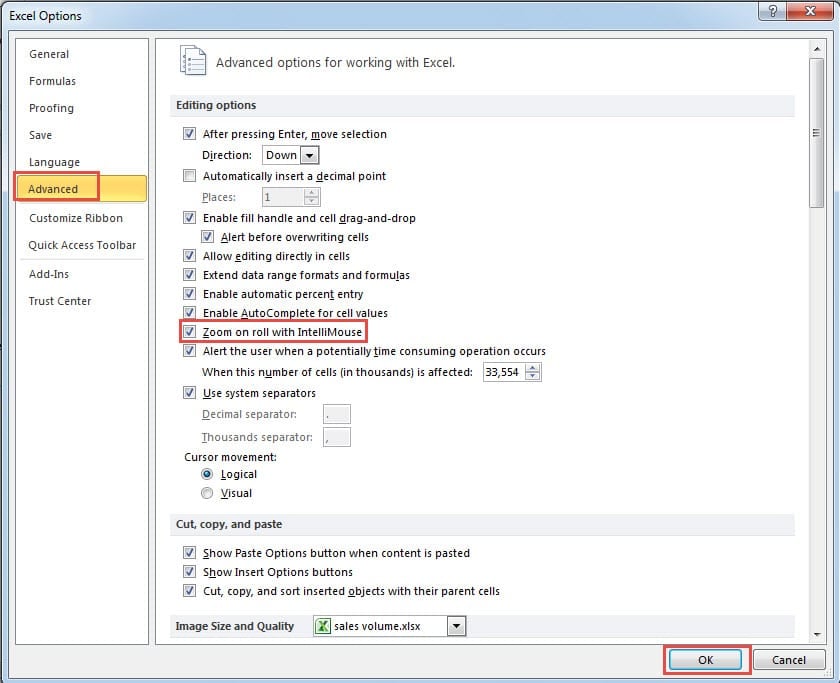
- "Excel 옵션"창에서 "고급"을 클릭합니다.
- 그런 다음 "편집 옵션"에서 "IntelliMouse로 롤 확대"옵션을 선택합니다.
- 그 후“확인”을 클릭합니다.

이제 마우스 휠을 스크롤하면 워크 시트의 인터페이스가 확대 또는 축소됩니다. 휠을 아래로 스크롤하면 워크 시트가 축소됩니다. 반면 휠을 위로 스크롤하면 워크 시트가 확대됩니다. 또한 마우스 휠의 확대 / 축소 크기는 15 %입니다.
그러나 워크 시트를 이동하려는 경우 더 이상 마우스 휠을 사용할 수 없다는 것을 알 수 있습니다. 여기에서 이전 기사를 참조 할 수 있습니다. Excel에서 워크 시트를 이동하는 3 가지 실용적인 방법 워크 시트를 이동합니다. 이 기능을 닫으려면 4 단계에서 옵션을 선택 취소 할 수도 있습니다.
방법 2 : 확대 / 축소 막대 사용
IntelliMouse를 사용하는 대신 워크 시트 인터페이스의 확대 / 축소 막대를 사용할 수도 있습니다. 확대 / 축소 막대는 인터페이스의 오른쪽 하단 모서리에 있습니다.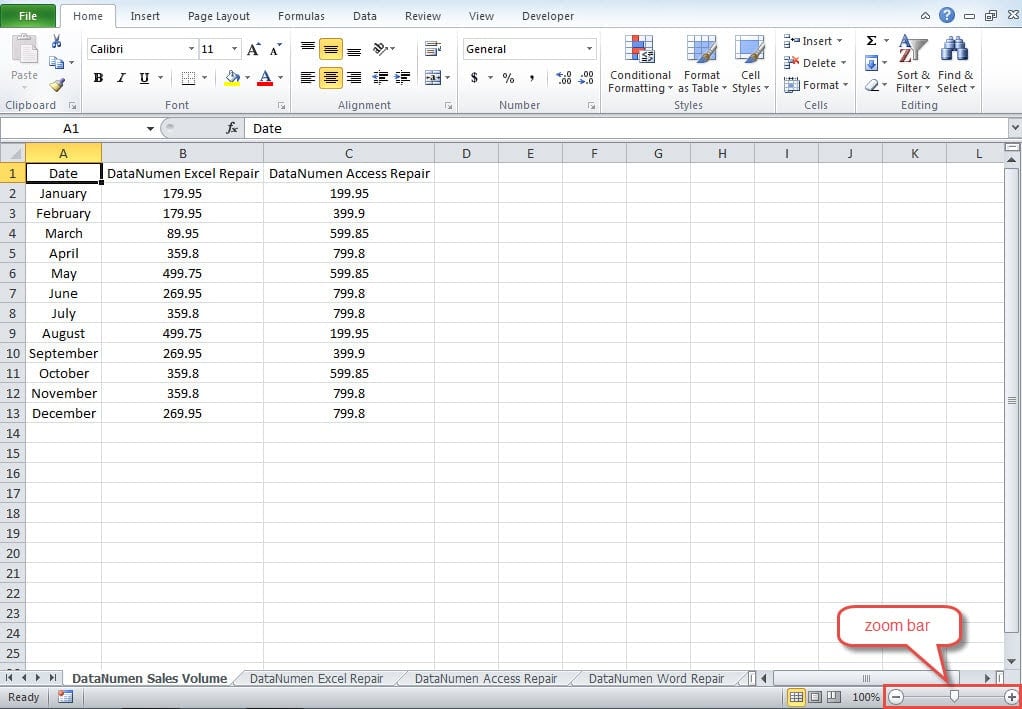
- 여기에서 "축소"또는 "확대"의 두 버튼을 클릭하여 워크 시트를 확대 할 수 있습니다. 두 버튼 중 하나를 클릭 할 때마다 확대 / 축소 크기는 10 %입니다.
- 또한 막대를 직접 클릭 할 수도 있습니다. 그리고 막대의 중앙은 100 %입니다. 막대의 오른쪽을 클릭하면 워크 시트가 확대됩니다. 왼쪽을 클릭하면 워크 시트가 축소됩니다.
- 버튼과 확대 / 축소 바를 클릭하는 것을 제외하고 "Zoom Level"을 클릭하여 직접 배율을 설정할 수도 있습니다.

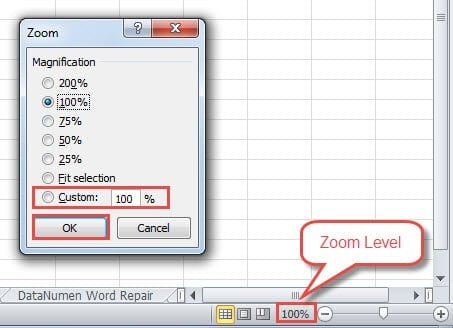
“Zoom Level”을 클릭하면 확대 창이 팝업됩니다. 이 창에서 미리 설정된 배율을 선택하거나 사용자 지정 숫자를 입력 할 수 있습니다. "확인"을 클릭하면 워크 시트가 설정에 따라 변경됩니다.
여기서 "Fit selection"을 선택하면 선택한 범위의 크기가 화면에 맞게 변경됩니다. 예를 들어,이 이미지에서는 A1 : N13 범위를 선택합니다.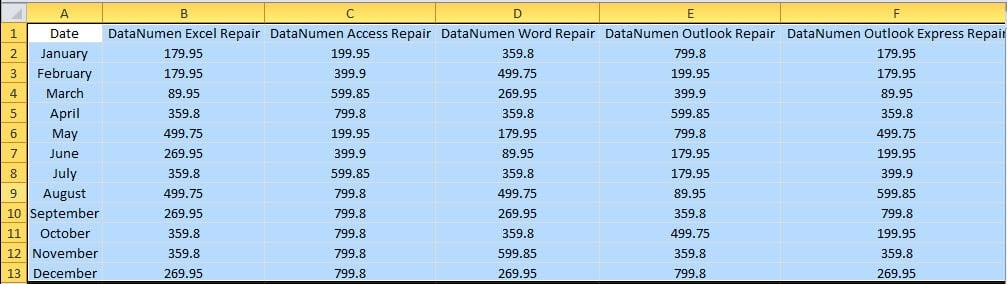
그러나 화면은 모든 셀을 표시 할만큼 크지 않습니다. "Fit selection"을 선택하면 선택한 범위의 크기가 아래 이미지와 같이 변경됩니다.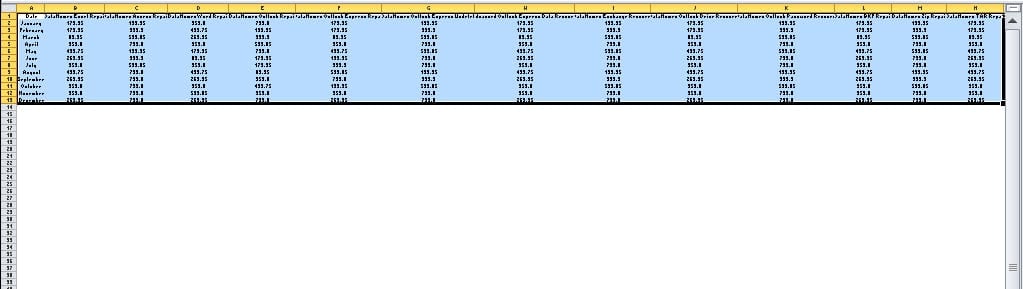
확대 / 축소 수준이 변경되면 모든 셀을 화면에서 볼 수 있습니다. 따라서 다음 번에 한 화면에 범위를 표시하려는 경우이 기능을 사용할 수도 있습니다.
방법 3 : 도구 모음에서 변경
도구 모음에서 확대 / 축소 수준을 변경할 수도 있습니다. 리본에서 "보기"탭을 클릭합니다. 그리고“Zoom”부분에서 3 가지 옵션을 볼 수 있습니다.
- 해당 영역의“Zoom”버튼을 클릭하면“Zoom”창이 나타납니다. 이것은 오른쪽 하단의 "Zoom Level"을 클릭하는 것과 같습니다.
- "100 %"를 클릭하면 워크 시트의 확대 / 축소 수준이 즉시 100 %로 변경됩니다.
- "Zoom to selection"의 경우 "Zoom window에서"Fit selection "옵션의 기능과 동일한 효과를 갖습니다.
따라서 도구 모음에서 확대 / 축소 수준을 변경하도록 선택할 수도 있습니다.
방법 4 : 빠른 실행 도구 모음에서 단추 추가
빠른 액세스 도구 모음에 단추를 추가하는 데 익숙한 경우이 영역에 확대 / 축소 단추를 추가 할 수도 있습니다.
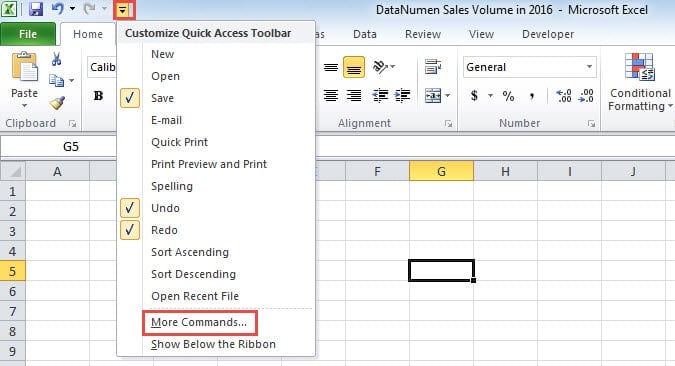
- 빠른 액세스 도구 모음에서 작은 화살표를 클릭합니다.
- 그런 다음 드롭 다운 메뉴에서 "추가 명령"을 클릭합니다.

- "다음에서 명령 선택"에서 "모든 명령"옵션을 선택합니다.
- 이제 스크롤 막대를 끌어서 확대 / 축소 버튼을 찾으십시오. 옵션에는 줌 기능에 대한 7 개의 버튼이 있습니다. "100 %"버튼은 시작 위치에 있습니다. 그리고 다른 6 개의 버튼은 목록 끝에 있습니다.
- 하나를 찾으면 "추가"를 클릭하여 빠른 액세스 도구 모음에 단추를 추가하십시오.

- 바에 필요한 모든 버튼을 추가 한 후 창에서 "확인"을 클릭합니다. 따라서 빠른 액세스 도구 모음에 단추를 추가했습니다.

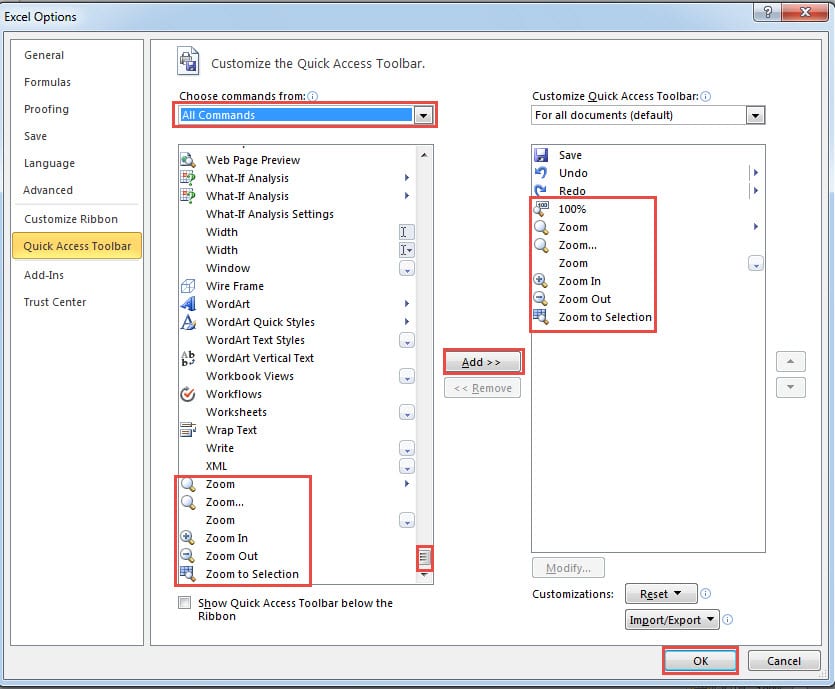

모든 버튼이 확대 / 축소 기능을 수행하지만 여전히 서로 미묘한 차이가 있습니다. 그러면“Excel Options”창에서 순서대로 소개하겠습니다. 5 단계 이후에 이미지를 참조 할 수 있습니다.
- "100 %"버튼을 클릭하면 워크 시트의 확대 / 축소 수준이 다시 100 %로 변경됩니다.
- 첫 번째 "Zoom"버튼을 클릭하면 드롭 다운 목록이 표시됩니다.

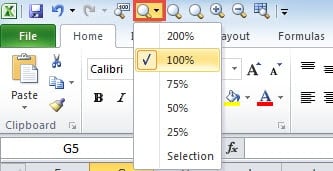
메뉴에는 6 가지 옵션이 있습니다. 그중 하나를 선택할 수 있습니다. 그리고 "선택"은 "확대 / 축소"창의 "맞춤 선택"입니다.
- 두 번째 줌 버튼은 "줌"창을 활성화합니다.
- 그리고 세 번째 확대 / 축소 버튼을 클릭하면 메뉴 팝업이 나타납니다.

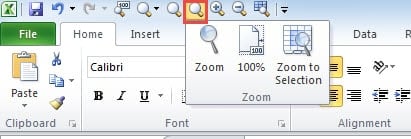
메뉴의 세 가지 옵션은 "보기"탭 아래에있는 세 가지 옵션입니다.
- "확대"를 클릭하면 워크 시트가 확대됩니다. 확대 / 축소 수준이 100 % 미만이면 확대 / 축소 수준이 먼저 25 %, 50 % 또는 75 %에 가장 가까운 숫자로 변경됩니다. 그러면 25 %가 될 때까지 버튼을 클릭 할 때마다 레벨이 100 % 씩 추가됩니다. 확대 / 축소 수준이 100 % -200 % 사이 인 경우 단추를 클릭하면 워크 시트의 확대 / 축소 수준이 직접 200 %가됩니다. 확대 / 축소 수준이 200 % 이상이면 버튼을 클릭해도 커지지 않습니다.
- "Zoon Out"버튼은 워크 시트의 확대 / 축소 수준을 줄입니다. 확대 / 축소 수준이 200 %보다 크면 버튼을 클릭하면 수준이 200 %로 변경됩니다. 그리고 다시 클릭하면 레벨이 100 %로 바뀝니다. 확대 / 축소 수준이 100 % -200 % 사이 인 경우 단추를 클릭하면 워크 시트의 확대 / 축소 수준이 100 %가됩니다. 100보다 작은 레벨은 먼저 75 %, 50 % 또는 25 %에 가장 가까운 숫자로 변경된 다음 매번 25 % 씩 감소합니다. 레벨이 25 %이면 레벨은 더 이상 감소하지 않습니다.
- 마지막 "선택 영역 확대"버튼은 도구 모음의 옵션과 동일합니다.
이러한 모든 버튼 중에서 자주 사용하는 버튼을 도구 모음에 남겨 둘 수 있습니다.
Excel이 손상된 경우 특수 복구 도구 실행
Excel은 때때로 예기치 않게 손상됩니다. 그리고 현재 귀하의 우선 순위는 Excel 복구이 작업을 완료하는 데는 여러 가지 방법이 있습니다. 그중에서도 가장 효율적인 방법은 전문 복구 도구를 사용하는 것입니다. 이 도구에는 세계 최고 수준의 기술이 탑재되어 있으므로 더 이상 엑셀 복구에 대해 걱정할 필요가 없습니다.
저자 소개 :
Anna Ma는 데이터 복구 전문가입니다. DataNumen, Inc.는 다음과 같은 데이터 복구 기술 분야의 세계적 리더입니다. 단어 복구 및 전망 수리 소프트웨어 제품. 자세한 내용은 WWW.datanumen.COM