
이 기사에서는 Word 문서의 여러 페이지에 대해 서로 다른 워터 마크를 설정하는 세 가지 방법을 보여줍니다.
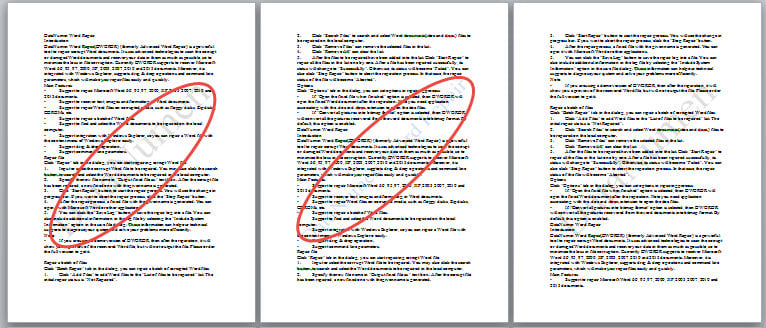
기본적으로 Word 문서에 워터 마크를 삽입하면 모든 페이지가 동일한 스타일을 사용합니다. 그러나 홀수 페이지와 짝수 페이지에서 다른 것과 같이 다른 워터 마크를 사용하려고하는 경우가있을 수 있습니다. 홀수 페이지와 짝수 페이지에 한 종류의 워터 마크를 삽입하기로 결정했다고 가정 해 보겠습니다.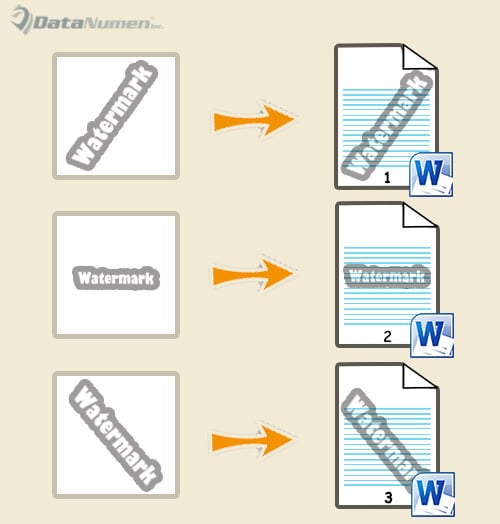
그래야만 다음과 같은 상황이 발생합니다. 다음과 같은 두 가지 유형의 워터 마크는 공존 할 수 없습니다.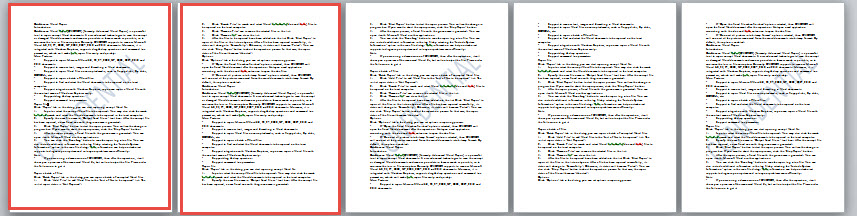
오늘 우리의 세 가지 방법은 홀수 및 짝수 페이지에 대체 워터 마크를 삽입하는 인스턴스를 사용하여이 문제를 해결하는 데 도움이되는 것을 목표로합니다.
방법 1 : 다른 문서에 다른 워터 마크 삽입
- 먼저 헤더 영역을 두 번 클릭하여 편집 모드로 들어갑니다.
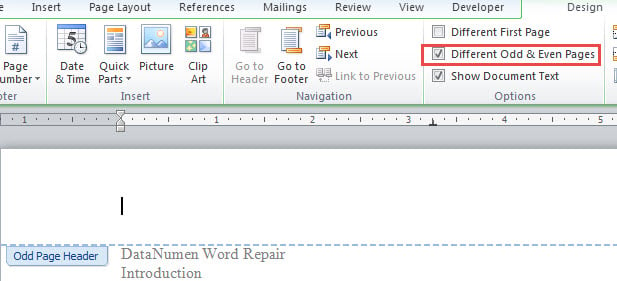
- "디자인"탭에서 "다른 홀수 및 짝수 페이지"상자를 선택합니다.

- 다음으로 홀수 페이지에 커서를 놓고 워터 마크를 삽입합니다. 사용자 지정 워터 마크를 사용하는 경우 홀수 및 짝수 페이지 모두 동일한 워터 마크를 사용합니다. 걱정하지 마세요. 짝수 페이지에서 머리글을 활성화하고 워터 마크를 선택한 다음 "삭제"를 누릅니다.
- 이제 새 Word 문서를 만듭니다. 새 문서의 짝수 페이지에 표시 할 워터 마크를 삽입합니다.
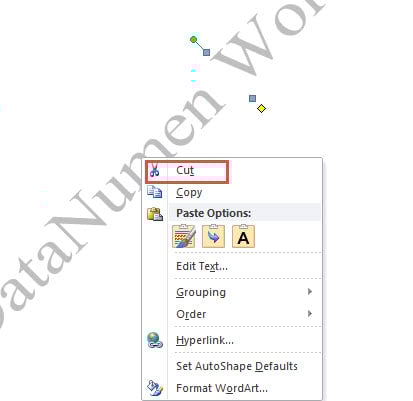
- 헤더가 활성화되어 있는지 확인하고 워터 마크를 선택하십시오. 그것을 마우스 오른쪽 버튼으로 클릭하고 "잘라 내기"를 선택하십시오.

- 그런 다음 원본 문서로 돌아가서 헤더를 활성화하십시오. 워터 마크를 붙여넣고 크기와 위치를 조정합니다. 짝수 페이지에 워터 마크가 나타납니다. 헤더 외부 영역을 두 번 클릭하면 편집이 시작됩니다.
방법 2 : 그림을 워터 마크로 사용
- 먼저 방법 3의 처음 1 단계를 반복합니다.
- 워터 마크로 사용할 사진을 저장합니다.
- 다음으로 짝수 페이지에서 헤더를 활성화하십시오. 머리글에 그림을 삽입하려면 "디자인"탭에서 "그림"명령을 클릭합니다.

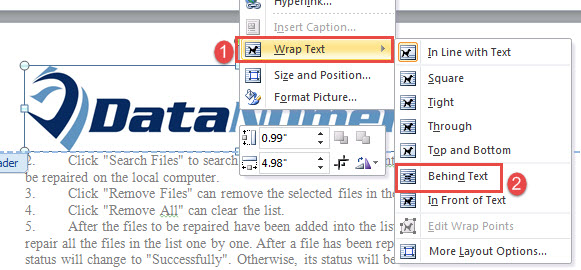
- 그런 다음 그림을 마우스 오른쪽 버튼으로 클릭하고 커서를 "Wrap Text"위로 이동합니다. "텍스트 뒤"를 선택합니다.

- 다음으로 그림의 크기와 위치를 조정합니다.
- 헤더를 종료합니다.


첫 페이지에 다른 워터 마크를 설정하려면 맨 처음에 "다른 첫 페이지"를 선택하십시오. 그런 다음 방법 1 또는 2에서 동일한 단계를 따릅니다.
방법 3 : 특정 페이지에 다른 워터 마크 삽입
때로는 여러 특정 페이지에 사용자 정의 워터 마크를 삽입 할 수 있습니다. 여기에서는 2 페이지와 3 페이지에 서로 다른 워터 마크를 삽입하는 예를 살펴 보겠습니다.
- 먼저 문서의 모든 페이지에 워터 마크를 삽입합니다.
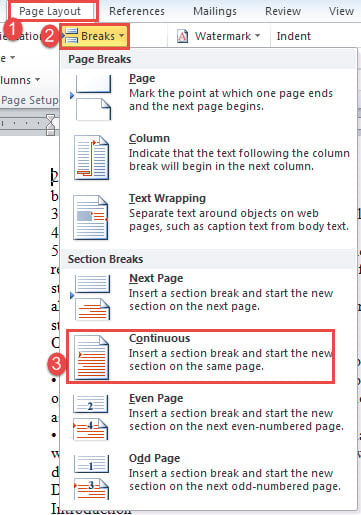
- 다음으로 2페이지 시작 부분에 커서를 놓고 "페이지 레이아웃"을 클릭합니다.
- 그런 다음 "Breaks"를 클릭하고 "Continuous"를 선택합니다.

- 마찬가지로, 동일한 단계를 사용하여 4페이지 시작 부분에 연속 줄 바꿈을 삽입하십시오.
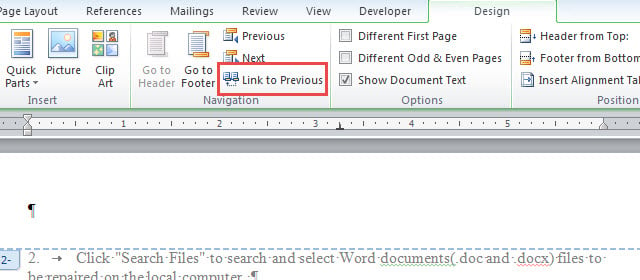
- 다음으로 2 페이지의 머리글, 3 페이지의 바닥 글 및 4 페이지의 머리글을 입력하고 각각 "이전 링크"를 선택 취소합니다.

- 이제 2 또는 3 페이지로 이동하여 워터 마크를 삭제하십시오.

- 마지막으로 방법 4의 6-1 단계 또는 방법 2의 6-2 단계를 배포하여 새 워터 마크를 2 페이지와 3 페이지에 삽입합니다.
문제가있는 문서를 수정하는 도구
Word는 서식에 관한 모든 것입니다. 언젠가는 매우 강력 할 수 있습니다. 그러나 우발적 인 오류로 인해 결국 손상된 docx. 이러한 상황에서 최우선 순위는 데이터를 다시 검색 할 수있는 정교한 수리 도구를 확보하는 것입니다.
저자 소개 :
Vera Chen은 데이터 복구 전문가입니다. DataNumen, Inc.는 다음과 같은 데이터 복구 기술 분야의 세계적 리더입니다. xlsx 수정 pdf 수리 소프트웨어 제품. 자세한 내용은 WWW.datanumen.COM