
큰 Word 문서의 경우 문서를 스크롤하지 않고 문서의 특정 부분을 빠르게 찾을 수 있습니다. 이 기사에서는 Word의 특정 섹션으로 빠르게 이동하는 3 가지 방법을 소개합니다.
큰 Word 문서에서 작업 한 적이 있고 문서의 특정 부분으로 빠르게 이동하고 싶습니까? 그것을 찾기 위해 큰 텍스트 블록을 스크롤하는 것은 실제로 번거 롭습니다. 그러나 다음 세 가지 방법을 참조하여 긴 문서에서 특정 페이지, 제목 또는 섹션을 빠르게 찾을 수 있습니다.
방법 1 : 특정 페이지로 이동
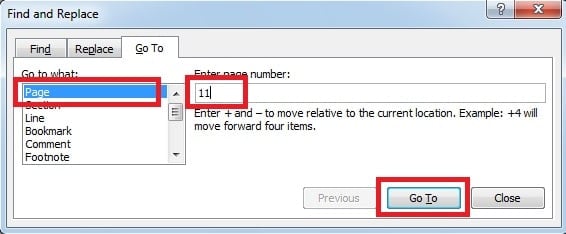
"이동"명령을 사용하면 Word에서 커서를 문서에서 원하는 페이지로 빠르게 이동할 수 있습니다. 이 기능을 사용하려면 다음 단계를 따르십시오.
- Word 페이지 하단에서 "페이지 : 17/17"을 클릭합니다. 또는 키보드에서 "F5"를 눌러도됩니다.

- 그러면 Word에서 "찾기 및 바꾸기"대화 상자의 "이동"탭이 표시됩니다. 대화 상자의 왼쪽에서 "대상으로 이동"옵션에서 "페이지"를 선택했는지 확인합니다. "페이지 번호 입력"상자에서 이동할 페이지 번호를 입력합니다. 마지막으로 "이동"을 클릭합니다.
방법 2 : 탐색 창을 통해 제목으로 이동
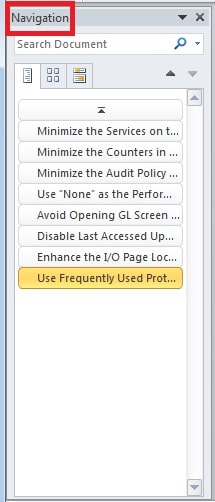
문서의 제목에 제목 스타일을 적용한 경우 "탐색 창"을 활용하여 원하는 장으로 이동할 수 있습니다.
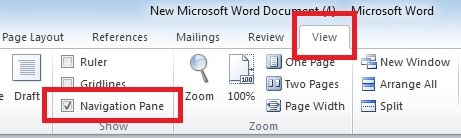
- "보기"페이지로 이동하여 "탐색 창"확인란을 클릭합니다.

- 페이지 왼쪽의 탐색 창에 제목이 표시됩니다. 원하는 제목으로 이동하려면 탐색 창에서 해당 제목을 클릭하면됩니다.

방법 3 : Word에서 섹션을 찾기 위해 책갈피 추가
문서의 특정 섹션을 찾기 위해 페이지를 아래로 스크롤하는 대신 Word에서 책갈피를 사용하여 빠르게 이동할 수 있습니다.
- 책갈피를 추가 할 위치에 커서를 놓습니다.
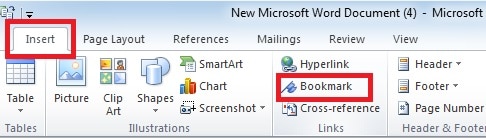
- "삽입"페이지의 "링크"섹션에서 "북마크"를 클릭합니다. 또는 "Ctrl + Shift + F5"를 눌러 열 수도 있습니다.

- "북마크 이름"상자에 이름을 입력 할 수있는 북마크 대화 상자가 나타납니다. 그런 다음 "추가"를 클릭합니다.

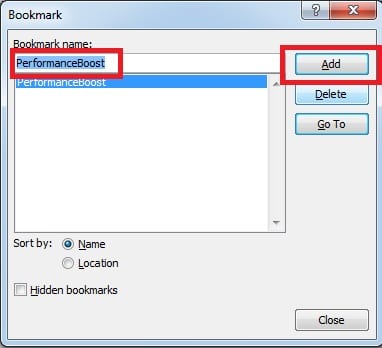
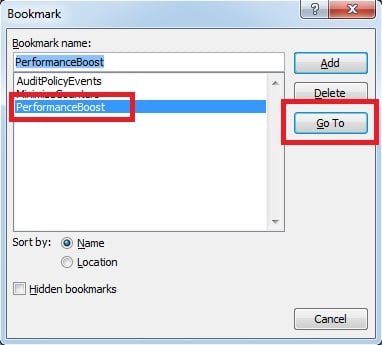
- 따라서 다음에 만든 북마크로 이동하려면 "북마크"를 다시 클릭하거나 "Ctrl + Shift + F5"를 눌러 대화 상자를 엽니 다. 그런 다음 이동할 책갈피를 선택하고 "이동"을 클릭합니다.

손상된 Word 파일을 복구하는 방법
Word에는 일반 사용자에게 많은 편의를 제공하는 유용한 기능이 많이 있습니다. 그러나 Word 파일도 손상 및 손상 될 수 있습니다. 다양한 이유로 Word 파일에 오류 및 손상이 발생할 수 있습니다. 이러한 시나리오에서 한 가지 방법은 Word에서 기본 제공 복구 도구를 사용하는 것입니다. 또 다른 방법은 외부를 선택하는 것입니다. 문서 수리 손상된 Word 파일을 복구하는 도구입니다. 이 도구는 손실된 데이터를 복구할 수 있는 최상의 옵션을 제공하며, 높은 데이터 복구율을 보장합니다.
저자 소개
Kelly Zhao는 데이터 복구 전문가입니다. DataNumen, Inc.는 다음과 같은 데이터 복구 기술 분야의 세계적 리더입니다. 엑셀 복구 pdf 수리 소프트웨어 제품. 자세한 내용은 WWW.datanumen.COM