
이 기사에서는 Word 문서에서 제목 수준을 일괄 적으로 올리거나 내리는 3 가지 방법을 설명하고자합니다.
제목의 적절한 사용은 문서에서 좋은 구조를 만듭니다. 그리고 재산에 대해 말하면 때때로 제목 수준을 변경하는 것이 불가피합니다. 예를 들어 여러 개별 문서를 하나로 병합하는 동안 일부 제목 수준을 올리거나 내려야합니다.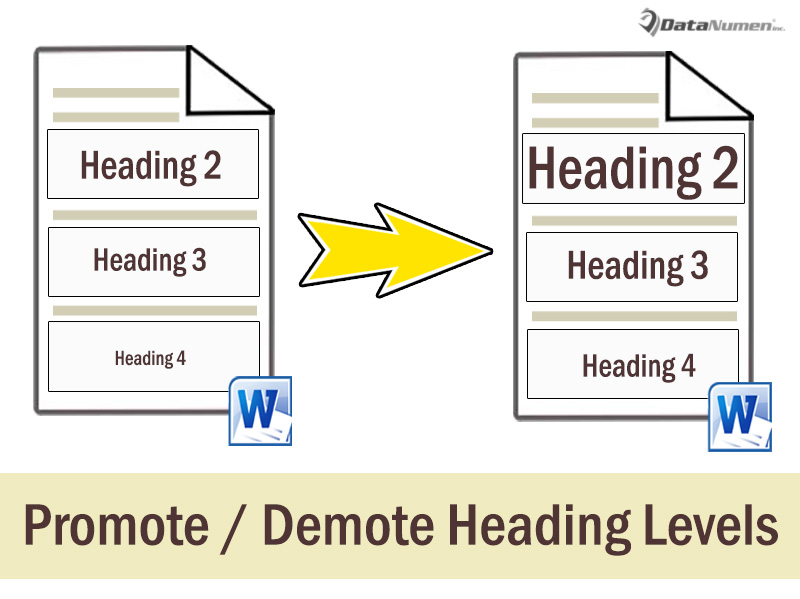 한 번에 단일 제목 수준을 승격하거나 강등하는 것은 로켓 과학이 아닙니다. 그러나 일괄 처리와 관련하여 올바른 방법을 찾아야합니다. 무엇을 사용할 수 있는지 알아 보려면 계속 읽으십시오.
방법 1 : 같은 수준의 모든 머리글 수준 올리기 또는 내리기
특히 긴 문서의 경우 동일한 수준의 여러 제목이있을 수 있습니다. "찾기 및 바꾸기"기능을 활용하여 일괄 승격 또는 강등하는 방법은 다음과 같습니다.
- 먼저 "Ctrl + H"를 눌러 "찾기 및 바꾸기"상자를 엽니 다.
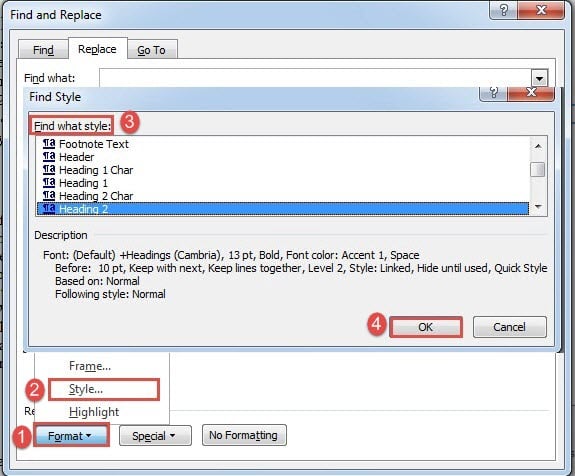
- 그런 다음 "찾을 내용"상자에 커서를 놓고 "더보기"를 클릭하면 더 많은 옵션이 표시됩니다.
- 그런 다음 "포맷"버튼을 클릭하고 드롭 다운 메뉴에서 "스타일"을 선택합니다.
- "스타일 찾기"상자에서 승격 또는 강등에 필요한 제목 수준을 선택하고 "확인"을 클릭합니다.

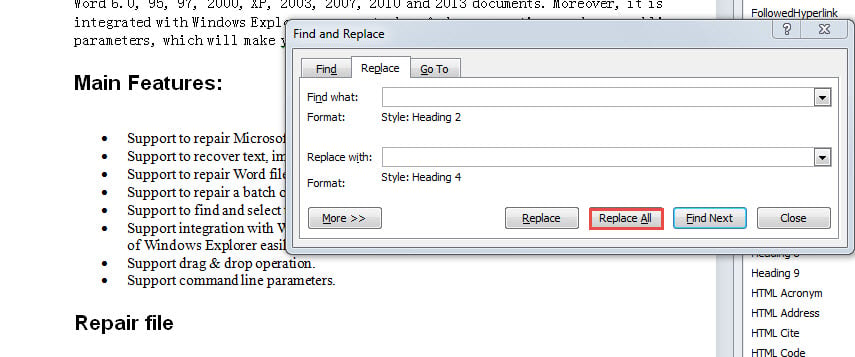
- 이제 커서를 "바꿀 내용"상자에 놓고 3 단계를 반복합니다.
- 다음으로 "스타일 바꾸기"상자에서 제목 수준을 선택하고 "확인"을 클릭합니다.
- 마지막으로 "찾기 및 바꾸기"상자에서 "모두 바꾸기"를 클릭합니다.

참고 :
- 제목 레벨을 변경하려면 가장 높은 레벨부터 시작해야 합니다. 예를 들어, 레벨 3을 레벨 2로 먼저 변경한 다음 레벨 4를 레벨 3으로 변경해야 합니다.
- 제목 레벨을 낮추려면 가장 낮은 레벨부터 시작해야 합니다. 예를 들어, 레벨 7을 레벨 8로 먼저 바꾼 다음 레벨 6을 레벨 7로 바꿔야 합니다.
방법 2 : 모든 머리글 수준 올리기 또는 내리기
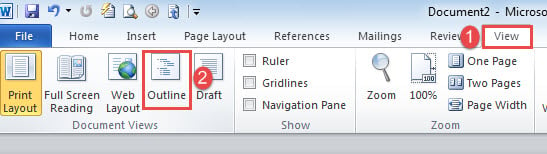
- 먼저 "보기"를 클릭 한 다음 "개요"를 선택합니다.
- "개요"보기에서 "Ctrl + A"를 눌러 전체 문서를 선택합니다.

- 그런 다음 "개요 도구"에서 단일 오른쪽 화살표를 클릭하여 문서의 모든 제목 수준을 내립니다. 또는 단일 왼쪽 화살표를 클릭하여 제목 수준을 올립니다. 클릭 할 때마다 한 번에 한 수준 씩 승격되거나 강등됩니다. 따라서 그에 따라 한 번 또는 여러 번 클릭하십시오.
- 마지막으로 "개요보기 닫기"를 클릭하여 종료합니다.


게다가 빠르게 할 수있는 단축키도 기억할 수 있습니다.
- 처음에는 "Ctrl + A"를 눌러 문서를 선택합니다.
- 그런 다음 "Alt + Shift + 오른쪽 화살표"를 눌러 강등하고 "Alt + Shift + 왼쪽 화살표"를 눌러 승격합니다.
방법 3 : 매크로 실행
보시다시피 방법 2는 원하는 것을 얻기 위해 완벽한 작업을 수행 할 수 있습니다. 그러나 몇 번의 클릭과 "개요"와 "인쇄 레이아웃"보기 사이를 전환해야합니다. 단축키를 사용하더라도 먼저 키 조합을 기억해야합니다.
그러나 매크로 방식을 사용하면 그러한 문제가 없습니다. 단일 문자로 승격 또는 강등을 지정할 수 있습니다.
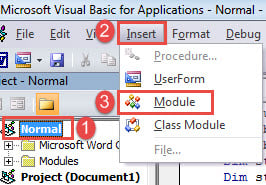
- 먼저 "Alt + F11"을 눌러 Word에서 VBA 편집기를 실행합니다.
- 다음으로 "일반"및 "삽입"을 클릭합니다.
- 그런 다음 "Module"을 선택합니다.

- 두 번 클릭하여 새 모듈을 엽니 다.
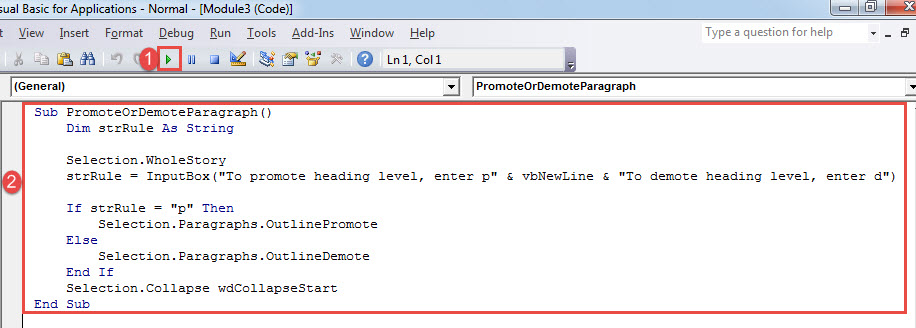
- 다음 코드를 붙여 넣으십시오.
Sub PromoteOrDemoteParagraph()
  Dim strRule As String

  Selection.WholeStory
  strRule = InputBox("To promote heading level, enter p" & vbNewLine & "To demote heading level, enter d")

  If strRule = "p" Then
    Selection.Paragraphs.OutlinePromote
  Else
    Selection.Paragraphs.OutlineDemote
  End If
  Selection.Collapse wdCollapseStart
End Sub
- 그런 다음 "실행"버튼을 클릭합니다.

- 이제 입력 상자가 있습니다. 문자 "p"는 승격을 나타내고 "d"는 강등을 나타냅니다. 텍스트 상자에 문자를 입력하고 "확인"을 클릭하여 계속합니다.

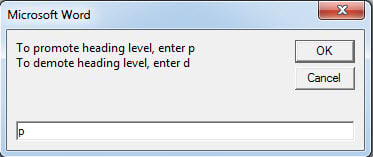
매크로를 한 번 실행한다는 것은 한 번에 한 수준을 내리거나 올리는 것을 의미합니다. 따라서 필요에 따라 반복하십시오.
항상 대비하십시오
문서 손상에 대비하는 측면에서 가장 먼저 생각해야 할 것 중 하나는 정기적인 백업 계획을 세우는 것입니다. 백업을 통해 파일 사본을 확보할 수 있으므로 데이터 손실로 인한 피해를 최소화할 수 있습니다. 하지만 가장 효율적인 방법은 전문 도구를 사용하는 것입니다. 단어 복구,이를 위해 최신 버전의 문서를 제공합니다.
저자 소개 :
Vera Chen은 데이터 복구 전문가입니다. DataNumen, Inc.는 다음과 같은 데이터 복구 기술 분야의 세계적 리더입니다. xls 수리 pdf 수리 소프트웨어 제품. 자세한 내용은 WWW.datanumen.COM