
다른 사람에게 여러 이미지를 첨부 파일로 보내야 할 때 이러한 이미지가 너무 크면 이미지 첨부 파일을 압축 할 수 있습니다. 따라서이 기사에서는이를 실현하는 3 가지 편리한 방법을 알려 드리겠습니다.
우리 모두 알다시피, 일반적으로 Outlook에서 대용량 전자 메일을 보내는 데 더 오래 걸립니다. 예를 들어 대용량 이미지 첨부 파일이 여러 개있는 이메일을 보내려고하면 이미지가 보낼 편지함에 멈춰 있고 Outlook이 매우 느리다는 것을 알 수 있습니다. 이 문제를 해결하기 위해 할 수있는 것은 이미지 첨부 파일을 압축하는 것입니다. 그래서 여기서 우리는 그것을 달성하기위한 3 가지 접근법을 소개 할 것입니다.
방법 1 :“Send to Mail Recipient”로 크기 변경
Outlook 이메일에 첨부하기 전에 이미지를 직접 압축하려는 경우이 방법을 사용할 수 있습니다.
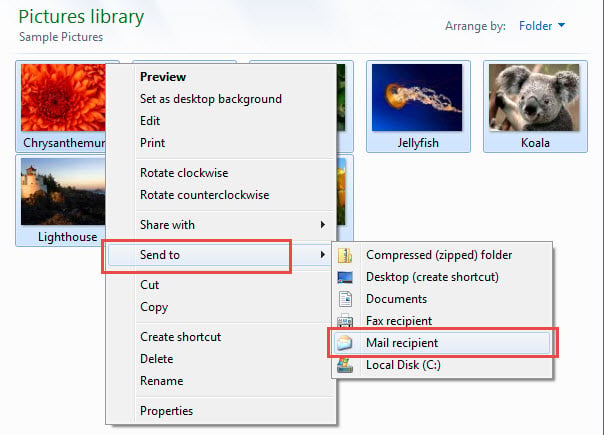
- 먼저 Windows 폴더에서 첨부할 이미지를 선택하세요.
- 그런 다음 마우스 오른쪽 버튼으로 클릭하고 컨텍스트 메뉴에서 "보내기"> "메일 수신자"옵션을 선택합니다.
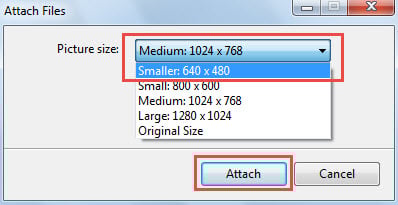
- 다음으로 "파일 첨부"팝업 대화 상자에서 "사진 크기"를 원하는대로 수정합니다.

- 마지막으로“첨부”버튼을 클릭합니다.
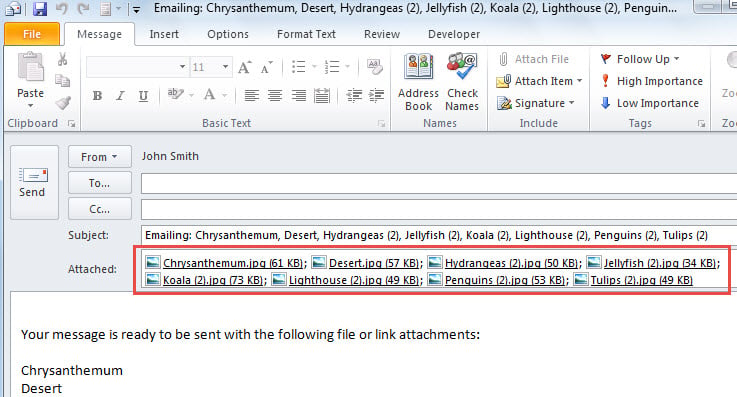
- 압축 된 사진이 첨부 된 새 메일이 즉시 표시됩니다.

방법 2 : Zip 첨부 후 모든 이미지 첨부
이미지를 이메일에 첨부하고 지금 압축하려면 이미지를 zip 파일. 자세한 단계는 다음과 같습니다.
- 먼저 현재 이메일을 열어 둡니다.
- 그런 다음 "Alt + F11"을 눌러 Outlook VBA 편집기를 트리거합니다.
- 다음으로 다음 코드를 모듈에 넣습니다.
Sub ZipImageAttachments()
    Dim objMail As Outlook.MailItem
    Dim objAttachments As Outlook.Attachments
    Dim objAttachment As Outlook.Attachment
    Dim i As Long
    Dim objFileSystem As Object
    Dim objShell As Object
    Dim varTempFolder As Variant
    Dim varZipFile As Variant

    Set objFileSystem = CreateObject("Scripting.FileSystemObject")
    varTempFolder = objFileSystem.GetSpecialFolder(2).Path & "\Temp " & Format(Now, "dd-mm-yyyy- hh-mm-ss-")
    MkDir (varTempFolder)
    varTempFolder = varTempFolder & "\"

    Set objMail = Outlook.Application.ActiveInspector.currentItem
    Set objAttachments = objMail.Attachments
    For i = objAttachments.Count To 1 Step -1
        Set objAttachment = objAttachments(i)
        If IsEmbedded(objAttachment) = False Then
           Select Case LCase(objFileSystem.GetExtensionName(objAttachment.FileName))
                  Case "jpg", "jpeg", "png", "bmp", "gif"
                        objAttachment.SaveAsFile (varTempFolder & objAttachment.FileName)
                        objAttachment.Delete
           End Select
        End If
    Next

    varZipFile = objFileSystem.GetSpecialFolder(2).Path & "\Images.zip"
    Open varZipFile For Output As #1
    Print #1, Chr$(80) & Chr$(75) & Chr$(5) & Chr$(6) & String(18, 0)
    Close #1

    Set objShell = CreateObject("Shell.Application")
    objShell.NameSpace(varZipFile).CopyHere objShell.NameSpace(varTempFolder).Items

    On Error Resume Next
    Do Until objShell.NameSpace(varZipFile).Items.Count = objShell.NameSpace(varTempFolder).Items.Count
       Application.Wait (Now + TimeValue("0:00:01"))
    Loop
    On Error GoTo 0

    objMail.Attachments.Add varZipFile
End Sub

Function IsEmbedded(objCurrentAttachment As Outlook.Attachment) As Boolean
    Dim objPropertyAccessor As Outlook.PropertyAccessor
    Dim strProperty As String

    Set objPropertyAccessor = objCurrentAttachment.PropertyAccessor
    strProperty = objPropertyAccessor.GetProperty("http://schemas.microsoft.com/mapi/proptag/0x3712001E")

    If InStr(1, strProperty, "@") > 0 Then
       IsEmbedded = True
    Else
       IsEmbedded = False
    End If
End Function
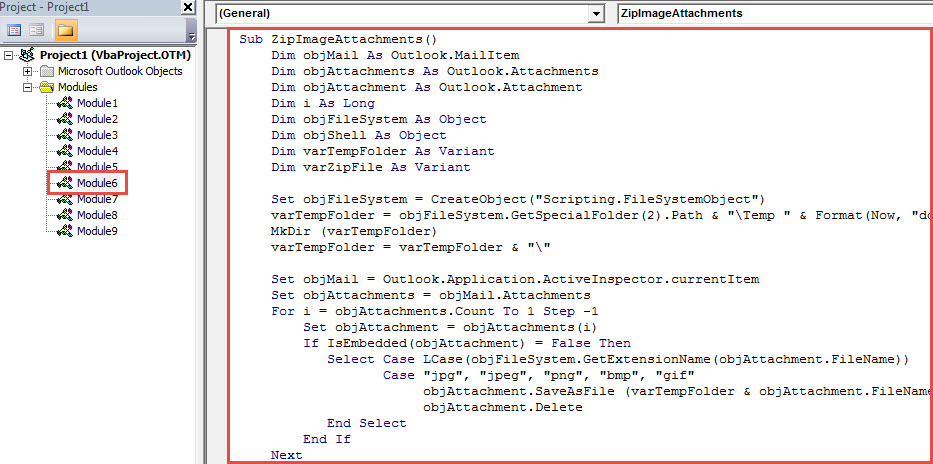
- 그 후“F5”키 버튼을 누르십시오.
- 매크로가 완료되면 이메일 창으로 돌아갑니다.
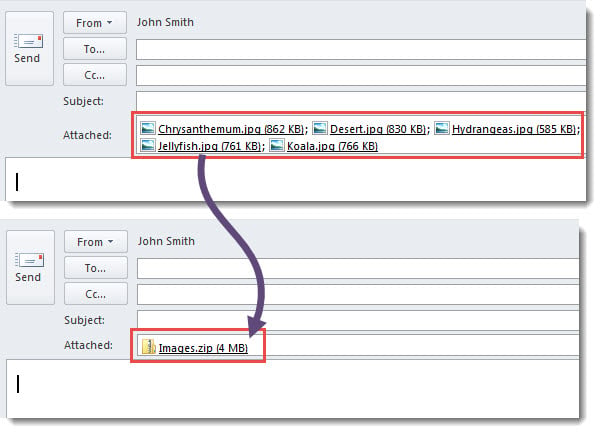
- 모든 이미지 첨부 파일이 zip 다음 스크린 샷에 표시된대로 파일.

방법 3 : 이메일 보내기 전 자동 크기 조정
사진을 ZIP 파일로 압축하고 싶지 않다면, Outlook에서 큰 사진의 크기를 전송 전에 자동으로 조정하도록 설정할 수 있습니다.
- 먼저 현재 메일에서 오른쪽 상단 모서리에있는 "파일"을 클릭합니다.
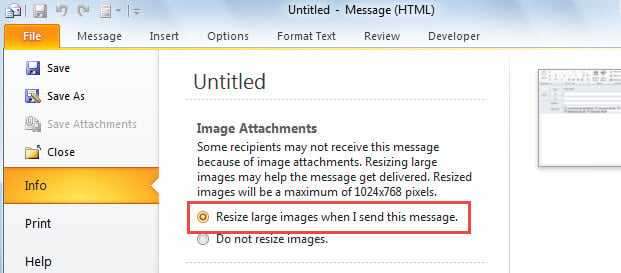
- 그런 다음 "정보"탭에서 "이 메시지를 보낼 때 큰 이미지 크기 조정"을 선택합니다.

- 결국 메시지로 돌아가서 원하는대로 계속 작성하면됩니다.
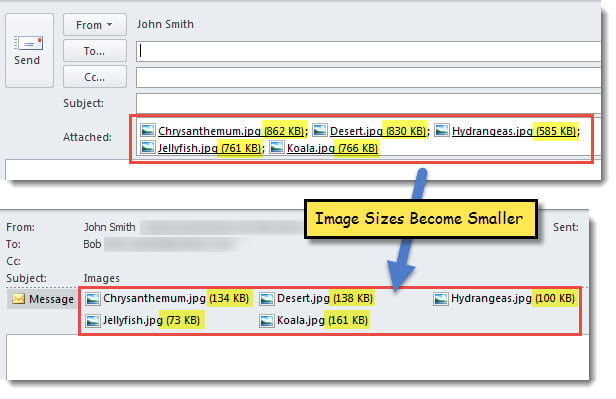
- "보내기"를 클릭하면 Outlook이 자동으로 이미지를 압축합니다.
- 발송 후“보낸 편지함”폴더에서 확인할 수 있습니다. 이미지 크기가 이전보다 작습니다.

손상된 Outlook PST 파일 수정
우리 모두 알고 있듯이 Outlook PST 파일이 클수록 Outlook 파일이 손상되기 쉽습니다. 따라서 항상 Outlook 데이터 파일을 작은 크기로 유지하는 것이 중요합니다. 쓸모없는 첨부 파일을 삭제하고 불필요한 항목을 보관하는 등의 방법으로 실현할 수 있습니다. 또한 적시에 구조를 제공하려면 강력한 PST 수정 도구, 같은 DataNumen Outlook Repair. 손상된 PST 파일을 쉽게 수정할 수 있습니다.
저자 소개 :
Shirley Zhang은 데이터 복구 전문가입니다. DataNumen, Inc.는 다음과 같은 데이터 복구 기술 분야의 세계적 리더입니다. SQL 수정 및 전망 수리 소프트웨어 제품. 자세한 내용은 WWW.datanumen.COM