
다음 기사에서는 마크 업없이 Word 문서를 인쇄하는 3 가지 빠른 방법을 소개하는 데 중점을 둘 것입니다.
문서에 수정이 필요한 경우 문서에 모든 종류의 마크 업이 표시됩니다. 화면에 표시하지 않는 방법이 있습니다. 인쇄하지 않는 것은 어떻습니까?
대답은 긍정적입니다. 그리고 오늘 우리의 주제는 목표를 달성하기위한 3 가지 빠르고 효과적인 방법을 제공하는 데 전념합니다.
방법 1 : 인쇄 옵션 변경
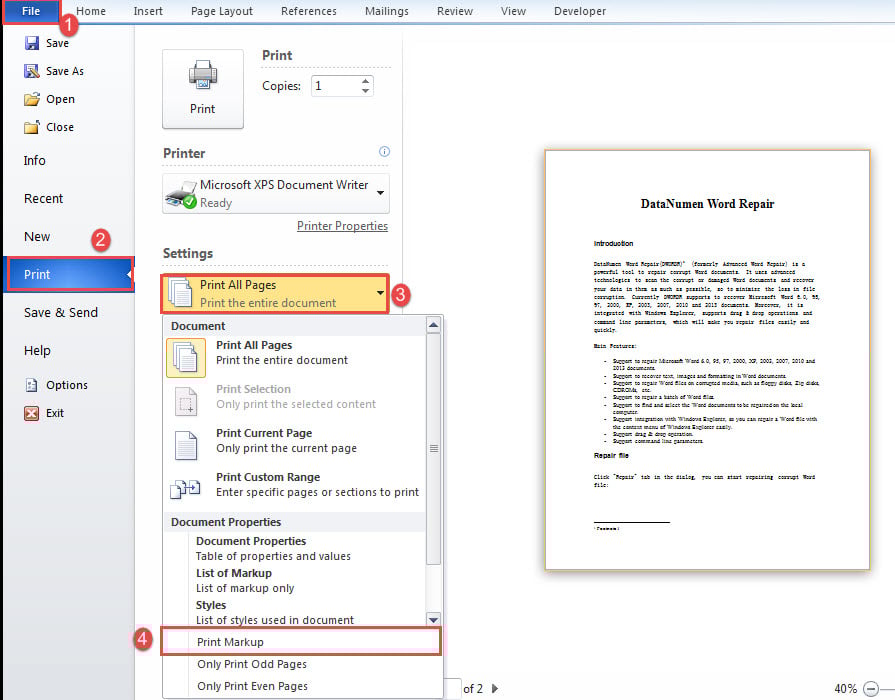
- 먼저 리본에서 "파일"탭을 클릭합니다.
- 다음으로“인쇄”명령을 클릭하십시오.
- 그런 다음 "설정"섹션으로 이동하여 첫 번째 드롭 다운 상자를 클릭합니다.
- 메뉴에서 "마크 업 인쇄"옵션을 선택 취소합니다. 오른쪽 미리보기에서 마크 업을 볼 수 없으며, 이는 얻을 수있는 정확한 결과입니다.

- 마지막으로 프린터를 선택하고 다른 형식을 설정하고 "인쇄"를 클릭합니다.
방법 2 : VBA 코드 사용
자동 처리를 선호하는 경우 매크로를 실행하는 것이 최선의 선택입니다.
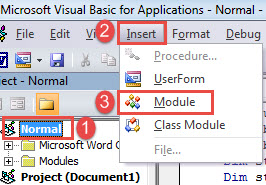
- 먼저 "Alt + F11"을 눌러 Word에서 VBA 편집기를 실행합니다.
- 그런 다음 "일반"을 클릭합니다.
- 다음으로 "삽입"탭을 클릭하고 메뉴에서 "모듈"을 선택합니다.

- 그런 다음 두 번 클릭하여 모듈을 열고 다음 코드를 붙여 넣습니다.
Sub PrintDocWithoutComments()
  Application.PrintOut FileName:="", Range:=wdPrintAllDocument, Item:= _
    wdPrintDocumentContent, Copies:=1, Pages:="", PageType:=wdPrintAllPages, _
    Collate:=True, Background:=True, PrintToFile:=False, PrintZoomColumn:=0, _
    PrintZoomRow:=0, PrintZoomPaperWidth:=0, PrintZoomPaperHeight:=0
End Sub
- 마지막으로 "실행"을 클릭합니다.

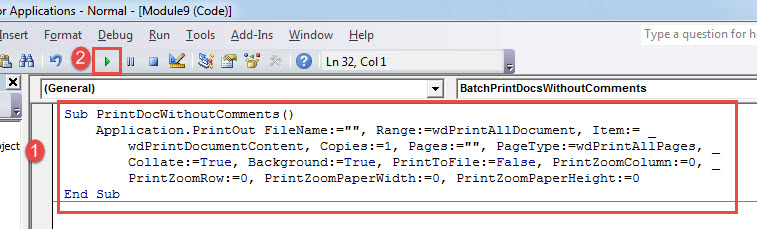
코드 라인 "Copies : = 1"은 인쇄 사본을 1로 설정합니다. 필요에 따라 사본 번호를 변경할 수 있습니다.
방법 3 : 마크 업없이 여러 문서 일괄 인쇄
이제 마크 업없이 인쇄해야하는 많은 파일이있는 경우 다음 매크로를 사용하면 시간을 절약 할 수 있습니다.
- 먼저, 대상 문서들을 모두 같은 폴더에 넣으세요.
- 그런 다음 방법 2의 단계에 따라 매크로를 설치하고 실행합니다.
- 매크로를 다음으로 바꿉니다.
Sub BatchPrintDocsWithoutComments()
  Dim objDoc As Document
  Dim strFile As String, strFolder As String

  '  Initialization
  strFolder = InputBox("Enter folder path:")
  strFile = Dir(strFolder & "*.docx", vbNormal)

  While strFile <> ""
    Set objDoc = Documents.Open(FileName:=strFolder & strFile)
    Set objDoc = ActiveDocument

    Application.PrintOut FileName:="", Range:=wdPrintAllDocument, Item:= _
      wdPrintDocumentContent, Copies:=1, Pages:="", PageType:=wdPrintAllPages, _
      Collate:=True, Background:=True, PrintToFile:=False, PrintZoomColumn:=0, _
      PrintZoomRow:=0, PrintZoomPaperWidth:=0, PrintZoomPaperHeight:=0

    objDoc.Save
    objDoc.Close
    strFile = Dir()
  Wend
End Sub
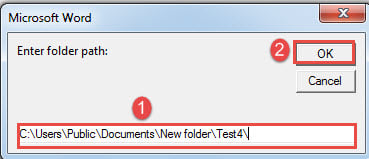
- 이제 입력 상자가 나타납니다. 대상 문서를 모두 저장한 폴더 경로를 입력하고 "확인"을 클릭하세요. 경로 문자열의 마지막 "\"를 잊지 마세요.

문서 손상에 대처
문서 손상은 자주 반복되는 주제였습니다. 결과로서, 문서 복구 무대에 올라 왔습니다. Word에는 손상된 파일을 복구하는 데 도움이되는 기본 제공 기능이 있습니다. 불행히도 때로는 잘 작동하지 않습니다. 따라서 작업을 수행하려면 더 적합한 도구가 필요합니다.
저자 소개 :
Vera Chen은 데이터 복구 전문가입니다. DataNumen, Inc.는 다음과 같은 데이터 복구 기술 분야의 세계적 리더입니다. Excel 복구 pdf 수리 소프트웨어 제품. 자세한 내용은 WWW.datanumen.COM