
많은 사용자가 Windows 폴더의 모든 파일과 Excel 워크 시트의 모든 하위 폴더를 빠르게 나열해야합니다. 따라서이 기사에서는이를 실현하는 3 가지 빠른 방법을 소개합니다.
Excel 워크 시트의 Windows 폴더에있는 모든 파일을 반복적으로 나열하려면 파일 이름을 수동으로 Excel에 복사하는 것을 싫어할 것입니다. 의심 할 여지없이 너무 지루하고 시간이 많이 걸립니다. 따라서 여기에서는 훨씬 더 스마트하고 편리한 접근 방식 3 가지를 알려드립니다.
방법 1 : Firefox 또는 Google Chrome을 통해 Windows 폴더의 파일 나열
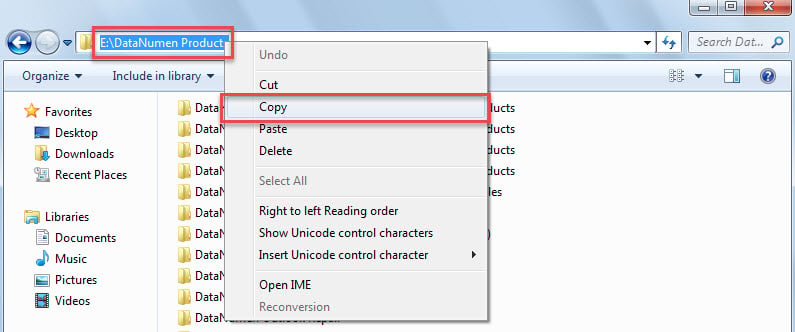
- 먼저 Windows 탐색기에서 특정 Windows 폴더에 액세스하고 폴더 경로를 복사합니다.
- 그런 다음 Firefox 또는 Google Chrome을 시작하십시오.
- 그런 다음 복사 한 폴더 경로를 인터넷 브라우저의 주소 표시 줄에 붙여 넣습니다.
- 그 후“Enter”키를 누르십시오.
- 한 번에이 Windows 폴더의 모든 파일이 브라우저에 나열됩니다.
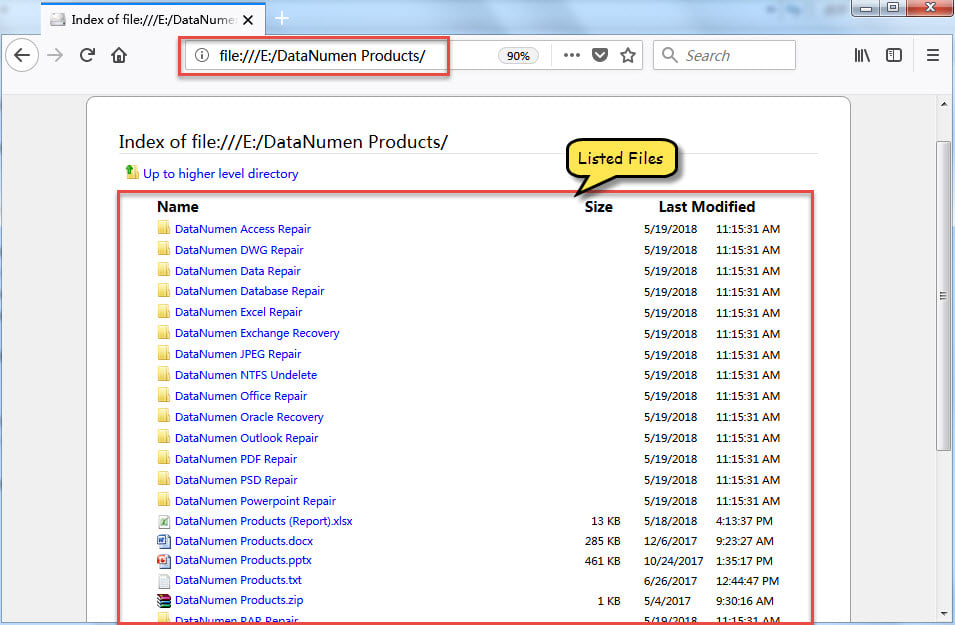
- 그런 다음 "Ctrl + A"를 눌러 모든 내용을 선택하고 ""Ctrl + C ""를 눌러 복사합니다.
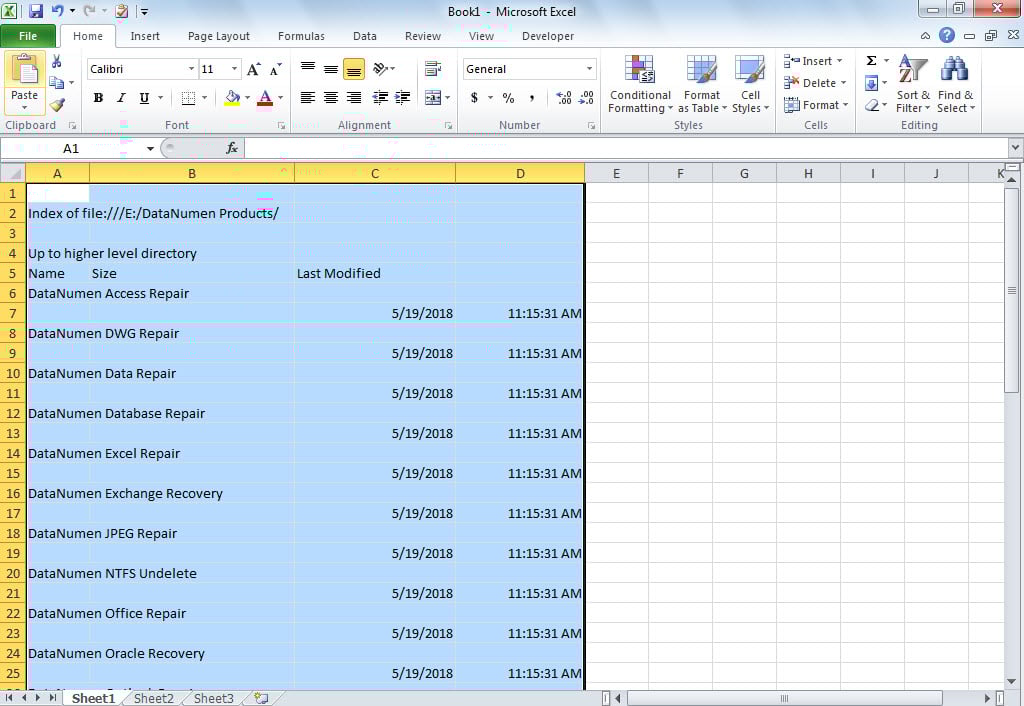
- 마지막으로 Excel 워크 시트에 붙여 넣습니다.

방법 2 : "이름 관리자"를 통해 Windows 폴더의 파일 나열
- 먼저 새 Excel 워크 시트를 만듭니다.
- 그런 다음 셀 A1을 선택하십시오.
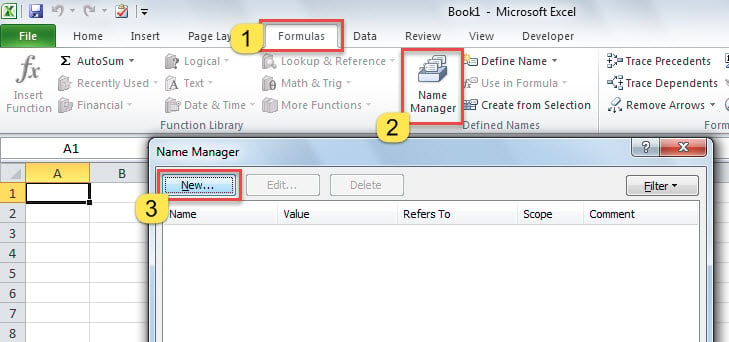
- 다음으로 "수식"탭으로 이동하여 "이름 관리자"버튼을 클릭합니다.
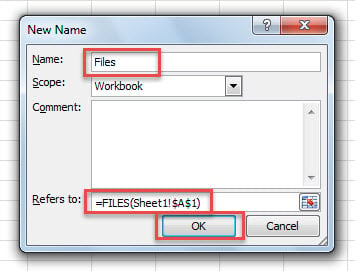
- 팝업 대화 상자에서“새로 만들기”버튼을 클릭합니다.

- 그 후 다음 대화 상자에서 "이름"필드에 "파일"을 입력합니다.
- 그리고 "참조 :"필드에서 "= Sheet1! $ A $ 1"을 "= FILES (Sheet1! $ A $ 1)"로 변경합니다.

- 그런 다음 "확인"을 클릭하고 "이름 관리자"대화 상자를 닫습니다.
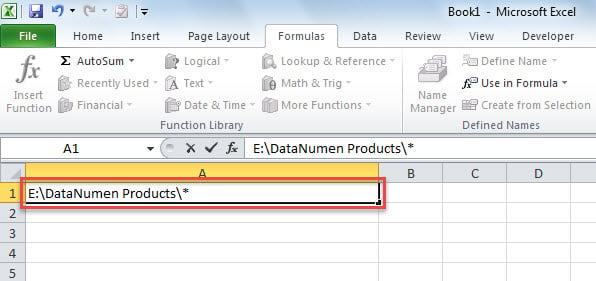
- 나중에 셀 A1의 Windows 폴더 경로를 복사하고 "\* "는 경로 끝에 있습니다.

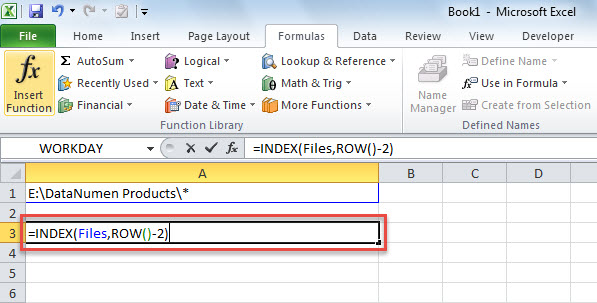
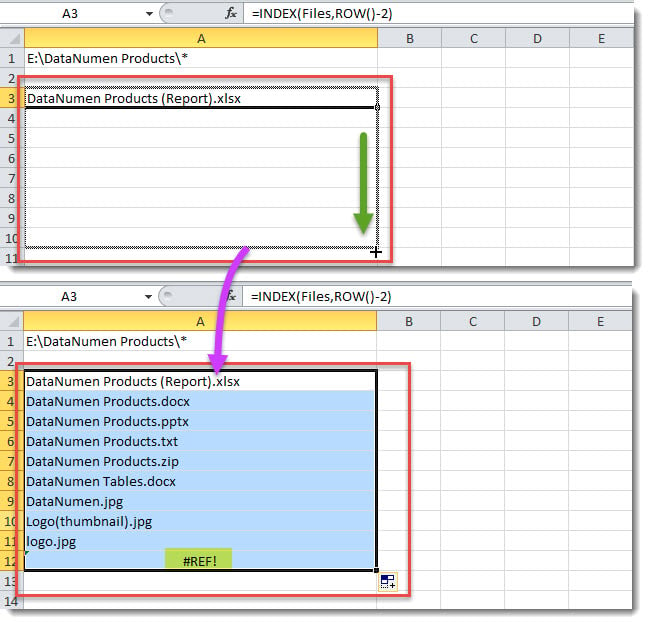
- 다음으로 Cell A3를 선택하고“= INDEX (Files, ROW ()-2)”함수를 입력합니다.

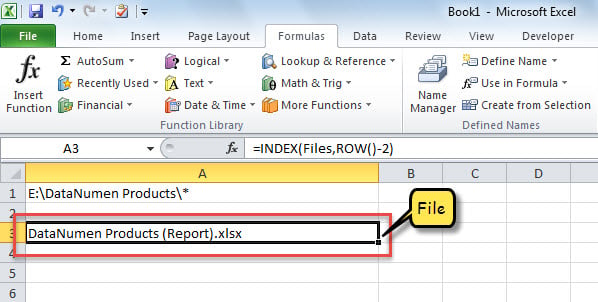
- 다음 이미지와 같이이 Windows 폴더의 파일이 즉시 나열됩니다.

- 마지막으로 "#REF!"가 표시 될 때까지이 함수를 여러 행 아래로 복사하여 다른 파일을 나열합니다. 오류. 이 오류는 모든 파일이 나열되었음을 의미합니다.

방법 3 : Excel VBA를 통해 Windows 폴더의 파일을 재귀 적으로 나열
- 먼저 새 엑셀 파일을 만드세요.
- 다음으로 ""를 참조하여 Excel VBA 편집기에 액세스합니다.Excel에서 VBA 코드를 실행하는 방법".
- 그런 다음 "ThisWorkbook"프로젝트에 다음 코드를 복사합니다.
Sub BatchListAllFiles_FolderSubfolders()
    Dim strWindowsFolder As String

    'Select the source Windows folder
    With Application.FileDialog(msoFileDialogFolderPicker)
        .InitialFileName = Application.DefaultFilePath & "\"
        .Title = "Please select a folder to list Files from"
        .InitialFileName = "E:\"
        .Show
        If .SelectedItems.Count > 0 Then
           strWindowsFolder = .SelectedItems(1) & "\"
        End If
    End With

    With ActiveSheet
         .Cells(1, 1) = "Name"
         .Cells(1, 1).Font.Bold = True
         .Cells(1, 2) = "Path"
         .Cells(1, 2).Font.Bold = True
         .Cells(1, 3) = "Size(Bytes)"
         .Cells(1, 3).Font.Bold = True
         .Cells(1, 4) = "Type"
         .Cells(1, 4).Font.Bold = True
         .Cells(1, 5) = "Created"
         .Cells(1, 5).Font.Bold = True
    End With

    Call LoopFolders(strWindowsFolder)
End Sub

Sub LoopFolders(strFolderPath As String)
    Dim objFileSystem As Object
    Dim objFolder As Object
    Dim objFile As Object
    Dim nLastRow As Integer

    Set objFileSystem = CreateObject("Scripting.FileSystemObject")
    Set objFolder = objFileSystem.GetFolder(strFolderPath)

    For Each objFile In objFolder.Files
        With ActiveSheet
            nLastRow = .Range("A" & .Rows.Count).End(xlUp).Row + 1
            .Range("A" & nLastRow) = objFile.Name
            .Range("B" & nLastRow) = objFile.Path
            .Range("C" & nLastRow) = objFile.Size
            .Range("D" & nLastRow) = objFile.Type
            .Range("E" & nLastRow) = objFile.DateCreated
            .Columns("A:E").AutoFit
       End With
    Next

    'Process all folders and subfolders recursively
    If objFolder.SubFolders.Count > 0 Then
       For Each objSubFolder In objFolder.SubFolders
           'Skip the system and hidden folders
           If ((objSubFolder.Attributes And 2) = 0) And ((objSubFolder.Attributes And 4) = 0) Then
              LoopFolders (objSubFolder.Path)
           End If
       Next
    End If
End Sub
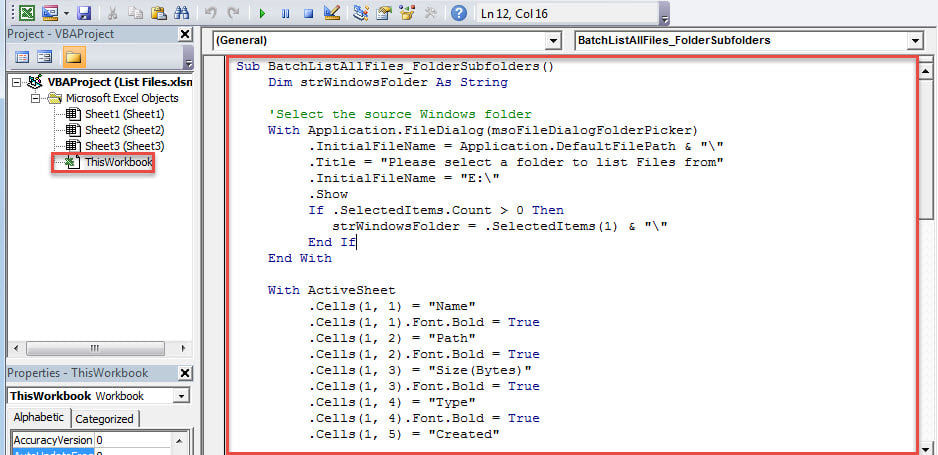
- 이제 첫 번째 서브 루틴을 클릭하고 "F5"키를 누릅니다.
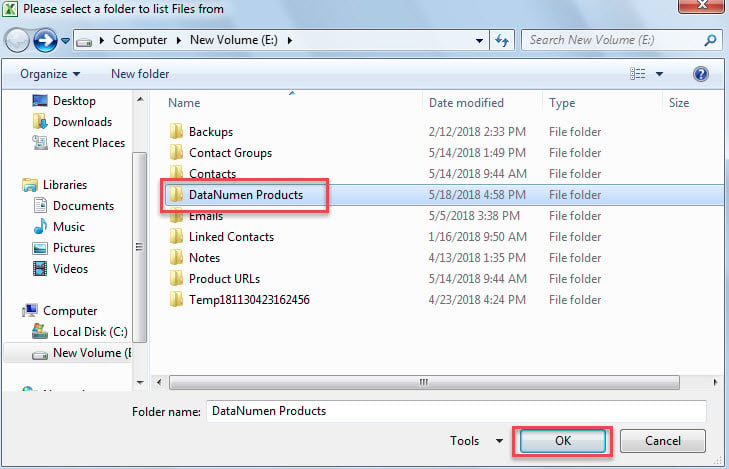
- 팝업 대화 상자에서 파일을 나열 할 Windows 폴더를 찾아 선택하고 "확인"을 클릭합니다.

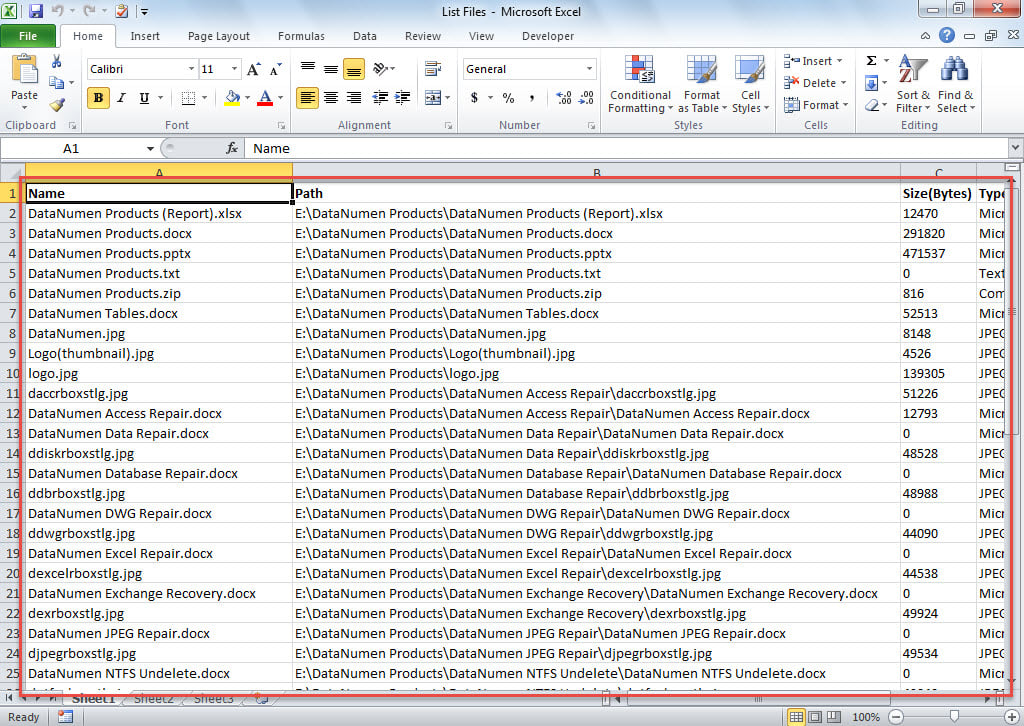
- 결국 매크로가 완료되면 Excel 워크 시트로 돌아갑니다. 다음 스크린 샷과 같이 Windows 폴더 및 하위 폴더의 모든 파일이 나열되었습니다.

Excel이 때때로 충돌 함
다른 소프트웨어와 마찬가지로 Excel도 가끔씩 오류가 발생하여 현재 열려 있는 Excel 파일이 손상될 수 있습니다. 이러한 경우 대부분의 사용자는 Excel을 다시 시작하면 파일이 자동으로 복구되기를 바랍니다. 그러나 실제로는 예상과 다른 경우가 많습니다. 이럴 때는 Excel 복구 도구를 사용하는 것이 필요합니다. Excel 수리 도구, 같은 DataNumen Excel Repair.
저자 소개 :
Shirley Zhang은 데이터 복구 전문가입니다. DataNumen, Inc.는 다음과 같은 데이터 복구 기술 분야의 세계적 리더입니다. mdf 복구 및 전망 수리 소프트웨어 제품. 자세한 내용은 WWW.datanumen.COM