
Excel 파일에서 작업 할 때 현재 날짜와 시간을 기록해 두어야 할 것입니다. 따라서 여기서는이 작업을 수행하는 3 가지 방법에 대해 설명합니다.
변경 사항을 추적하려면 파일을 수정 한시기를 아는 것이 매우 중요합니다. 따라서 때로는 현재 날짜와 시간을 워크 시트에 삽입하여 표시합니다. 날짜와 시간을 셀에 수동으로 삽입하는 대신이 문서의 세 가지 방법을 사용할 수도 있습니다. 그리고 다음 구절에서 우리는 사용법에 대해 자세히 논의 할 것입니다.
방법 1 : 바로 가기 키 콤보 사용
첫 번째 방법에서는 바로 가기 키 콤보를 사용해야합니다. 그리고 다른 날짜 및 시간 형식의 경우 다른 콤보가 있습니다.
- 날짜와 시간을 입력해야 하는 셀을 클릭하세요.
- 이제 바로 가기 키 "Ctrl +;"를 누릅니다. 키보드에서. 그러면 워크 시트에 날짜가 표시됩니다.
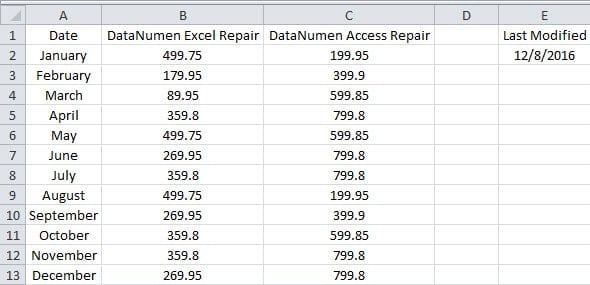
반면 워크 시트에 시간을 입력해야하는 경우 단축키는 "Ctrl + Shift +;"이어야합니다. 키보드에서.
또한 셀에 날짜와 시간을 모두 표시하려면 두 번 사용할 수도 있습니다.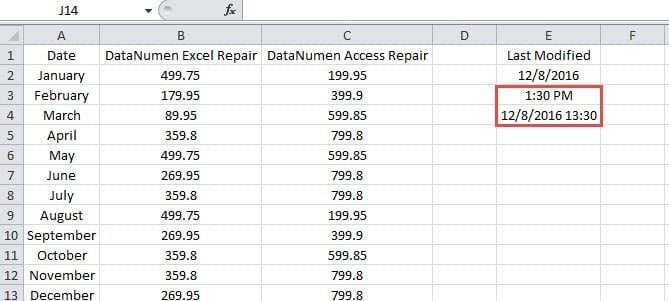
따라서 워크 시트에서 필요에 따라 바로 가기 키 콤보를 적용 할 수 있습니다.
방법 2 : 함수 사용
Excel에는 날짜 및 시간 기능도 있습니다. 이제 이러한 기능이 어떻게 적용되는지 살펴 보겠습니다.
- 시간 또는 날짜를 표시해야하는 셀을 클릭하십시오.
- 그런 다음이 공식을 셀에 입력합니다.
= 지금 ()
- 다음으로 키보드의 "Enter"버튼을 누르십시오. 현재 날짜와 시간이이 셀에 나타납니다.

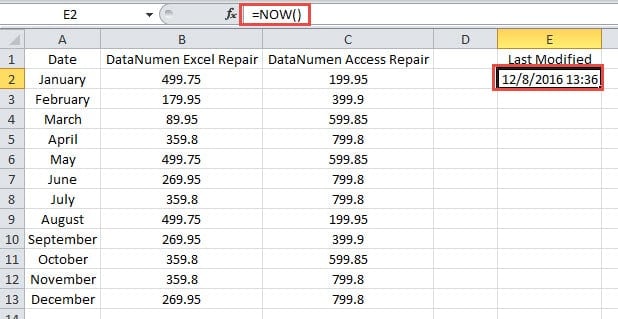
반면, 오늘 날짜 만 표시해야하는 경우 다음 공식을 입력 할 수 있습니다.
= 오늘 ()
이번에는 날짜 만이 셀에 나타납니다.
셀에 시간을 입력해야하는 경우 다른 수식을 입력해야합니다.
= HOUR (NOW ()) &“:”& MINUTE (NOW ())
다음으로 키보드에서 "Enter" 버튼을 누르세요. 그러면 해당 셀에 시간만 표시됩니다.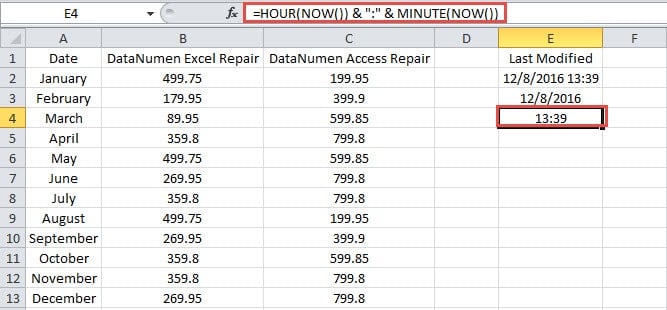
자신의 워크 시트에서 시도해 볼 수도 있습니다.
그러나 시간 함수를 사용할 때 또 다른 문제가 있습니다. 다음에 통합 문서를 열면 날짜와 시간이 새로 고쳐집니다. 따라서 마지막으로 수정 한 정확한 시간을 알 수 없습니다. 이 문제를 해결하려면 아래 두 가지 팁을 따르십시오.
팁 1 : 자동 계산 닫기
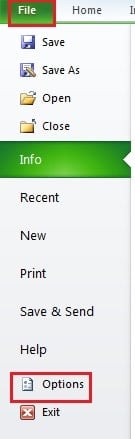
- 리본에서 "파일"을 클릭합니다.
- 그런 다음 "옵션"을 클릭합니다.

- "Excel 옵션"창에서 "수식"옵션을 클릭합니다.
- 다음으로 "수동"옵션을 확인하십시오.
- 그 후“Manual”의 하위 옵션을 선택 해제하십시오.

- 이제 창에서 "확인"버튼을 클릭하여 설정을 저장합니다.
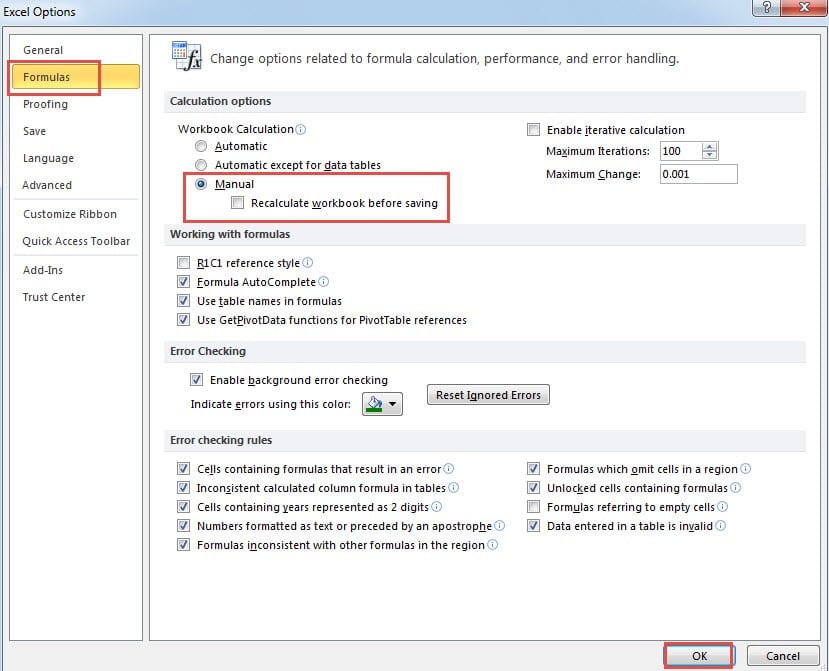
다음 번에는이 파일이나이 워크 시트에서 수동으로 다시 계산하지 않는 한 날짜와 시간이 자동으로 새로 고쳐지지 않습니다. 그러나 그의 기능을 변경하면이 파일의 다른 공식에 영향을 미칠 수 있습니다.
팁 2 : 다른 셀에 복사
자동 계산 기능을 닫으면 Excel의 다른 수식에도 영향을줍니다. 따라서 해당 수식의 결과를 다른 셀에 복사 할 수 있습니다.
- 복사할 대상 셀을 선택하세요.
- 그런 다음 키보드에서 바로 가기 키 "Ctrl + C"를 눌러 셀을 복사합니다.
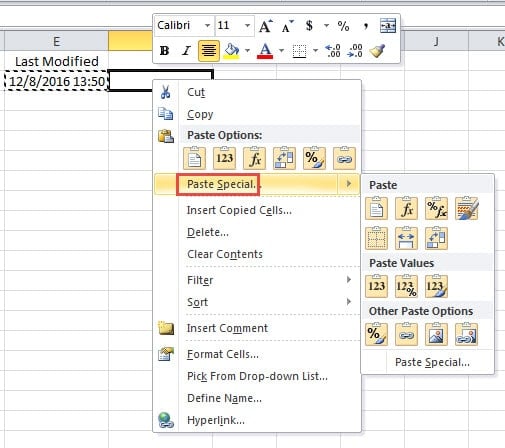
- 이제 원하는 대상 셀을 마우스 오른쪽 버튼으로 클릭하세요.
- 팝업 메뉴에서 "선택하여 붙여 넣기"옵션을 선택하십시오.

- "선택하여 붙여 넣기"창에서 "값 및 숫자 형식"옵션을 선택합니다.

- 그런 다음 "확인"버튼을 클릭합니다.
- 그런 다음 "Esc"버튼을 눌러 셀의 복사 모드를 비활성화합니다.
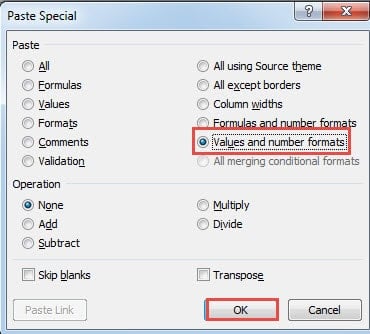
이 대상 셀에는 수식이 없으므로 자동 계산에 대해 걱정할 필요가 없습니다.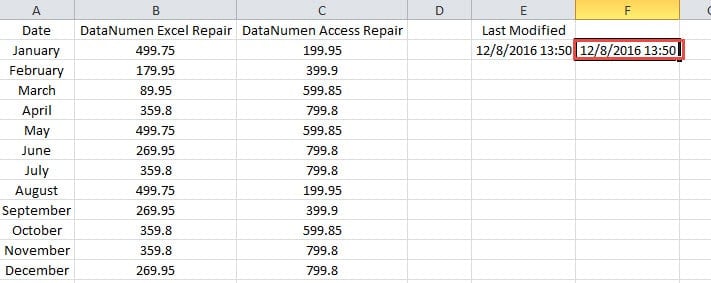
실제 필요에 따라이 두 가지 팁 중 하나를 사용할 수 있습니다.
방법 3 : Excel 매크로 사용
위의 두 가지 방법을 제외하고 매크로를 사용하여이 작업을 완료 할 수도 있습니다.
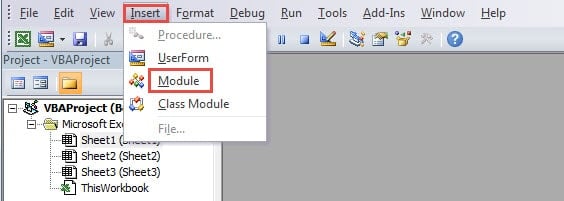
- 키보드에서 "Alt + F11"버튼을 눌러 Visual Basic 편집기를 엽니 다.
- 그런 다음 도구 모음에서 "삽입"탭을 클릭합니다.
- 다음으로 드롭 다운 메뉴에서 "Module"옵션을 선택합니다.

- 이 단계에서는 VBA 코드를 새 모듈에 복사합니다.
Sub InsertDate()
  Range("E2").Select
  With Selection
    .Value = "=Today()"
    .Copy
    .PasteSpecial Paste:=xlPasteValues, Operation:=xlNone, SkipBlanks:=False, Transpose:=False
  End With
  Application.CutCopyMode = False
End Sub
여기에서는 E2 셀에 날짜를 삽입합니다. 또한 실제 필요에 따라 수정할 수도 있습니다. 또한 시간과 날짜를 표시하려면“= Today ()”를“= Now ()”로 변경합니다. 시간 만 표시하려면 "= Hour (Now ()) &" ":" "& Minute (Now ())"로 변경합니다.
- 그런 다음 도구 모음에서 "Run Sub"버튼을 클릭하거나 키보드에서 "F5"버튼을 눌러이 매크로를 실행합니다.
- 이제 워크 시트로 돌아가서 결과를 확인합니다.
VBA 코드에 함수가 있지만 셀의 결과에는 수식이 포함되지 않습니다.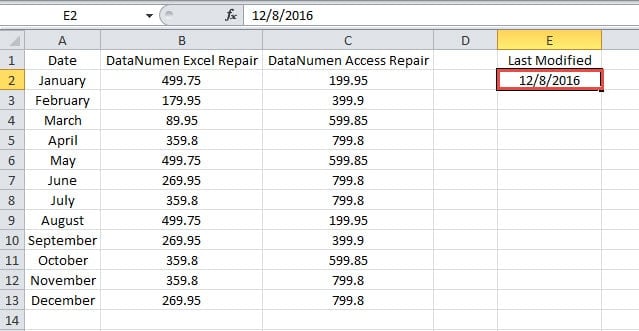
VBA를 사용하여이 작업을 완료하는 것도 매우 쉽습니다.
세 가지 방법의 비교
여기에서는 위의 세 가지 방법의 장단점을 분석했습니다. 아래 표를 참조 할 수 있습니다.
|
비교 |
바로 가기 키 콤보 | 기능 |
Excel 매크로 |
|
장점 |
바로 가기 키 콤보를 사용하면 날짜와 시간을 셀에 빠르게 삽입 할 수 있습니다. | VBA 매크로와 비교할 때 시간 및 날짜 기능은 Excel에서 매우 사용하기 쉽습니다. | 단 한 번의 클릭으로 원하는 셀에 결과를 얻을 수 있습니다. |
|
불리 |
다른 조합으로 유사한 두 가지에 대해 혼란 스러울 수 있습니다. 따라서 사용법을 기억해야합니다. | 함수가 자동으로 재 계산되므로 문제가 발생합니다. 따라서 추가 설정이 필요합니다. | VBA 코드에 익숙하지 않은 경우이 방법을 사용하면 상황이 더 복잡해집니다. |
사실,이 세 가지 방법은 매우 유용합니다. 실제 작업에서는 자신의 필요에 따라 하나를 선택해야합니다.
해커가 귀하의 소중한 데이터를 감시하고 있습니다
Excel 파일에는 많은 귀중한 데이터와 정보가 확실히 저장됩니다. 이로 인해 해커가 해당 파일을 감시하게됩니다. 그리고 언젠가는 해당 파일에 액세스 할 수 없다는 것을 알게 될 것입니다. 이 조건은 Excel 손상으로 간주 될 수도 있습니다. 에 Excel xlsx 손상 복구 다시 액세스하면 타사 도구를 사용할 수 있습니다. 많은 사용자가이 도구를 사용해 왔으며 모두 데이터와 정보를 쉽게 되 찾습니다. 따라서이 도구는 신뢰할 수 있습니다.
저자 소개 :
Anna Ma는 데이터 복구 전문가입니다. DataNumen, Inc.는 다음과 같은 데이터 복구 기술 분야의 세계적 리더입니다. Word 파일 문제 복구 및 전망 수리 소프트웨어 제품. 자세한 내용은 WWW.datanumen.COM