
이 글에서는 Word 문서에서 여백 텍스트를 만드는 3가지 방법을 제시합니다.
때때로 브로셔에서 페이지 여백에 텍스트가 표시되는 것을 볼 수 있습니다. 따라서 유용하지만 문서 콘텐츠와 관련이 없는 일부 텍스트를 추가하려는 경우 Word에서 작업을 완료할 수 있는 3가지 다양한 방법을 제공합니다.
방법 1: 음수 들여쓰기 설정
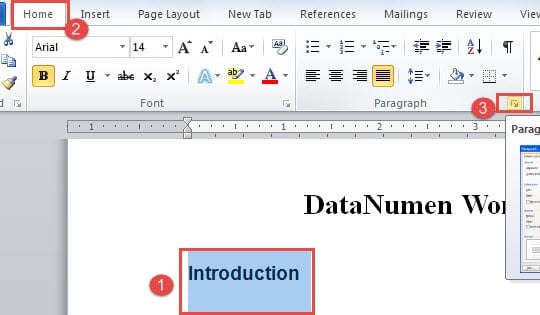
- 무엇보다 먼저 여백에 넣을 텍스트를 선택하세요.
- 그런 다음 "홈"탭을 클릭합니다.
- 그런 다음 "단락" 그룹에서 확장 버튼을 클릭합니다.
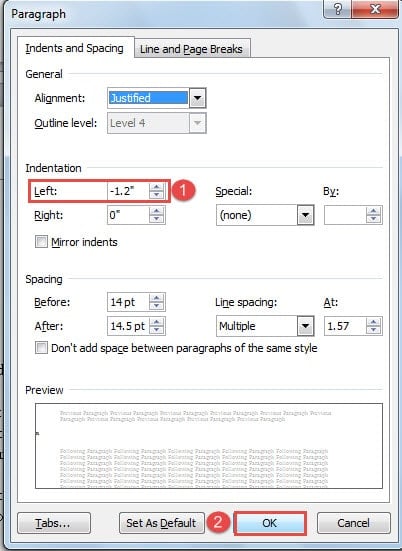
- 이제 "단락" 대화 상자가 열립니다. "들여쓰기" 부분을 보세요. 예를 들어 왼쪽 들여쓰기를 사용하려는 경우 "왼쪽" 뒤의 스핀 컨트롤에서 들여쓰기 값을 선택할 수 있습니다.
- 마지막으로 "확인"을 클릭하여 변경 사항을 저장합니다.

이제 텍스트가 왼쪽 여백으로 이동하는 것을 볼 수 있습니다.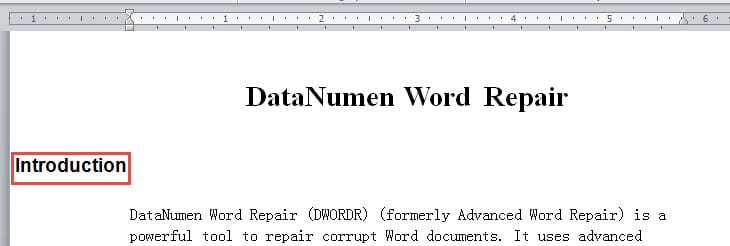
방법 2 : 텍스트 상자 삽입
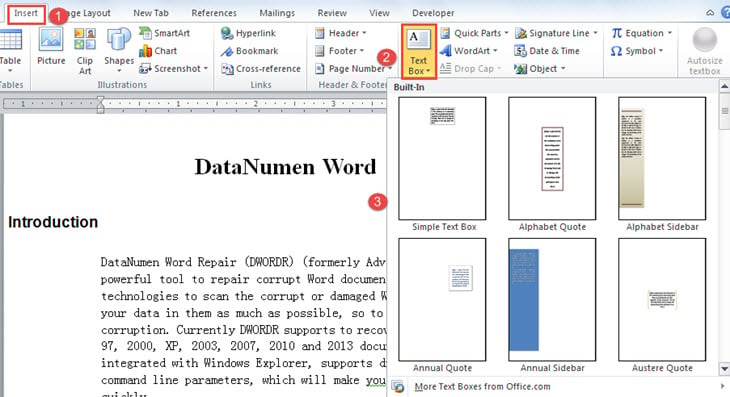
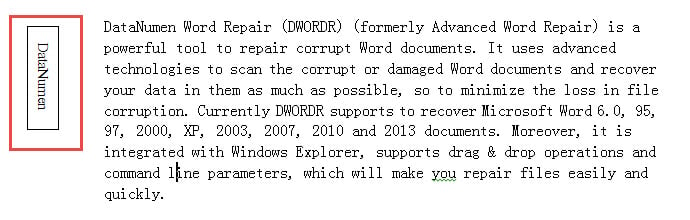
- 텍스트 상자는 여백에 직접 삽입할 수 없으므로 문서 편집 영역에 먼저 삽입해야 합니다. "삽입" 탭을 클릭합니다.
- 그런 다음 "텍스트"그룹에서 "텍스트 상자"를 클릭합니다.
- 다음으로 내장된 텍스트 상자 스타일을 선택하거나 "텍스트 상자 그리기" 옵션을 선택하여 직접 그릴 수 있습니다.

- 이제 텍스트 상자에 텍스트를 입력하십시오.
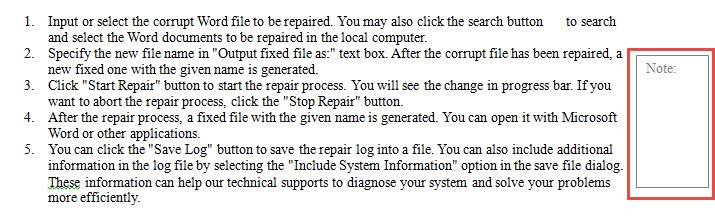
- 그런 다음 텍스트 상자를 여백으로 끕니다.
- 물론 텍스트 상자를 클릭하여 회전할 수 있습니다. 그리고 텍스트 글꼴, 텍스트 방향 등을 설정할 수도 있습니다.

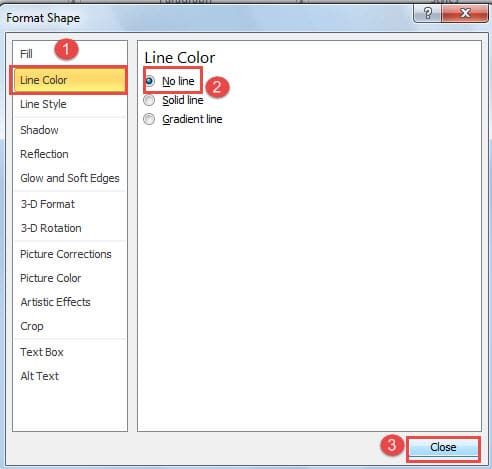
- 마지막 단계는 필요한 경우 텍스트 상자 줄을 제거하는 것입니다. 텍스트 상자를 마우스 오른쪽 버튼으로 클릭합니다.
- 그런 다음 "도형 서식"을 선택합니다.
- "도형 서식" 대화 상자에서 먼저 "선 색상"을 클릭합니다.
- 그런 다음 "선 없음"을 선택합니다.
- 마지막으로 "닫기"를 클릭합니다.

방법 3: 텍스트 상자를 "머리글" 또는 "바닥글"에 고정
방법 2를 적용하면 텍스트가 한 페이지의 여백에만 표시됩니다. 각 페이지에 반복적으로 나타나게 하는 것은 어떻습니까? 이것이 방법 3을 읽어야 하는 이유입니다.
- 처음에 "머리글" 또는 "바닥글" 영역을 두 번 클릭하여 편집 모드로 들어갑니다.
- 그런 다음 "머리글" 또는 "바닥글" 영역에서 방법 2를 사용하여 텍스트 상자를 삽입하고 텍스트를 입력해야 합니다.
- 이제 텍스트 상자를 유지하려는 여백으로 드래그합니다.
- 그런 다음 빈 영역을 두 번 클릭하여 "머리글" 또는 "바닥글"을 종료합니다.

결국 아래 그림에서 문서의 모든 페이지에서 같은 위치에 동일한 텍스트가 표시되는 것을 볼 수 있습니다.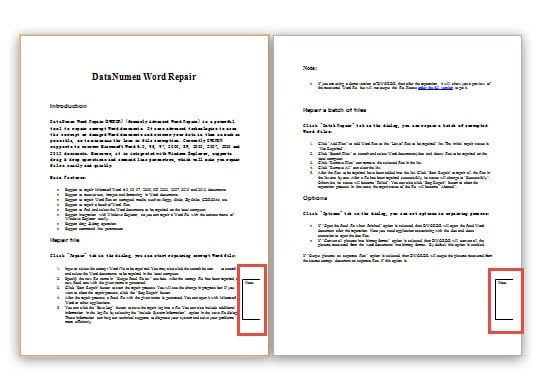
3 가지 방법의 비교
| 행동 양식 | 장점 | 단점 |
| 음수 들여쓰기 설정 | 1. 가장 빠른 방법입니다.
2. 필요할 때마다 여백 텍스트를 직접 수정할 수 있습니다. |
다른 문서 내용을 변경하면 여백 텍스트가 영향을 받을 수 있습니다. |
| 텍스트 상자 삽입 | 1. 여백 텍스트는 문서 수정의 영향을 받지 않습니다.
2. 텍스트 상자를 클릭하면 텍스트를 다시 편집할 수 있습니다. |
1. 여백에 텍스트 상자를 직접 삽입할 수 없습니다.
2. 필요한 경우 텍스트 상자 줄을 제거해야 할 수 있습니다. 3. 여백 텍스트는 문서의 모든 페이지에 나타나지 않습니다. |
| 텍스트 상자를 "머리글" 또는 "바닥글"에 고정 | 1. 문서의 모든 페이지에서 동일한 텍스트가 동일한 위치에 표시됩니다.
2. 여백 텍스트는 문서 수정의 영향을 받지 않습니다.
|
1. 여백 텍스트를 다시 편집하기 전에 "머리글" 또는 "바닥글"을 입력해야 합니다.
2. 먼저 "머리글" 또는 "바닥글"에 텍스트 상자를 삽입해야 하며 텍스트 상자 줄을 제거해야 할 수도 있습니다. |
손상된 파일 복구
시간이 흐르면서 사람들은 손상된 파일도 어느 정도 복구할 수 있다는 사실을 깨닫게 되었습니다. 그래서 파일이 손상되면 워드에 내장된 복구 기능을 먼저 시도해 보곤 합니다. 하지만 대부분의 손상된 파일은 이 기능으로 복구할 수 없을 정도로 심각한 상태입니다. 따라서 제대로 된 복구 프로그램을 사용하는 것이 좋습니다. 손상된 Word 파일 복구 도구 가능한 한 빨리 중요한 파일을 저장합니다.
저자 소개 :
Vera Chen은 데이터 복구 전문가입니다. DataNumen, Inc.는 다음과 같은 데이터 복구 기술 분야의 세계적 리더입니다. Excel 손상 복구 도구 pdf 수리 소프트웨어 제품. 자세한 내용은 WWW.datanumen.COM