
Excel 통합 문서에 많은 워크 시트가있는 경우 빠르게 액세스하기 위해 모든 워크 시트에 대한 하이퍼 링크 목록을 만들 수 있습니다. 이 기사에서는 세 가지 방법을 공유합니다.
많은 양의 워크 시트가 포함 된 Excel 워크 북이있는 경우 원하는 워크 시트를 찾아 액세스하는 것이 번거로울 수 있습니다. 이 경우 모든 워크 시트에 대한 하이퍼 링크 목록을 만들 수 있으며, 하이퍼 링크를 클릭하기 만하면 특정 워크 시트로 이동할 수 있습니다. 매우 편리합니다. 따라서 여기에서는 이러한 목록을 만드는 3 가지 방법을 소개합니다.
방법 1 : 수동으로 만들기
- 먼저 해당 엑셀 통합 문서를 엽니다.
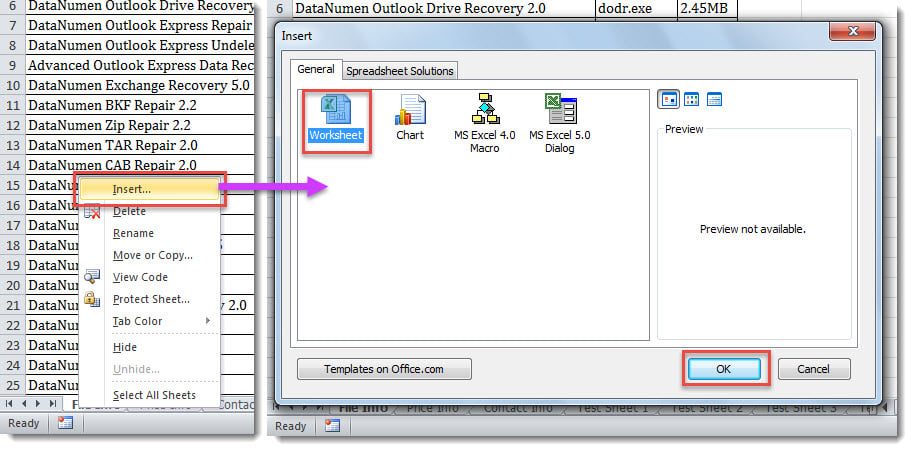
- 그런 다음 첫 번째 워크 시트 앞에 새 시트를 삽입합니다.
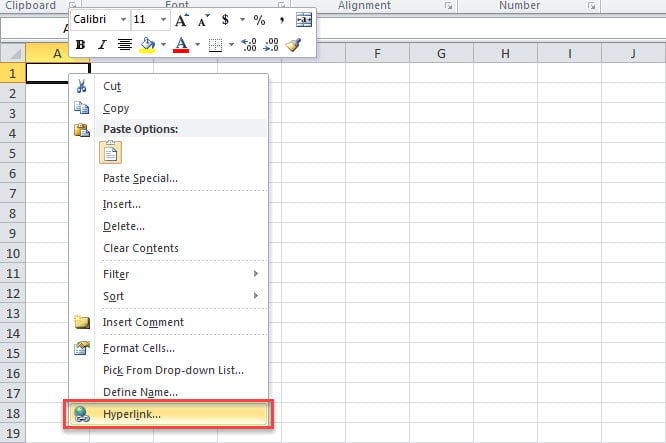
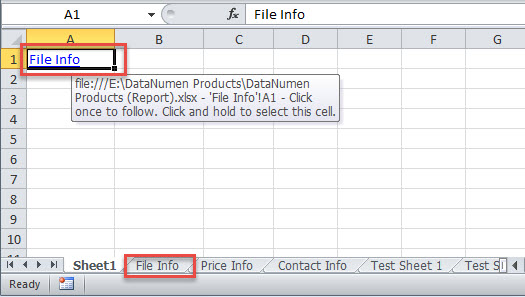
- 다음으로 셀 A1을 마우스 오른쪽 버튼으로 클릭하고 컨텍스트 메뉴에서 "하이퍼 링크"를 선택합니다.

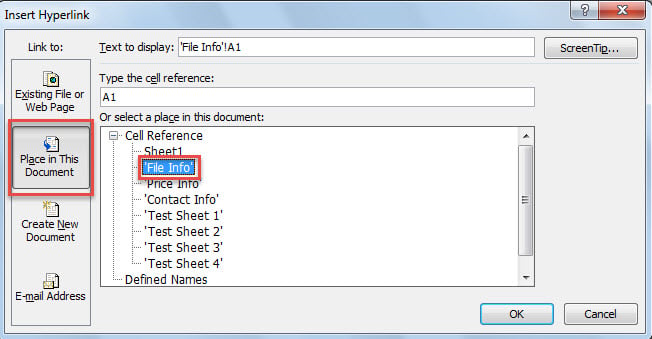
- 나중에 "하이퍼 링크 삽입"창에서 왼쪽에있는 "이 문서에 배치"를 선택합니다.
- 그런 다음 "또는이 문서에서 위치 선택"목록에서 현재 새 시트를 제외한 첫 번째 시트를 선택합니다.

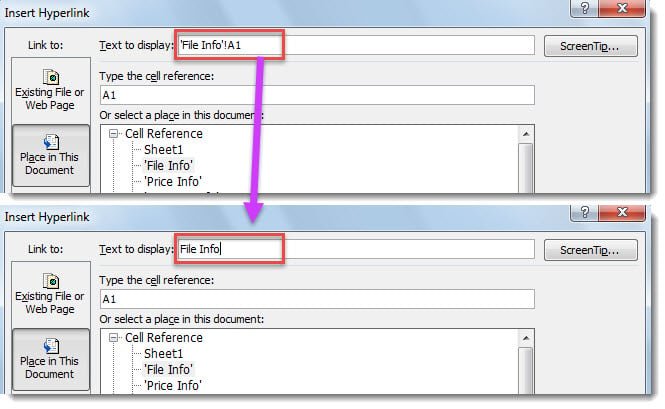
- 그런 다음 "표시 할 텍스트"를 시트 이름으로 변경합니다.

- 마지막으로 "확인"을 클릭하여 하이퍼 링크를 삽입합니다.

- 이제 나머지 시트에 대한 하이퍼 링크를 하나씩 삽입 할 수 있습니다.
방법 2 : 수식을 통해 만들기
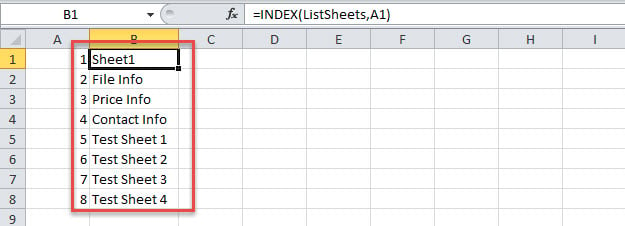
- 먼저 새 시트를 만듭니다.
- 그런 다음, 게시물 "방법 2"에 따라 모든 워크시트 이름을 나열하세요.Excel 통합 문서의 모든 워크 시트 이름 목록을 가져 오는 3 가지 빠른 방법".

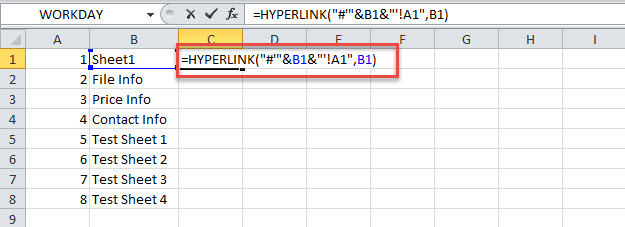
- 나중에 아래 공식을 Cell C1에 넣으십시오.
=HYPERLINK("#'"&B1&"'!A1",B1)
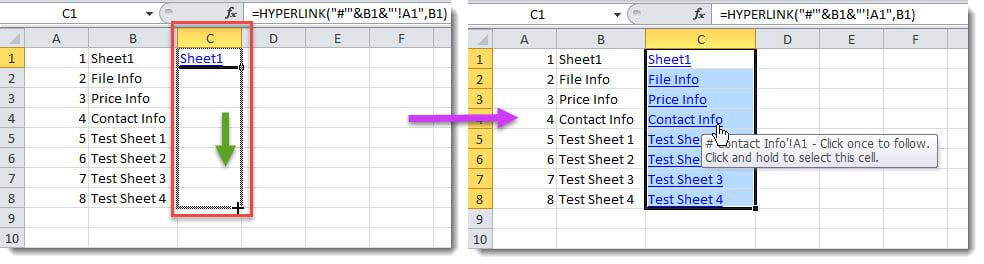
- 궁극적으로 함수를 아래로 끌어 다른 시트에 대한 하이퍼 링크를 가져옵니다.

방법 3 : VBA로 만들기
- 처음에는 "를 참조하여 Excel VBA 편집기를 시작하십시오.Excel에서 VBA 코드를 실행하는 방법".
- 그런 다음 아래 코드를 프로젝트 또는 모듈에 넣으십시오.
Sub CreateMenuOfHyperlinksToAllWorksheets()
    Dim objSheet As Worksheet

    ActiveWorkbook.Sheets.Add(Before:=Worksheets(1)).Name = "Sheet Menu"
    Range("A1").Select

    For Each objSheet In ActiveWorkbook.Worksheets
        If ActiveSheet.Name <> objSheet.Name Then
           ActiveCell.Hyperlinks.Add Anchor:=Selection, Address:="", SubAddress:= "'" & objSheet.Name & "'" & "!A1", TextToDisplay:=objSheet.Name
           ActiveCell.Offset(1, 0).Select
           ActiveCell.EntireColumn.AutoFit
        End If
    Next objSheet

    With ActiveSheet
         .Rows(1).Insert
         .Cells(1, 1) = "MENU"
         .Cells(1, 1).Font.Bold = True
         .Cells(1, 1).Font.Size = 14
         .Cells(1, 1).Columns.AutoFit
    End With
End Sub
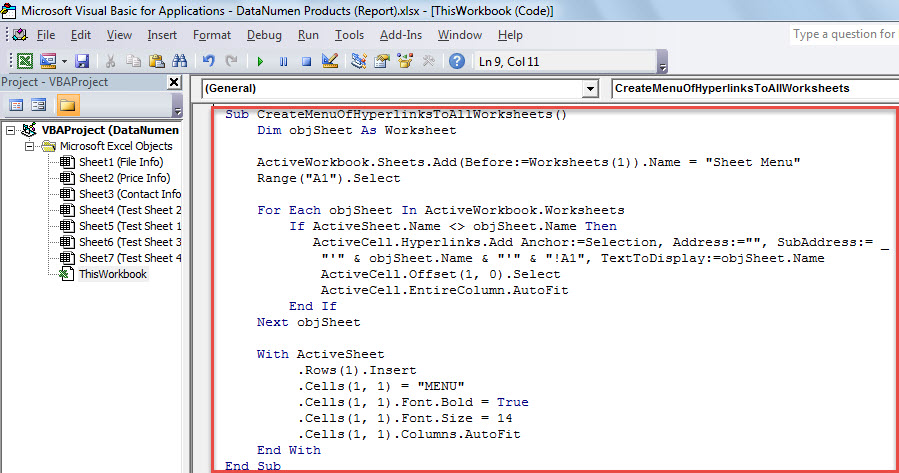
- 다음으로 "F5"를 눌러이 매크로를 실행합니다.
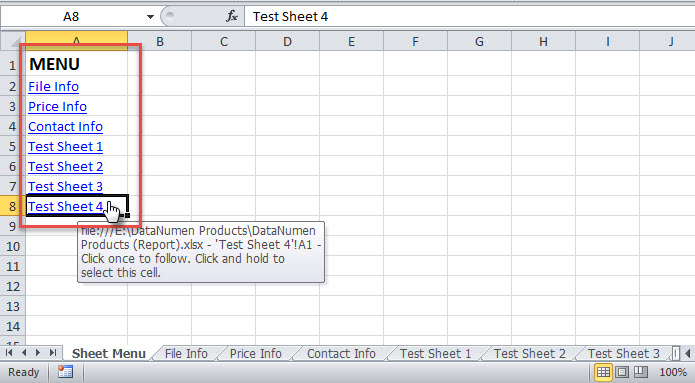
- 한 번에 다음 스크린 샷과 같이 모든 워크 시트에 대한 모든 하이퍼 링크가 포함 된 새 워크 시트가 표시됩니다.

비교
| 장점 | 단점 | |
| 방법 1 | 간편한 작동 | 워크 시트가 너무 많으면 너무 지루함 |
| 방법 2 | 워크 시트가 여러 개인 경우 방법 1보다 빠름 | 번호와 시트 이름을 미리 나열하도록 요구합니다. |
| 방법 3 | 위의 두 가지 방법보다 훨씬 빠르고 효과적입니다. | 악성 일 수있는 외부 매크로에주의하십시오. |
손상된 Excel 파일 복구
Excel이 때때로 충돌하여 Excel 파일이 손상 될 수 있습니다. 따라서 Excel 파일을 변경할 때마다 파일을 저장하는 데 익숙해야합니다. 그렇지 않으면 Excel이 충돌하지만 열린 파일을 저장하지 않은 경우 xls 수정 같은 소프트웨어 DataNumen Excel Repair, 손상된 Excel 데이터를 다시 가져옵니다.
저자 소개 :
Shirley Zhang은 데이터 복구 전문가입니다. DataNumen, Inc.는 다음과 같은 데이터 복구 기술 분야의 세계적 리더입니다. mdf 복구 및 전망 수리 소프트웨어 제품. 자세한 내용은 WWW.datanumen.COM