
확실히 많은 통합 문서로 작업해야합니다. 여기에서는 여러 Excel 통합 문서간에 전환하는 세 가지 방법을 보여줍니다.
여러 Excel 통합 문서를 동시에 처리해야하는 경우 해당 통합 문서간에 전환 할 수 있습니다. 여러 통합 문서간에 빠르게 전환하면 많은 시간을 절약 할 수 있습니다. 아래 이미지에서는 3 개의 통합 문서를 열었습니다.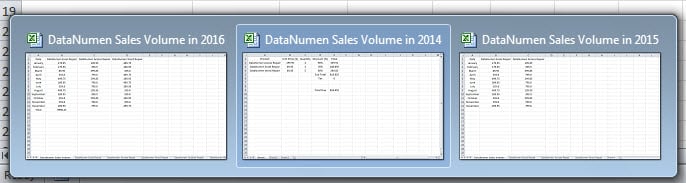
다음은이 작업을 빠르게 완료하는 데 도움이되는 3 가지 방법입니다.
방법 1 : 바로 가기 키 콤보 사용
바로 가기 키 콤보는 Excel에서 매우 유용한 도구입니다. 여기에서 바로 가기 키를 사용하여 통합 문서간에 전환 할 수도 있습니다. 그리고 적용 할 수있는 두 가지 콤보가 있습니다.
- Ctrl + Tab
이 바로 가기 키는 동일한 응용 프로그램의 다른 창 사이를 전환 할 수 있습니다. 따라서이 콤보를 누르면 해당 통합 문서간에 빠르게 전환 할 수 있습니다. 이 콤보를 계속 사용하면 다른 통합 문서로 하나씩 전환됩니다.
- Alt + Tab
위의 콤보와 달리이 단축키 콤보를 누르면 두 개의 특정 창 사이를 전환합니다. 여기에서이 주문을 사용할 수 있습니다. "Alt"키를 길게 누릅니다. 그런 다음 키보드의 "Tab"버튼을 누릅니다. 이제 아래 이미지와 같이이 목록을 볼 수 있습니다.
"Alt" 키를 누른 상태에서 원하는 통합 문서 이름이 목록에 나타날 때까지 "Tab" 키를 누르세요. 그런 다음 "Alt" 키를 놓으세요. 이 방법을 사용하면 Excel 통합 문서 간 전환뿐만 아니라 다른 응용 프로그램으로도 이동할 수 있습니다. 컴퓨터에서 서로 다른 두 가지 단축키를 사용해 보세요.
방법 2 : 도구 모음에서 창 전환
이 방법에서는 도구 모음의 "Switch Windows"기능을 사용해야합니다.
- 리본에서 "보기"탭을 클릭합니다.
- 그런 다음 도구 모음에서 "Switch Windows"버튼을 클릭합니다.

- 다음으로 하위 메뉴가 표시됩니다. 여기에서 필요한 통합 문서를 선택하십시오. 옵션을 클릭하면 즉시 통합 문서로 전환됩니다.

방법 3 : 빠른 실행 도구 모음에서 단추 추가
위의 두 가지 방법을 제외하고 빠른 액세스 도구 모음에 버튼을 추가 할 수도 있습니다.
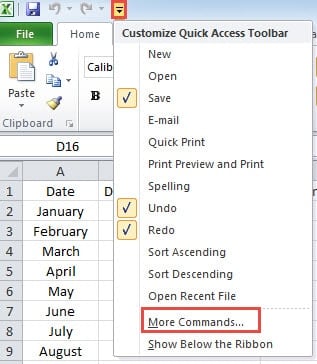
- 빠른 액세스 도구 모음에서 작은 화살표를 클릭합니다.
- 그런 다음 메뉴에서 "추가 명령"옵션을 선택합니다.

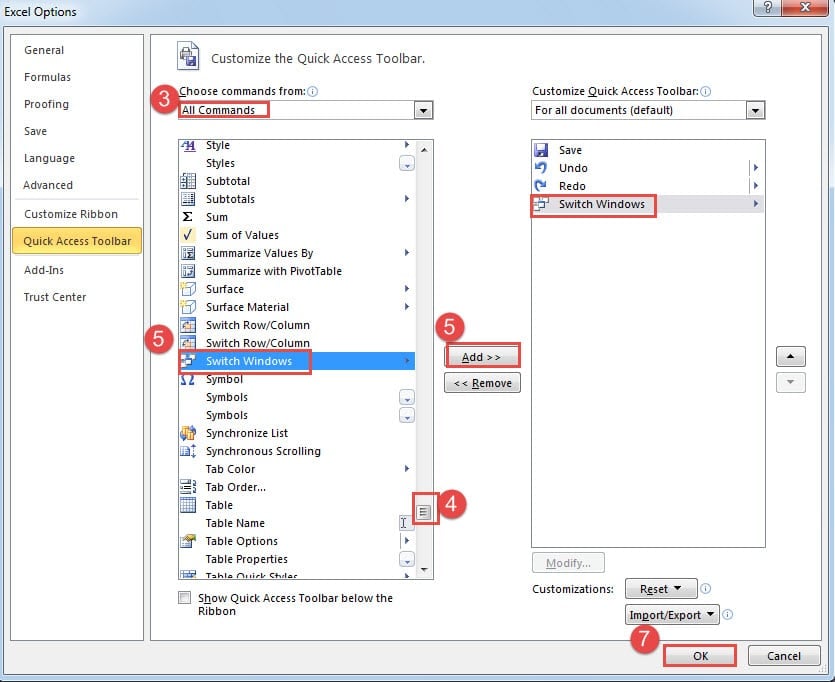
- "Excel 옵션"창의 "다음에서 명령 선택"창에서 "모든 명령"옵션을 선택합니다.
- 그런 다음 "Switch Windows"옵션이 표시 될 때까지 스크롤 막대를 끕니다.
- 이제 "Switch Windows"를 클릭합니다.
- 그런 다음 "추가"버튼을 클릭합니다.

- 그런 다음 창에서 "확인"버튼을 클릭합니다. 따라서 빠른 액세스 도구 모음에 버튼을 추가했습니다.
- 이제 버튼을 클릭하십시오. 그러면 새로운 드롭 다운 메뉴가 나타납니다.

- 메뉴에서 필요한 통합 문서를 선택합니다.

위의 분석에서 모든 방법이 사용하기 매우 쉽다는 것을 알 수 있습니다. 그리고 습관에 따라 한 가지 방법을 선택합니다.
Excel 오류는 예측할 수 없으며 데이터 손실로 이어질 수 있습니다.
엑셀을 사용하다 보면 오류가 발생할 수 있습니다. 이러한 오류는 언제든지 발생할 수 있으며, 대부분의 경우 데이터 손실로 이어집니다. 손실된 데이터를 복구하려면 타사 도구를 활용할 수 있습니다. 이 도구는 다음과 같은 기능을 제공합니다. xls 파일 복구 소중한 데이터와 정보를 모두 되 찾으십시오.
저자 소개 :
Anna Ma는 데이터 복구 전문가입니다. DataNumen, Inc.는 다음과 같은 데이터 복구 기술 분야의 세계적 리더입니다. 문서 파일 복구 및 전망 수리 소프트웨어 제품. 자세한 내용은 WWW.datanumen.COM