
Outlook에서 다른 사람과 여러 전자 메일을 공유하는 편리한 방법을 찾고 있다면이 문서가 가장 좋은 가이드가 될 것입니다. 3 가지 접근 방식을 제공합니다.
실제로 이메일을 공유할 때 가장 먼저 떠오르는 방법은 첨부파일 형태로 전달하는 것입니다. 물론 이 방법이 가장 간단하긴 합니다. 하지만 공유해야 할 이메일이 여러 개라면, 하나하나 수동으로 전달하는 것은 매우 번거로운 작업이 될 수 있습니다. 이제 세 가지 효율적인 방법을 소개해 드리겠습니다.
방법 1 : Exchange 환경 내에서 공유
사용자와받는 사람이 동일한 Exchange 환경에서 작업하는 경우 많은 양의 전자 메일을 공유하는 것이 상당히 쉬운 작업입니다. 사용 가능한 두 가지 해결 방법은 다음과 같습니다.
- 메일함에 새 폴더를 만들고 공유할 모든 이메일을 해당 폴더에 복사하세요. 그런 다음 대상 사용자에게 해당 폴더에 대한 접근 권한을 부여해야 합니다. 그러면 대상 사용자는 폴더를 보고 복사할 수 있게 됩니다.
- 위에서 언급한 팁과 유사하게, 대상자의 입장에서 먼저 상대방의 사서함 내 특정 폴더에 대한 접근 권한을 부여받을 수 있습니다. 이 경우, 내 사서함에 있는 이메일을 해당 폴더로 복사할 수 있습니다.
그러나 교환 환경에 있지 않은 경우 위의 접근 방식에 액세스 할 수 없습니다. 다음 두 가지 방법이 더 나은 선택이 될 것입니다.
방법 2: 압축 폴더에 여러 MSG 파일 공유
- 먼저 Outlook 프로그램을 엽니다.
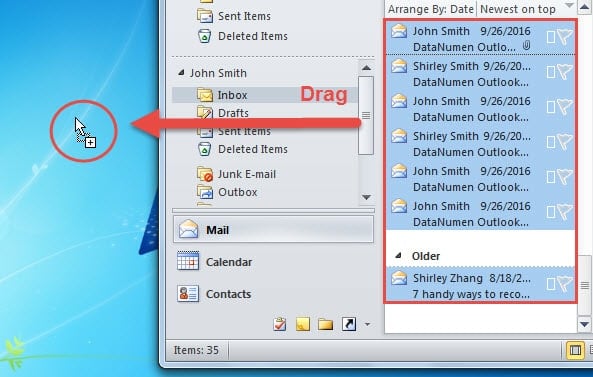
- 그런 다음 다른 사람과 공유하려는 모든 이메일을 선택하십시오.
- 선택한 후 PC의 바탕 화면에 끌어다 놓습니다.

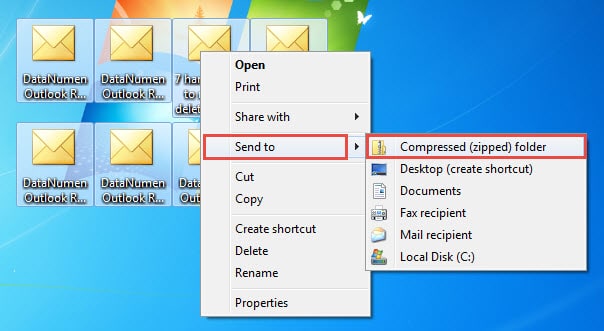
- 다음으로 바탕화면에 여러 개의 MSG 파일이 생성됩니다. 이 파일들을 모두 선택하고 마우스 오른쪽 버튼을 클릭한 다음, "보내기" > "압축(zip) 폴더"를 선택하세요.

- 이제 압축된 폴더가 생성될 것입니다. 다음으로 해야 할 일은 이 폴더를 이메일 첨부 파일로 보내는 것입니다. 새 Outlook 이메일을 작성하고 압축 파일을 첨부하세요. 평소처럼 메시지를 작성한 후 보내면 됩니다.
방법 3 : PST 파일 공유
- 먼저 "새 항목" > "추가 항목" > "Outlook 데이터 파일"을 클릭하여 새 PST 파일을 만드세요.
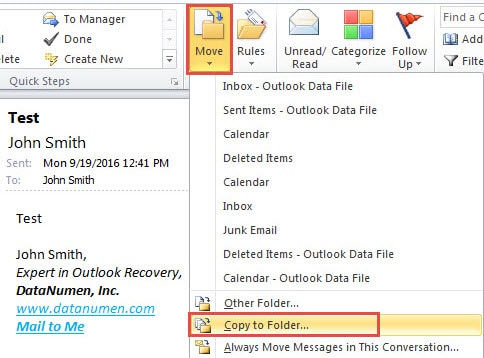
- 대상 이메일을 선택하세요. 그런 다음 "홈" 탭 아래에 있는 "이동" 버튼을 클릭하고 "다른 폴더로 복사"를 선택하세요.

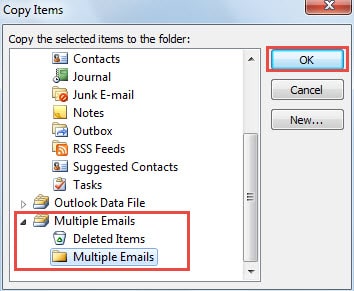
- 그런 다음 "항목 복사"의 새 대화 상자에서 새 PST 파일의 한 폴더를 선택합니다. 그리고 "확인"을 클릭합니다.

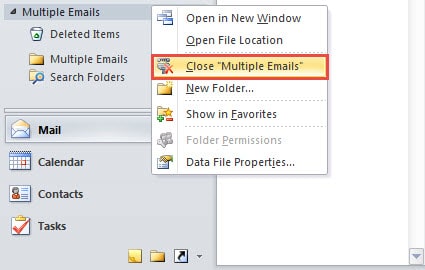
- 그 후 새 PST 파일을 마우스 오른쪽 버튼으로 클릭하고 닫으려면 선택하십시오.

- 다음으로 Windows 탐색기에서 파일을 찾습니다. 마우스 오른쪽 버튼으로 클릭하고 파일 압축을 선택하십시오.
- 결국에는 평소처럼 압축된 폴더를 보낼 수 있습니다.
Outlook 보안 탭 유지
요즘에는 위험이 도처에 있습니다. Outlook 데이터를 포함하여 다양한 바이러스 및 맬웨어가 우리 데이터를 공격하려고합니다. 따라서 Outlook을보다 효과적으로 보호하려면 숨겨진 모든 위험을 차단하는 것이 중요합니다. 또한 견고한 유지 PST 복구 근처의 도구 DataNumen Outlook Repair Outlook 손상시 중요한 구제 조치입니다.
저자 소개 :
Shirley Zhang은 데이터 복구 전문가입니다. DataNumen, Inc.는 다음과 같은 데이터 복구 기술 분야의 세계적 리더입니다. SQL 복구 및 전망 수리 소프트웨어 제품. 자세한 내용은 WWW.datanumen.COM