
특정 제목의 이메일을 전달해야하는 경우 이러한 특정 이메일을 빠르게 찾아 일괄 전달하는 방법이 필요합니다. 이 기사에서는이를 달성하기위한 3 가지 팁을 알려드립니다.
때때로 특정 이메일을 누군가에게 전달해야 할 수도 있습니다. 예를 들어 상사가 특정 프로젝트와 관련된 모든 이메일을 그에게 전달하도록 요청합니다. 이러한 이메일에는 제목에 프로젝트 이름이 포함 된 것과 같이 유사한 제목이있을 가능성이 큽니다. 이 경우 특정 제목이있는 이메일을 찾아 일괄 전달해야합니다. 다음 세 가지 접근 방식을 사용할 수 있습니다.
방법 1 : 제목에 특정 단어가 포함 된 이메일 검색
- 먼저 Outlook 애플리케이션을 실행하세요.
- 그런 다음 검색 창을 클릭합니다.
- 그런 다음 "제목"버튼을 클릭 한 다음 "키워드"를 이메일 제목에서 검색해야하는 항목으로 바꿉니다.
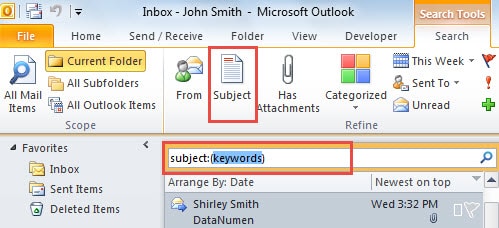
- 그 후에는 제목에 키워드가 포함 된 이메일 만 남습니다.
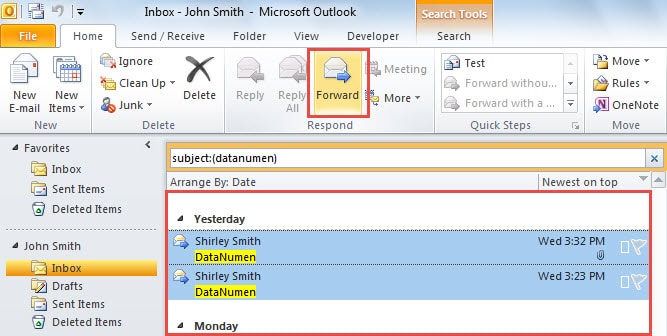
- 이제 "Ctrl"을 누르고 나중에 지정된 제목의 이메일을 선택하십시오.
- 그 후“Respond”그룹에서“Forward”버튼을 클릭합니다.

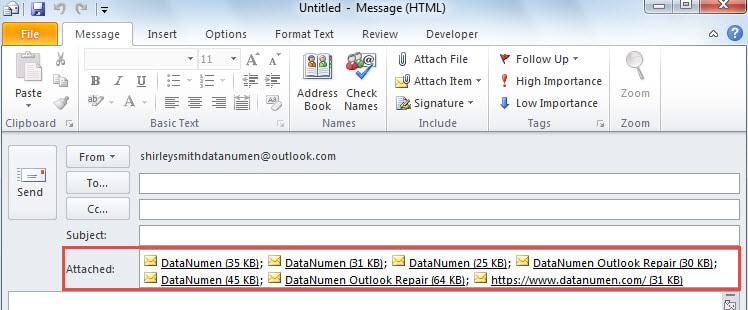
- 마지막으로 다음 스크린 샷과 같이 발견 된 모든 이메일이 첨부 된 새 이메일이 표시됩니다.

방법 2 : 제목 또는 본문에 특정 단어가 포함 된 전자 메일을 전달하는 규칙 실행
- 먼저 "홈"탭 아래의 "이동"그룹에서 "규칙"버튼을 클릭합니다.
- 그런 다음 드롭 다운 목록에서 "규칙 및 경고 관리"를 선택합니다.
- 팝업 대화 상자에서 "새 규칙"버튼을 클릭합니다.
- 다음으로 "받는 메시지에 규칙 적용"을 선택합니다.
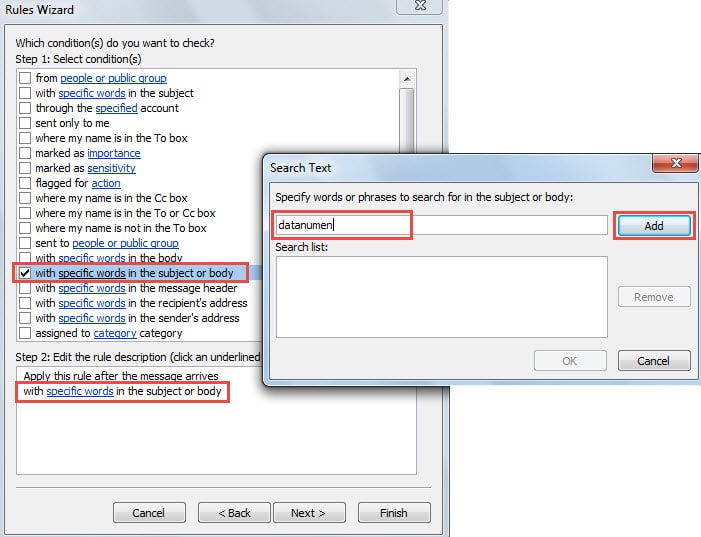
- 그런 다음 조건을 선택하십시오 – "제목 또는 본문에 특정 단어 포함"
- 2 단계에서 "특정 단어"를 누르십시오.
- 다음으로 특정 단어를 입력하고 "추가"> "확인"을 클릭합니다.

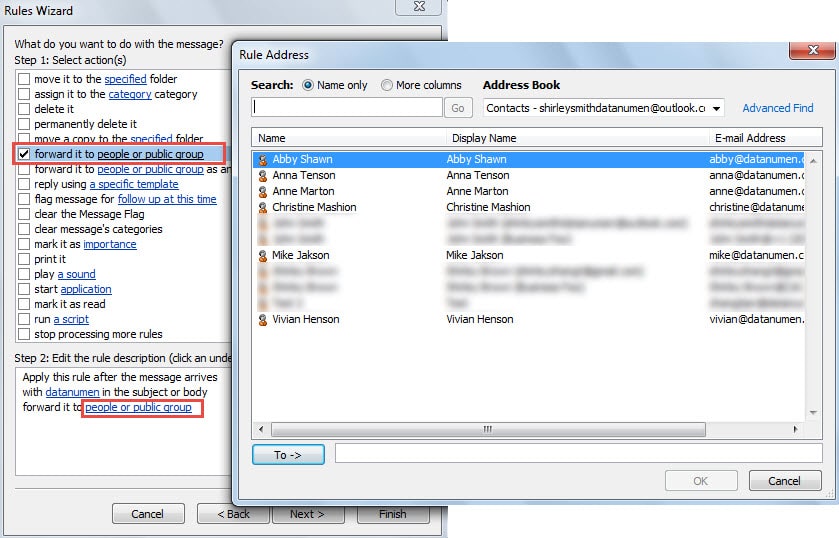
- 그런 다음 "사람 또는 공개 그룹에 전달"규칙 작업을 설정해야합니다.
- 그런 다음 2 단계에서 "사람 또는 공개 그룹"을 클릭하여 이메일을 전달할 수신자를 선택하고 "확인"을 누르십시오.

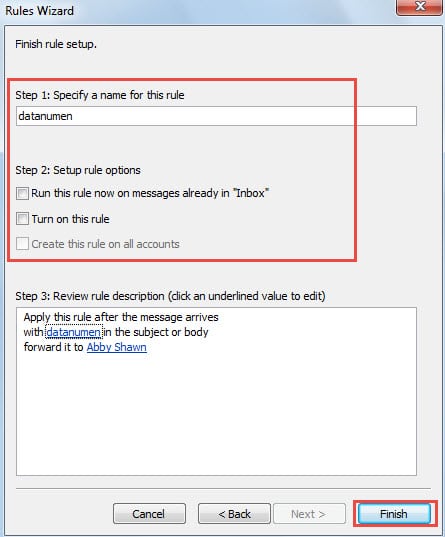
- 그 후 "Finish Rule Setup"화면이 나올 때까지 일련의 "Next"를 클릭합니다.
- 이 화면에서 이름을 지정하고 2 단계의 모든 옵션을 선택 취소하고 마지막으로 "마침"을 클릭해야합니다.

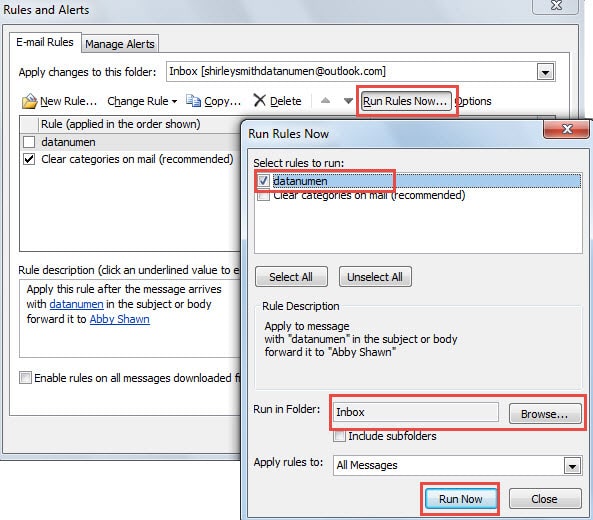
- 그런 다음 "규칙 및 경고"대화 상자에서 "지금 규칙 실행"을 클릭합니다.
- 팝업 대화 상자에서 규칙을 선택한 다음이 규칙을 실행할 폴더를 선택합니다.
- 마지막으로 "지금 실행"을 클릭합니다. Outlook은 제목이나 본문의 특정 단어가 포함 된 이메일을 전달합니다.

방법 3 : Outlook VBA를 통해 특정 제목의 이메일 전달
- 먼저 "Alt + F11"키 버튼을 누릅니다.
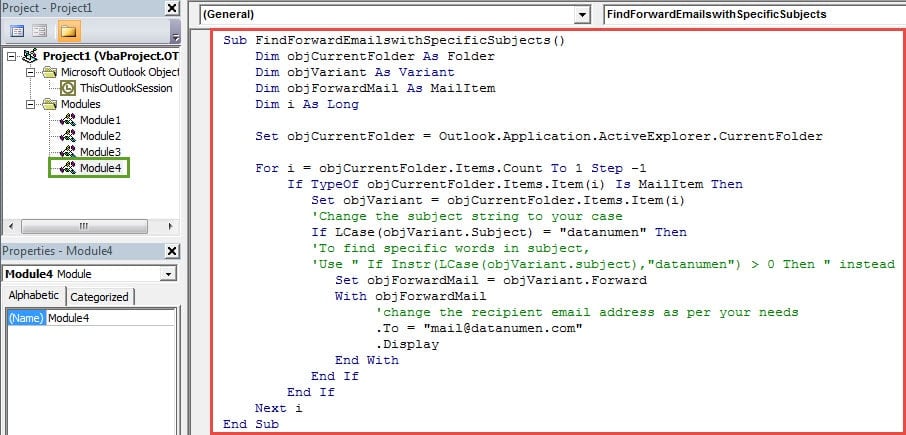
- VBA 편집기에서 새 모듈을 열고 다음 VBA 코드를 여기에 복사하십시오.
Sub ForwardEmailswithaSpecificSubjects()
    Dim objCurrentFolder As Folder
    Dim objVariant As Variant
    Dim objForwardMail As MailItem
    Dim i As Long

    Set objCurrentFolder = Outlook.Application.ActiveExplorer.CurrentFolder

    For i = objCurrentFolder.Items.Count To 1 Step -1
        If TypeOf objCurrentFolder.Items.Item(i) Is MailItem Then
           Set objVariant = objCurrentFolder.Items.Item(i)
           'Change the subject string to your case
           If LCase(objVariant.Subject) = "datanumen" Then
              'To find specific words in subject,
              'Use " If Instr(LCase(objVariant.subject),"datanumen") > 0 Then " instead
              Set objForwardMail = objVariant.Forward
              With objForwardMail
                   'change the recipient email address as per your needs
                   'Use ; to connect several recipients
                   .To = "mail@datanumen.com"
                   .Send
              End With
           End If
        End If
    Next i
End Sub
- 그런 다음 평소와 같이 빠른 실행 도구 모음에 새 매크로를 추가 할 수 있습니다.
- 나중에 특정 메일 폴더를 열고 빠른 실행 도구 모음에서 매크로 버튼을 클릭 할 수 있습니다.
- 결국 모든 이메일은 지정된 수신자에게 개별적으로 전송됩니다.
위 3 가지 방법의 비교
| 행동 양식 | 장점 | 단점 |
| 방법 1 | 1. 빠르고 편리합니다. | 제목이 지정된 이메일 대신 제목에 특정 단어가 포함 된 모든 이메일을 찾습니다. |
| 2. 모든 메일 항목을 검색 할 수 있습니다. | ||
| 방법 2 | 필요에 따라 이메일을 검색하려는 원하는 메일 폴더에서 규칙을 실행하도록 선택할 수 있습니다. | 1. 규칙을 수동으로 실행해야하므로 약간 번거 롭습니다. |
| 2. 또한 본문에 특정 단어가 포함 된 이메일을 전달합니다. | ||
| 방법 3 | 1. 편리하고 쉽습니다. | 단일 메일 폴더에서만 작동 할 수 있습니다. |
| 2. 제목에 특정 단어가 포함 된 이메일 만 찾을 수있는 위의 2와 달리 특정 제목의 이메일을 찾을 수 있습니다. |
침착하게 Outlook 충돌에 대처
Outlook은 취약하므로이를 방지하기 위해 많은 노력을 기울여야합니다. PST 손상. 예를 들어 PST 파일을 일관되게 백업해야합니다. 또한 다음과 같은 강력한 수정 도구를 확보합니다. DataNumen Outlook Repair 또한 필수품 이상입니다.
저자 소개 :
Shirley Zhang은 데이터 복구 전문가입니다. DataNumen, Inc.는 다음과 같은 데이터 복구 기술 분야의 세계적 리더입니다. SQL Server 고정 된 및 전망 수리 소프트웨어 제품. 자세한 내용은 WWW.datanumen.COM