
때로는 개체 배치 미세 조정 Word에서. 이 기사에서는 물체를 더 정확하게 이동하는 방법에 대해 설명합니다.
Word에서 텍스트 상자 나 그림을 이동하면 그리드에서 가장 가까운 선의 교차점에 스냅되는 것처럼 보입니다. 그러나 때로는 이러한 개체의 배치를 정확하게 제어하고 싶습니다. 이 기사에서는 주로 원하는 위치로 정확하게 개체를 이동하는 3 가지 방법을 살펴 봅니다.
방법 1 : "Alt"키를 눌러 개체를 정확하게 이동
예를 들어 아래의 텍스트 상자를 정확히 원하는 위치로 이동하려고합니다. 다음 두 단계를 따르십시오.
- 먼저 텍스트 상자를 마우스 왼쪽 버튼으로 클릭 한 다음 키보드의 "Alt"키를 누르고 있습니다.
- 그런 다음 마우스를 사용하여 텍스트 상자를 원하는 새 위치로 끕니다.
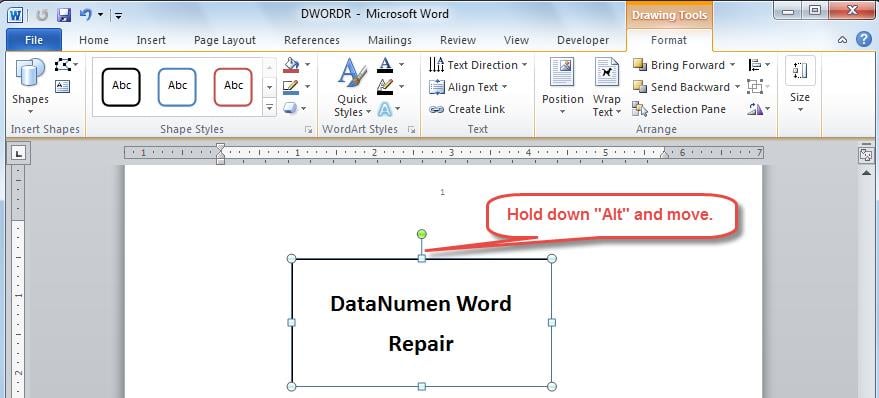
"Alt" 키를 누르고 있기 때문에 그리드가 객체의 이동에 영향을 미치지 않습니다. 하지만 이 방법은 "그리드에 맞추기" 기능을 일시적으로만 비활성화한다는 점에 유의하세요.
방법 2 : 그리드의 수평 및 수직 간격 줄이기
Word에 보이지 않는 격자가 있기 때문에 간단한 방법 중 하나는 격자의 가로 및 세로 간격을 최소화하는 것입니다. 이를 위해이 섹션을 참조 할 수 있습니다.
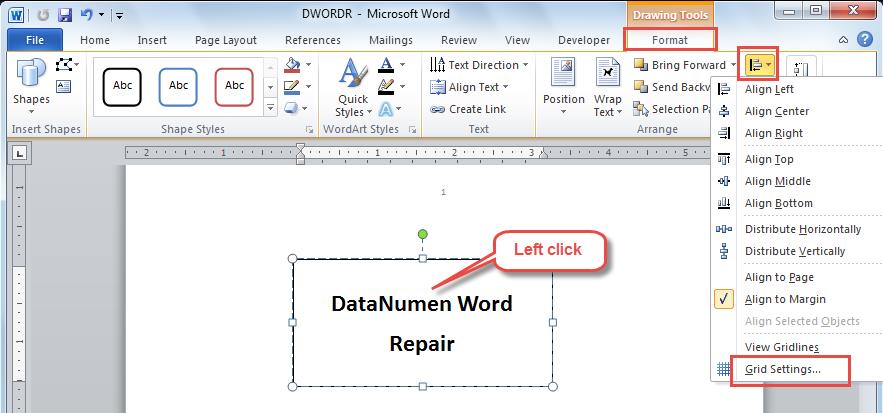
- 텍스트 상자에 커서를 놓고 마우스 왼쪽 버튼으로 클릭합니다.
- "형식"탭으로 전환 한 다음 "정렬"그룹에서 "정렬"드롭 다운 화살표를 클릭합니다.
- 드롭 다운 목록에서 "그리드 설정"을 선택합니다.

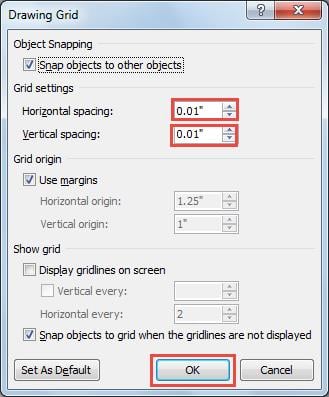
- 후속 "그리드 그리드"대화 상자에서 "수평 간격"및 "수직 간격"상자에 작은 값을 입력합니다. 예를 들어 여기에 "0.01"을 입력합니다.
- 마지막으로 "확인"을 클릭하여 저장합니다. 그리고 이것은 모든 문서에 적용됩니다.

방법 3 : 눈금에 맞춤 옵션을 영구적으로 해제
또 다른 방법은 개체가 그리드에 스냅되지 않도록 "Snap to"옵션을 비활성화하는 것입니다. 또한이 옵션을 영구적으로 끌 수도 있습니다. 방법을 알아 보려면이 섹션을 따르십시오.
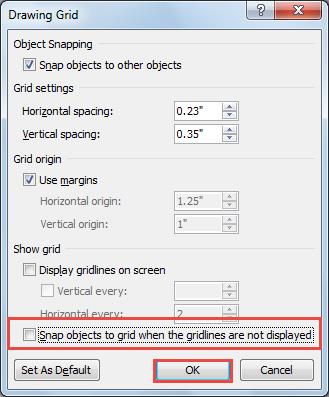
- 마지막 섹션에서 지정한 단계를 따라 "그리드 그리기"대화 상자로 다시 이동합니다.
- "격자 선이 표시되지 않을 때 격자에 개체 맞추기"에서 체크 표시를 클릭하여 선택을 해제합니다. 그런 다음 "확인"을 클릭합니다.
말은 부패하기 쉽다
요약하자면, 워드 문서에서 텍스트 상자나 그림의 위치를 정확하게 제어할 수 있습니다. 워드는 일반 사용자에게 유용한 다양한 옵션을 제공하지만, 파일 손상 문제를 완전히 피할 수는 없습니다.
따라서 다음과 같은 특수 도구가 필요합니다. 수리 단어. 고급 기술로 뛰어난 복구 속도로 Word를 복구 할 수 있습니다.
저자 소개
Kelly Zhao는 데이터 복구 전문가입니다. DataNumen, Inc.는 다음과 같은 데이터 복구 기술 분야의 세계적 리더입니다. 엑셀 복구 pdf 수리 소프트웨어 제품. 자세한 내용은 WWW.datanumen.COM